

「バックアップは取っていますか」と聞かれて、即座に「はい」と答えられる10人未満の会社は、実はそれほど多くありません。多くの場合、「たぶん大丈夫」「クラウドに保存しているから平気」といった曖昧な回答になりがちです。しかし、実際にパソコンが故障したり、誤ってファイルを削除してしまったり、あるいはランサムウェアの被害に遭ったりして初めて、「バックアップが存在しなかった」という事実に気づく会社は少なくありません。
このガイドでは、これまでバックアップを一度も意識的に取ったことがない創業〜10人の会社が、専門知識や高額な投資をかけずに、今日から始められる最小構成のバックアップ体制を具体的に解説します。完璧な仕組みを目指すのではなく、「何もないよりは遥かにまし」というレベルから、着実に始めることを目標にします。
バックアップがないとどうなるか: 具体的な被害シナリオ
バックアップの重要性は分かっていても、「うちはまだ大丈夫」と後回しにされがちです。まずは、バックアップがない状態で実際に何が起きるのかを、具体的なシナリオで確認しておきます。
- パソコンの故障: ノートパソコンのストレージ(SSD・HDD)は消耗品であり、突然壊れることがあります。バックアップがなければ、その中に保存されていた見積書、契約書、顧客リストといったファイルがすべて失われます
- 誤削除・上書き: 作業中に誤って重要なファイルを削除してしまう、あるいは古いバージョンで上書き保存してしまうといったヒューマンエラーは、どれだけ注意していても一定確率で発生します
- ランサムウェア被害: 悪意のあるプログラムによってファイルが暗号化され、身代金を要求される被害です。バックアップがなければ、身代金を支払うかデータを諦めるかの二択を迫られます
- 端末の紛失・盗難: 出張先や移動中にノートパソコンを紛失・盗難された場合、端末内のデータもそのまま失われます
- クラウドサービス側のトラブル: 利用しているクラウドサービス自体に障害が発生し、一時的または恒久的にデータへアクセスできなくなるケースも、頻度は低いものの起こり得ます
これらのシナリオに共通しているのは、いずれも「もう一つ、別の場所にコピーがあれば助かった」という点です。バックアップとは、特別な技術ではなく、単に「データのコピーをもう一つ、別の場所に置いておく」という、非常にシンプルな考え方に基づいています。
「バックアップを取っていない」に気づいた瞬間から始めればいい
多くの経営者は、バックアップの必要性を感じつつも、「本格的な仕組みを作るのは大変そうだ」というイメージから、着手そのものを先延ばしにしています。しかし、バックアップは段階的に整備していくことができるものであり、最初から完璧な仕組みを作る必要はまったくありません。
10人未満の会社であれば、業務データの量自体もまだ限られており、最小構成のバックアップであれば、専門知識がなくても数時間で着手できます。重要なのは、「いつか本格的に整備しよう」と先延ばしにするのではなく、「今日、できる範囲から始める」という姿勢です。
最小構成のバックアップ: 3つのステップ
ここからは、実際に今日から着手できる最小構成のバックアップ体制を、3つのステップで解説します。
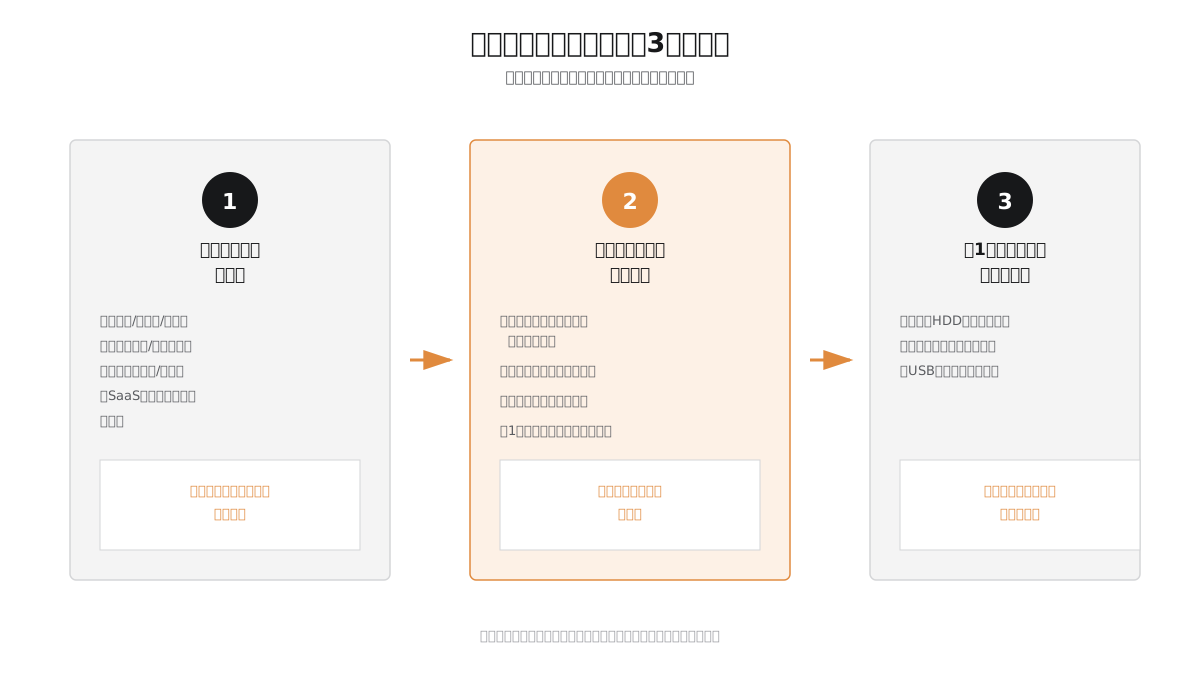
ステップ1: バックアップすべきデータの範囲を決める
最初に行うべきは、「何をバックアップするか」を決めることです。10人未満の会社であれば、すべてのファイルを網羅的にバックアップする必要はなく、まずは業務上失うと困るデータに絞り込んでください。具体的には次のようなデータが優先候補になります。
- 契約書・見積書・請求書などの経理関連ファイル
- 顧客リスト・案件管理表
- 会社の重要な設計図・企画書・プレゼン資料
- 各種SaaSからエクスポートした重要なデータ(顧客データベースのCSVエクスポート等)
逆に、一時的な作業ファイルや、後から再取得可能なデータ(公開されている資料のコピー等)は、最小構成の段階では優先度を下げて構いません。範囲を絞り込むことで、バックアップにかかる容量とコストを抑えながら、実質的に重要なデータを守ることができます。
ステップ2: クラウドストレージへの自動同期を設定する
10人未満の会社にとって、最も手軽で効果の高いバックアップ手段が、クラウドストレージサービスへの自動同期です。Google DriveやOneDrive、Dropboxといったサービスの多くは、パソコン内の指定フォルダをクラウド上へ自動的に同期する機能を備えています。
設定手順は、多くの場合、次のような流れになります。
- 利用するクラウドストレージサービスのデスクトップアプリをパソコンにインストールする
- 同期対象にしたいフォルダ(ステップ1で洗い出した重要データが入っているフォルダ)を指定する
- 自動同期が有効になっていることを確認する
- 実際にファイルを1つ編集・保存し、クラウド側にも反映されているかを確認する
この設定を行うだけで、パソコンが故障したり、端末を紛失したりした場合でも、クラウド側に直近のデータが残っている状態を作れます。多くのクラウドストレージサービスは、個人向けの無料プランでも数GB〜十数GBの容量を提供しており、10人未満の会社の初期段階であれば、無料プランの範囲内で最小構成のバックアップを始められることも少なくありません。
ただし、クラウドストレージへの同期だけでは、次のような弱点も残ります。
- 誤削除・誤上書きへの対応: クラウド同期は「最新の状態」を反映するため、誤ってファイルを削除・上書きしてしまうと、その操作もそのまま同期されてしまいます。多くのクラウドストレージサービスには「過去のバージョンに復元する」機能や「ゴミ箱」機能が備わっているため、この機能の存在と使い方を事前に確認しておいてください
- ランサムウェア被害時の弱点: パソコンがランサムウェアに感染し、ファイルが暗号化された場合、その暗号化されたファイルもそのままクラウドに同期されてしまう可能性があります。この弱点を補うためには、次のステップ3で紹介する「もう一つのコピー」が重要になります
ステップ3: 「もう一つの場所」にもコピーを残す
クラウドストレージへの自動同期だけでは、ランサムウェア被害のように「元データそのものが壊れる」パターンに弱いという弱点があります。この弱点を補うために、月に1回程度、手動で構わないので「もう一つ別の場所」にもコピーを残す習慣をつけてください。
具体的な方法としては、次のような選択肢があります。
- 外付けハードディスクへの定期コピー: 月末や特定の曜日に、重要なフォルダを外付けハードディスクへ手動でコピーする。コピー後は外付けハードディスクをパソコンから取り外し、別の場所に保管する
- 別のクラウドサービスへの二重保存: メインで使っているクラウドストレージとは別に、もう一つ別のクラウドサービスにも重要データをアップロードしておく
- USBメモリへの簡易バックアップ: データ量が少ない場合は、USBメモリでも代用できます。ただし紛失リスクがあるため、保管場所には注意してください
このステップ3が、後述する3-2-1ルール(バックアップ)と呼ばれる本格的なバックアップ設計の考え方の入り口になります。3-2-1ルールとは、データを3つ持ち、そのうち2つは異なる媒体に、1つは別の場所(オフサイト)に保管するという考え方ですが、10人未満の会社がいきなりこのルールを完全に満たす必要はありません。まずは「クラウド同期(1つ目・2つ目相当)」に加えて「月1回の手動コピー(3つ目相当)」を行うだけでも、3-2-1ルールの考え方に近づいた、実用的な最小構成が完成します。より発展的なバックアップ設計を検討する段階になったら、中小企業のバックアップ設計入門(3-2-1ルール)を参照し、本格的な仕組みへ移行してください。
バックアップの「復元テスト」を忘れない
バックアップを設定しただけで安心してしまうのは、10人未満の会社にありがちな落とし穴です。実は、バックアップにおいて最も重要なのは、「バックアップが取れているか」だけでなく、「実際に復元できるか」を確認することです。
バックアップの設定に何らかの不具合があり、実は同期が正しく行われていなかった、あるいは同期対象のフォルダ指定を間違えていた、といったケースは決して珍しくありません。設定した直後に一度、次のような簡易的な復元テストを行うことを強くお勧めします。
- バックアップ先(クラウドストレージ等)から、テスト用のファイルを1つダウンロードしてみる
- ダウンロードしたファイルが、元のファイルと同じ内容であることを確認する
- 可能であれば、別のパソコンやスマートフォンからも、バックアップ先のデータにアクセスできることを確認する
このテストを怠ると、いざという時に「バックアップを取っていたつもりが、実は空のフォルダだった」という最悪の事態に直面しかねません。設定してから最初の1週間以内に、必ず一度は復元テストを行ってください。
最小構成にかかる費用の目安
最小構成のバックアップ体制にかかる費用は、10人未満の会社であれば非常に低く抑えられます。目安として、次のような費用感になります。
| 項目 | 費用の目安 |
|---|---|
| クラウドストレージ(無料プランの範囲内) | 0円 |
| クラウドストレージ(容量不足で有料プランへ移行する場合) | 月数百円〜数千円程度 |
| 外付けハードディスク(1台購入する場合) | 数千円〜1万円程度(一度きりの投資) |
多くの会社にとって、最小構成のバックアップは、初期投資ゼロ、あるいは数千円程度から始められます。バックアップがないことによる被害額(データ復旧の専門業者への依頼費用、業務停止による機会損失等)と比較すれば、この投資額は決して大きなものではありません。予算を理由にバックアップを先延ばしにする必要は、ほとんどのケースでないと言えます。
運用を継続するための仕組み
最小構成のバックアップは、設定して終わりではなく、継続的に運用されて初めて意味を持ちます。継続のために、次の点をあらかじめ決めておくことをお勧めします。
- 月1回の手動コピーの実施日を固定する: 「毎月最終営業日」のように、カレンダーに定期的なリマインダーを設定してください。「気が向いたときにやる」では、確実に忘れられます
- 新しいメンバーが入社したら、同じ設定を行う: バックアップの設定は、特定の1台のパソコンだけでなく、業務で使うすべてのパソコンに対して行う必要があります。新規メンバーのオンボーディング手順に、バックアップ設定を組み込んでください
- 担当者を決めておく: 「誰かがやっているはず」という曖昧な状態を避けるため、月1回のバックアップ確認の担当者を明確にしてください。役割の決め方については情シス担当がいない会社の「誰がITを見るか」を最初に決めるも参照してください
ランサムウェア対策としてのバックアップの位置づけ
近年、中小企業を含む幅広い規模の企業がランサムウェア被害に遭っているという実態が、警察庁の「令和6年におけるサイバー空間をめぐる脅威の情勢等について」でも示されています。ランサムウェア被害に遭った際、バックアップがあるかどうかは、被害の深刻度を大きく左右する分岐点になります。
バックアップが適切に整備されていれば、感染した端末を初期化し、バックアップからデータを復元することで、比較的短期間で業務を再開できる可能性があります。一方、バックアップがなければ、身代金の支払いを検討せざるを得なくなったり、データを完全に失ったりするリスクに直面します。バックアップは、単なるデータ消失対策にとどまらず、サイバー攻撃を受けた際の事業継続における最後の砦としての役割も担っています。ランサムウェア対策全般の初動対応については、ランサムウェア対策は何から始めるかでも詳しく扱っていますので、あわせて参照してください。
最小構成から次のステップへ進むタイミング
最小構成のバックアップ体制で十分な効果を得られますが、会社の成長に伴い、いずれ見直しが必要になるタイミングが訪れます。次のような兆候が見られたら、より発展的なバックアップ設計を検討してください。
- 業務で扱うデータ量が大幅に増え、クラウドストレージの無料プランでは容量が足りなくなってきた
- 顧客データや機密情報を扱う業務が増え、より厳格なデータ保護が求められるようになった
- 社員数が10人を超え、複数の拠点やチームでデータを管理する必要が出てきた
- 取引先からセキュリティ体制についての確認・監査を受けるようになった
これらの兆候が見られたら、中小企業のバックアップ設計入門(3-2-1ルール)で紹介している、より体系的なバックアップ設計への移行を検討してください。最小構成はあくまで出発点であり、会社の成長とともに、守るべきデータの重要度や量に見合った形へと発展させていくことが望ましい姿です。
スマートフォン・タブレットのバックアップも忘れずに
これまでの説明は主にパソコン内のデータを想定していましたが、10人未満の会社では、スマートフォンやタブレットも業務に使われている場面が少なくありません。契約書を撮影した写真、取引先とのチャット履歴、名刺管理アプリのデータなど、スマートフォン内にも失うと困る業務データが蓄積されています。
スマートフォンのバックアップも、基本的な考え方はパソコンと同様です。多くのスマートフォンには、標準でクラウドへの自動バックアップ機能が備わっています。iPhoneであればiCloudバックアップ、Androidであれば各メーカーやGoogleが提供するバックアップ機能です。これらの設定がオンになっているかを確認し、オフになっている場合は有効化してください。
私物スマートフォンを業務に利用している場合、バックアップ設定の確認は、端末の管理ルールともあわせて検討する必要があります。私物端末の業務利用に関する基本的なルールについては、私物スマホ・私物PCで仕事をする会社が最初に決めるべきルールで詳しく扱っていますので、バックアップ設定の確認とあわせて一度目を通しておくことをお勧めします。
バックアップ対象から漏れやすいデータの具体例
最小構成のバックアップを設定する際、多くの会社が見落としがちなデータがいくつかあります。パソコン内のドキュメントフォルダやデスクトップは意識されやすい一方、次のようなデータは同期対象から漏れやすい傾向があります。
- メールソフトのローカルデータ: クラウド型のメールサービスを使っていれば問題は少ないですが、メールソフトにデータをダウンロードして保存する設定になっている場合、そのデータはパソコンのローカルにしか存在しないことがあります
- 各種SaaSの設定情報: SaaS自体はクラウド上で稼働しているため一見安全に見えますが、SaaS事業者側の障害や、誤ってアカウントが削除された場合に備え、重要な設定内容やデータを定期的にエクスポートしておくことも検討してください
- 会計ソフトのローカルデータベース: クラウド会計ソフトではなく、パソコンにインストールするタイプの会計ソフトを使っている場合、データはパソコン内のローカルファイルとして保存されていることが多く、バックアップ対象に含め忘れがちです
- ブラウザのブックマーク・保存されたパスワード: 業務上頻繁に使う管理画面のURLや、ブラウザに保存されたログイン情報も、パソコンの故障時に一緒に失われることがあります
これらのデータは、ステップ1で「バックアップすべきデータの範囲を決める」際に、一度リストアップして確認しておくことをお勧めします。特に会計ソフトのローカルデータベースは、失われた場合の影響が非常に大きいため、優先的に同期対象へ含めてください。
バックアップ体制を検討する際によくある質問
Q. 無料のクラウドストレージだけで、本当に十分ですか。
10人未満の会社で、扱うデータ量がまだ少ない段階であれば、無料プランの範囲内で最小構成のバックアップは十分に機能します。ただし、データ量が増えてきた場合や、より高度な保護(アクセス権限の細かい設定、監査ログの取得等)が必要になった場合は、有料プランへの移行や、より専門的なバックアップサービスの検討が必要になります。
Q. 外付けハードディスクは、どのくらいの頻度で更新すればよいですか。
業務データの更新頻度にもよりますが、月1回を最低限の目安としてください。日々の業務で重要なファイルを頻繁に更新する会社であれば、週1回程度に頻度を上げることも検討してください。
Q. バックアップを取っていることを、取引先に説明する必要はありますか。
近年は取引先から情報セキュリティ体制についての確認を受ける機会が増えています。バックアップ体制の有無を聞かれた際に、具体的な仕組みを説明できる状態にしておくことは、取引先からの信頼にもつながります。最小構成であっても、「何を、どこに、どのくらいの頻度でバックアップしているか」を簡潔に説明できるようにしておくとよいでしょう。
まとめ: 完璧を目指さず、今日クラウド同期を1つ設定する
バックアップは、専門知識がなければ手が出せない難しい取り組みだと思われがちですが、最小構成であれば、今日この記事を読んでいる時間内にも着手できます。まずはクラウドストレージへの自動同期を1つ設定し、次に月1回の手動コピーの習慣をつける。この2つのステップだけで、バックアップがまったくない状態と比べて、データ消失のリスクは大幅に下がります。
10人未満という段階は、守るべきデータの量もまだ限られており、最小構成の設定にかかる時間も短くて済みます。会社の規模が拡大する前に、この最も基本的な備えを済ませておくことが、将来の思わぬトラブルからの会社を守る、最も費用対効果の高い投資です。自社のバックアップ体制を含めたIT管理の現状を客観的に把握したい場合は、ひとり情シス危険度診断やチェックリスト集もあわせてご活用ください。
バックアップ体制を台帳に記録しておく
最小構成のバックアップ体制を整えたら、その内容を簡単な記録として残しておくことをお勧めします。「どのフォルダを」「どのクラウドサービスに」「どのくらいの頻度で」同期・コピーしているかを記録しておかないと、担当者が変わった際に、せっかく整えた体制が引き継がれず、いつの間にか止まってしまうことがあります。
記録する項目としては、次のようなものが最低限あれば十分です。
- 同期対象のフォルダ・データの種類
- 同期先のクラウドストレージサービス名とアカウント情報の保管場所
- 手動コピーの頻度と、直近の実施日
- 復元テストを最後に行った日付
この記録は、社員10人未満で今すぐ作るべき「IT台帳」はA4一枚でいいで紹介しているIT台帳に、1項目として組み込むことをお勧めします。バックアップ体制を独立した別の管理物として扱うより、会社のIT環境全体を俯瞰できる台帳の一部として統合しておくほうが、後から見返す際にも把握しやすくなります。
「バックアップを取っている気になっている」状態を避ける
最後にもう一度強調しておきたいのが、バックアップは「設定した」ことと「機能している」ことは別物だという点です。クラウドストレージのアプリをインストールしただけで安心してしまい、実は同期対象のフォルダ指定を間違えていた、同期が何らかの理由で停止していた、といったケースは、実際の被害が発生するまで気づかれないことがほとんどです。
この状態を避けるために、最小構成のバックアップを設定した後も、月1回の手動コピーのタイミングにあわせて、クラウド同期が正常に動作しているかを簡単に確認する習慣をつけてください。具体的には、最近編集したファイルがクラウド側にも反映されているかを、実際にブラウザやスマートフォンからアクセスして目視で確認するだけで十分です。この数分の確認作業が、いざという時に「バックアップがあると思っていたのに、実は機能していなかった」という最悪の事態を防ぎます。
最小構成のバックアップは「保険」であるという捉え方
最後に、バックアップという取り組みの本質的な性質について触れておきます。バックアップは、日常的に効果を実感しにくい取り組みです。多くの場合、設定してから長期間、一度もその恩恵を受けることなく、静かに稼働し続けます。この「効果が見えにくい」という性質こそが、バックアップが後回しにされがちな最大の理由です。
しかし、バックアップは保険と同じ性質を持つ取り組みだと捉えると、その価値がより理解しやすくなります。保険は、事故が起きなければ「掛け捨てだった」と感じられるかもしれませんが、いざ事故が起きたときには、その存在の有無が会社の存続そのものを左右することもあります。バックアップも同様に、パソコンの故障やランサムウェア被害が実際に発生するまでは、その価値を実感する機会がありません。しかし、いざそうした事態に直面したとき、最小構成のバックアップさえあれば、被害を「業務が一時的に止まる」程度で済ませられるか、「重要なデータを完全に失う」という致命的な結果になるかの分かれ道になります。
10人未満という、まだ守るべきデータの量も少なく、対応にかかる労力も小さいこの段階だからこそ、この「保険」への投資は、最も低コストで済みます。今日、この記事を読み終えたら、ぜひ一つだけでもクラウドストレージの同期設定を確認してみてください。その数分の作業が、将来の会社を守る最初の一歩になります。
バックアップにかける労力と会社の成長のバランス
最小構成のバックアップを整えた後、会社が成長していく過程で、バックアップにかける労力をどう増やしていくべきか悩む場面が出てきます。目安として、バックアップにかける労力は、会社が扱うデータの重要度と量に比例させていくのが基本的な考え方です。創業期に整えた最小構成のまま何年も放置するのではなく、事業の成長にあわせて、同期対象のデータ範囲を広げたり、バックアップの頻度を上げたりといった見直しを、定期的に行ってください。
一方で、まだデータ量も業務の複雑さも限られている10人未満の段階から、必要以上に高度な仕組み(専用のバックアップソフトウェア、冗長化されたサーバー環境等)を導入しようとするのも、コストと運用の手間が見合わない過剰投資になりがちです。この段階では、あくまで「今の会社の規模に見合った、無理のない最小構成」を維持することが、最も合理的な選択です。会社の成長にあわせて、少しずつ、必要な分だけ拡張していく。このバランス感覚を持つことが、バックアップに限らず、10人未満の会社がIT投資全般で意識すべき基本姿勢だと言えます。