
2026年8月時点の情報です。AI議事録ツールの機能・料金プランは各社が数ヶ月単位で更新しています。本記事の内容は執筆時点のものであり、実際に導入を検討する際は必ず記事末尾の一次情報リンクで最新情報をご確認ください。
「会議のたびに議事録作成に1時間かかっている」「参加した会議の内容を思い出しながらメモを清書するのが苦痛」。総務や情シスを兼任しながら会議にも呼ばれる立場だと、議事録作成は地味に時間を奪う業務の一つです。AI議事録ツールを使えば自動で文字起こし・要約してくれると聞いて興味はあるものの、どれを選べばいいのか分からない。さらに「会議を録音してAIに読み込ませて、法律的に問題はないのか」という不安から、導入に踏み切れずにいる担当者も少なくありません。
この記事は、会議の議事録作成を効率化するためにAI議事録ツールの導入を検討しているが、どう選べばよいか、録音・文字起こしの法的な注意点は何か分からないという担当者のために書きました。主要ツールの選び方の軸、録音・データ取り扱いの注意点、実際の導入手順までを、非エンジニアにも分かる言葉で解説します。
この記事で分かること
先に結論の要点を示します。
- AI議事録ツールは大きく「外部特化ツール」(Notta、tl;dvなど)と「会議ツール標準搭載型」(Zoom AI Companion、Teams Premium、Gemini in Meetなど)の2系統に分かれ、すでに契約している会議ツールに搭載機能があるなら、まずそれを試すのが最も低コストな入口です
- 選定基準は「対応する会議ツール」「日本語の文字起こし精度」「録音データの保管場所・学習利用の有無」「料金プランと無料枠の範囲」の4点に整理できます
- 会議を録音・AIに読み込ませる前に、参加者への事前告知と同意取得が不可欠です。無断録音自体が直ちに違法になるとは限りませんが、社内の信頼関係を損ない、トラブル時の証拠能力にも影響します
- 録音データやAIが生成した文字起こしに個人情報が含まれる場合、個人情報保護法上の適切な取り扱いが必要になります。特に外部のAIサービスに音声データを送る場合は、そのデータがAIの学習に使われないかの確認が欠かせません
- 無料プランはあくまでお試し用と考え、実運用する場合は自社の会議頻度・録音時間から必要なプランを見積もることをおすすめします
それでは、AI議事録ツールの全体像から順番に見ていきましょう。
AI議事録ツールとは何か、何を自動化してくれるのか
AI議事録ツールとは、会議中の音声をリアルタイムまたは録音データから文字起こしし、AIが内容を要約・構造化して議事録の形に整えてくれるツールの総称です。従来は担当者が録音を聞き返しながら手作業でまとめていた作業を、AIが代行してくれます。
多くのツールが備えている代表的な機能は次の通りです。
- 文字起こし: 会議中の発言をテキスト化する。話者ごとに発言を区別する「話者識別」機能を持つものも多い
- 要約生成: 長い文字起こしから、議題ごとの要点・決定事項・上位者へのエスカレーションが必要な懸案などを自動抽出する
- タスク抽出: 「誰が」「いつまでに」「何をする」という宿題(アクションアイテム)を会話から拾い出す
- 検索・共有: 過去の会議内容をキーワード検索したり、議事録をチームに自動共有したりする
これらの機能により、議事録作成にかかる時間を大きく圧縮できる可能性がありますが、後述する通り「録音してAIに読ませる」という行為そのものに、選定前に押さえておくべき注意点があります。まずはツールの分類から見ていきましょう。
AI議事録ツールの2つの系統
AI議事録ツールは、導入の仕方によって大きく2つの系統に分けられます。
| 系統 | 概要 | 代表例 | 向いている会社 |
|---|---|---|---|
| ① 会議ツール標準搭載型 | すでに契約しているWeb会議サービスに組み込まれたAI機能を使う | Zoom AI Companion、Microsoft Teams Premium(Copilot)、Google Meet(Gemini) | 特定の会議ツールに統一している会社 |
| ② 外部特化型 | 会議ツールとは別に、議事録専用のAIサービスを契約する | Notta、tl;dv、Otter.aiなど | 複数の会議ツールを併用している会社、日本語精度を重視する会社 |
多くの中小企業にとって現実的な進め方は、まず①の標準搭載型で無料または追加コストなしに試し、精度や機能に物足りなさを感じた場合に②の外部特化型を検討する、という順番です。すでに毎月の会議ツール利用料を支払っているなら、その中に含まれる機能を使わない手はありません。
①会議ツール標準搭載型
Zoom AI Companionは、Zoomのプロプラン以上の有料プランでAI Companion機能を有効化すると、会議の要約・議事録・チャプター分けなどが利用できます。ただし機能は初期設定では無効になっており、管理者が有効化する必要があります。英語での精度は高い一方、日本語特有の同音異義語や業界専門用語の聞き取りには、外部特化ツールと比べてまだ改善の余地があるという指摘もあります。
Microsoft Teamsでは、Copilotを含む上位プラン(Teams Premium等)を契約することで、会議の要約や上位者への引き継ぎが必要な論点の自動抽出などが利用できます。すでにMicrosoft 365を契約している会社であれば、追加のツール導入なしに議事録機能を試せる可能性があります。
Google Meetでは、Google WorkspaceのプランによってGeminiによる会議メモ機能が利用できます。Google Workspaceを契約している会社は、まずこの標準機能を確認するのが近道です。
②外部特化型
Nottaは日本語の文字起こし精度に強みを持つとされる国内シェアの大きいツールで、Zoom・Google Meet・Teamsいずれとも連携できます。話者識別・要約・タスク抽出・多言語翻訳などの機能を備え、無料プランでも一定時間まで利用できます。
tl;dvは、Zoom・Google Meet・Microsoft Teamsの会議を録画し、AIによる要約と「重要な発言箇所だけを抜き出して共有する」機能に強みを持つツールです。海外発のツールのため、料金は米ドル建てで提示されることが多く、為替によって実際の支払い円換算額が変動する点に注意が必要です。
特定のツール名を挙げましたが、これは執筆時点で比較検討によく挙がるものを紹介する目的であり、特定のツールを推奨するものではありません。実際の選定では、必ず自社の会議頻度・使用中の会議ツール・予算に照らして複数のツールを比較検討してください。
選定基準1: 対応する会議ツールとの相性
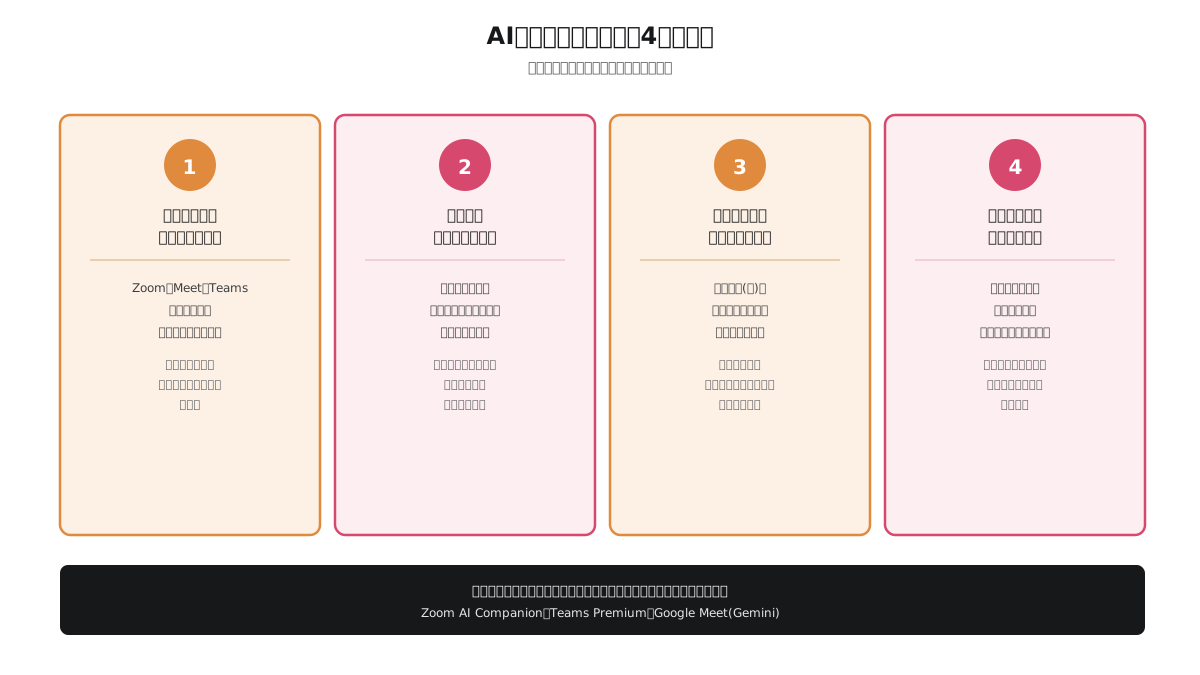
まず確認すべきは、自社が普段使っている会議ツール(Zoom・Google Meet・Teamsなど)に、そのAI議事録ツールが対応しているかどうかです。会議ツール標準搭載型であれば当然その会議ツール専用ですが、外部特化型のツールも、対応する会議ツールがサービスごとに異なります。
対面会議やハイブリッド会議(一部がオフィス、一部がオンライン)が多い会社の場合、オンライン会議の録音機能だけでなく、スマートフォンやICレコーダーで録音した音声ファイルをアップロードして文字起こしできる機能があるかも確認しておくとよいでしょう。オンライン会議専用のツールだと、対面の会議には対応できない場合があります。
選定基準2: 日本語の文字起こし精度
海外発のツールの中には、英語の精度は高くても、日本語特有の言い回しや業界専門用語、同音異義語(「化学」と「科学」など)の聞き取りで誤変換が発生しやすいものがあります。特に社名・製品名・専門用語が多い会議では、誤変換が多いと結局人手での修正作業が発生し、時短効果が薄れてしまいます。
無料プランやトライアル期間がある場合は、実際に自社の会議で使う専門用語が多く出る会議で試してみて、誤変換の量を確認することをおすすめします。多くのツールは、頻出する固有名詞を事前に登録できる「辞書機能」を備えているため、この機能の有無や登録できる語数の上限も比較ポイントになります。
選定基準3: 録音データの保管場所・学習利用の有無
意外と見落とされがちですが、業務上重要な選定基準です。会議の音声データやその文字起こしは、社内の意思決定や取引先の情報を含むことが多く、機密性の高いデータになります。ツールを選ぶ際は、次の点を確認してください。
- データの保管場所(国): 海外のサーバーにデータが保管される場合、その国の法制度が適用される可能性がある
- 学習利用の有無: アップロードした音声・文字起こしデータが、AIモデルの学習に使われるかどうか。多くの法人向けプランは標準で学習利用がオフになっているか、学習オプトアウトの設定項目が用意されている
- 保管期間: データがいつまで保管され、いつ削除されるか
- アクセス権限: 議事録を閲覧・編集できる範囲を、会議参加者やチーム単位で制限できるか
これらの情報は、各ツールのプライバシーポリシーやセキュリティに関するページに記載されています。契約前に必ず目を通し、不明点があれば営業担当や問い合わせ窓口に確認することをおすすめします。
選定基準4: 料金プランと無料枠の範囲
多くのAI議事録ツールは、無料プランと有料プランを用意しています。ただし無料プランは月間の文字起こし時間や1回あたりの録音時間に上限があることが一般的で、日常的に複数の会議で使うには不十分なケースが多いです。
導入検討の際は、次の情報を洗い出したうえで、必要なプランを見積もることをおすすめします。
- 月間の会議回数と、1回あたりの平均時間
- 議事録を利用する人数(アカウント数)
- 話者識別や多言語翻訳など、追加で必要な機能の有無
海外発のツールは料金が米ドル建てで提示されることが多く、為替レートによって実際の円換算の支払額が変動します。年払い契約は月払いより割安になる傾向がありますが、契約更新時に価格改定が入るリスクも考慮したうえで判断するとよいでしょう。
料金・プラン内容は変動が激しい分野です。本記事に具体的な金額を記載していないのは、掲載時点で正確でも数ヶ月後には変わっている可能性が高いためです。契約直前には必ず各社公式サイトの最新の料金ページを確認してください。
導入前に必ず押さえる法的な注意点
ここからが、この記事で最も重要な部分です。AI議事録ツールは便利な反面、「会議を録音してAIサービスに送信する」という行為には、事前に理解しておくべき法的な論点があります。
参加者への事前告知と同意取得
会議を録音する場合、参加者全員に対して事前に「録音すること」「AI議事録ツールで文字起こし・要約すること」を告知し、同意を得ることが基本です。
無断で録音すること自体が直ちに違法になるとは限りません。過去の裁判例では、労働者による秘密録音について、録音相手の人格権を著しく侵害するような態様でない限り証拠として認められた例がある一方、休憩室に長期間にわたり録音機を設置していたケースでは著しく違法性が高いと判断された例もあります(大阪地方裁判所令和5年12月7日判決)。つまり、無断録音の適法性は状況によって判断が分かれるということです。
社内会議であっても、録音・AI利用について何の説明もないまま進めると、参加者に不信感を与え、社内の信頼関係を損ないかねません。会議の冒頭で「本日はAI議事録ツールで録音・文字起こしをします」と一言告知する運用を、社内ルールとして定めておくことをおすすめします。取引先が参加する会議の場合は、さらに慎重な配慮が必要です。事前に議事録作成の目的でAIツールを利用する旨をメール等で伝え、了承を得てから会議に臨むとよいでしょう。
個人情報保護法上の取り扱い
会議の録音データや文字起こしデータに、特定の個人を識別できる情報(発言者の氏名、顧客の個人情報など)が含まれる場合、これらは個人情報保護法上の「個人情報」に該当し得ます。個人情報保護委員会が公開しているガイドラインのQ&Aでも、通話内容から特定の個人を識別できる場合や、他の情報と容易に照合して個人を特定できる録音データは、個人情報に該当するという考え方が示されています。
外部のAI議事録ツールに音声データをアップロードする行為は、多くの場合「第三者提供」ではなく「委託」として整理されますが、この場合も委託先(AIツール提供事業者)を適切に監督する義務が発注者側に生じます。契約前に、そのツールのセキュリティ体制やデータ取り扱いポリシーを確認することは、この監督義務を果たすための第一歩でもあります。
さらに、個人情報保護委員会は生成AIサービス全般の利用について、入力した情報がAIの学習データとして利用される可能性がある点に注意喚起を行っています。会議の音声データに個人情報や機密情報が含まれる以上、AI議事録ツールも同様の注意が必要です。契約前に「入力データが学習に利用されないか」を必ず確認し、学習オプトアウトの設定がある場合は有効にしておきましょう。
個人情報保護に関する法解釈は事案ごとの判断が必要な分野です。自社の状況で判断に迷う場合は、顧問弁護士や社会保険労務士など専門家に確認することをおすすめします。この記事は一般的な考え方の紹介であり、個別の法律相談に代わるものではありません。
機密情報の入力に関する社内ルール
AI議事録ツールも生成AIサービスの一種である以上、機密情報をAIに入力しないための社内ルール設計の考え方がそのまま当てはまります。役員会議や人事に関する会議など、特に機密性の高い会議では、AI議事録ツールを使わない、あるいは使う場合も録音データの保管・アクセス権限を厳格に管理するといった、会議の性質に応じた使い分けルールを事前に定めておくとよいでしょう。
導入の進め方: 小さく試してから広げる
法的な注意点を踏まえたうえで、実際にAI議事録ツールを導入する際は、次のような順番で進めると失敗が少なくなります。
- 契約中の会議ツールの標準機能を確認する: Zoom・Teams・Google Workspaceなど、すでに契約しているサービスにAI議事録機能が含まれていないか、まず確認します
- 無料プランで小規模に試す: 特定のチームや定例会議1つに絞って、無料プランまたはトライアル期間で実際の精度・使い勝手を確認します
- 社内ルールを整備する: 録音の事前告知、機密会議での利用可否、データの保管・削除ルールなど、生成AI利用ガイドラインの整備と合わせて社内規程に落とし込みます
- 本格導入・展開する: 試用の結果が良好であれば、必要なアカウント数・プランを見積もって本契約に進みます
いきなり全社導入するのではなく、小さく試してから広げるという進め方は、AI議事録ツールに限らず生成AIツール全般の導入で有効な考え方です。効果を実感してから展開すれば、後戻りのコストも抑えられます。
社内告知テンプレート: 会議冒頭で伝えるべきこと
参加者への事前告知は、口頭だけでは伝え漏れが起きやすい部分です。会議の主催者が毎回同じ内容を漏れなく伝えられるよう、簡単なテンプレートを社内で共有しておくと運用が安定します。次のような要素を盛り込んでおくとよいでしょう。
「本日はAI議事録ツール(〇〇)を使って録音・文字起こしを行います。生成された議事録は△△の目的で、□□の範囲のメンバーに共有します。録音データは××日後に自動削除される設定です。ご意見・ご懸念があれば会議前後にお知らせください。」
このように、①使用するツール名、②議事録の利用目的、③共有範囲、④データの保管・削除方針の4点を定型文にしておくと、毎回の告知が漏れなく、かつ簡潔に行えます。特に社外の取引先が参加する会議では、事前のメールや招待状の文面にこのテンプレートを盛り込んでおくと、当日になって慌てずに済みます。
よくある失敗パターンと回避策
AI議事録ツールの導入でつまずきやすいポイントを、実際によく聞かれる声をもとに整理しました。
- 失敗パターン1: 無料プランの上限を超えて、月の途中で使えなくなる
無料プランは月間の文字起こし時間や録音時間に上限があるため、会議の多い月には途中で上限に達してしまうことがあります。定例会議の頻度から逆算して、無料プランで足りるかを事前に見積もっておきましょう
- 失敗パターン2: 議事録の共有範囲を決めずに全社共有してしまう
自動生成された議事録をそのまま全社チャットに流してしまい、本来関係者限定にすべき内容が広く共有されてしまうケースがあります。ツールの共有設定・アクセス権限を必ず確認し、デフォルトの共有範囲がどうなっているかを導入前にチェックしてください
- 失敗パターン3: AIが生成した要約をそのまま正式な議事録として確定させてしまう
AIによる要約は便利ですが、発言の意図を取り違えたり、重要な決定事項を見落としたりすることもあります。特に重要な意思決定を含む会議では、AIが生成した下書きを人間が必ず確認・修正してから正式な議事録として確定させる運用にしておくと安心です
- 失敗パターン4: ツールを変更した際、過去の議事録データを移行し忘れる
ツールを乗り換える際、過去に蓄積した議事録データのエクスポート方法を確認せずに解約してしまい、過去の記録にアクセスできなくなるケースがあります。解約前に必ずデータのエクスポート機能の有無を確認しておきましょう
議事録の品質を上げるための運用の工夫
ツール選定や法的な注意点を押さえたうえで、実際の運用でAI議事録の品質を上げるための工夫もいくつか紹介します。
- 会議の冒頭でアジェンダ(議題)を明確に述べる: AIは会話の文脈から要点を抽出するため、冒頭で「本日は3つの議題について話します」のように構造を示しておくと、要約の精度が上がりやすくなります
- マイクの音質・会議室の環境を整える: 複数人が同時に発言したり、周囲の雑音が多かったりすると、文字起こしの精度が落ちます。特に対面会議をオンライン接続で拾う場合は、集音マイクの配置を工夫するとよいでしょう
- 専門用語・固有名詞は事前に辞書登録する: 多くのツールが備える辞書機能を活用し、社名・製品名・業界用語を事前に登録しておくと、誤変換が大きく減ります
- 会議後、その場で議事録を確認する習慣をつける: 会議直後であれば発言内容の記憶が新しく、AIの要約に誤りがあってもすぐに気づいて修正できます。翌日以降に回すと、修正の手間も記憶の正確性も下がります
これらは特別なスキルを必要としない工夫ばかりですが、積み重ねることでAI議事録ツールの実用性が大きく変わってきます。
稟議を通すときに準備しておきたい説明材料
AI議事録ツールの有料プランを契約するには、多くの会社で稟議や決裁が必要になります。IT分野になじみのない決裁者に説明する際は、次のような観点を整理しておくと通りやすくなります。
- 削減できる時間の見積もり: 「1回の会議あたり議事録作成に平均〇分かかっている。月間の会議回数×時間で、年間どれくらいの工数削減が見込めるか」を概算で示す
- 無料プランでの試用結果: いきなり有料プランの稟議を上げるのではなく、無料プランで小規模に試した結果(精度・使い勝手・実際に感じた効果)を添えると説得力が増す
- セキュリティ・個人情報保護の対応状況: 録音データの学習利用がオフになっていること、保管場所・削除ポリシーを確認済みであることを明記し、決裁者の不安を先回りして解消する
- 代替案との比較: 無料の会議ツール標準機能で十分なのか、外部特化ツールでなければ実現できない要件があるのかを明確にする
稟議書の書き方そのものについては、稟議の基本を解説した別記事も参考にしてください。IT関連の稟議は、費用対効果とリスクの両方を分かりやすく提示することが承認への近道です。
個人利用と業務利用の境界線にも注意する
最後に、見落とされがちな論点として、個人アカウントでのAI議事録ツール利用について触れておきます。会社が正式契約する前に、担当者個人がプライベートのアカウントでAI議事録ツールを使い、業務の会議を録音してしまうケースがあります。悪気はなく「便利だから」という理由で始めることが多いのですが、これは会社が把握・管理していないシャドーITの一種であり、機密情報の漏えいや、退職時のデータ引き継ぎ漏れなどのリスクを抱えることになります。
もし社内でこうした個人利用がすでに広がっている場合は、頭ごなしに禁止するのではなく、まず実態を把握したうえで、正式なツールへの切り替えを促す進め方が現実的です。この論点は、AI議事録ツールに限らず生成AI全般の社内利用に共通するテーマでもあります。
議事録データの保管とアーカイブの考え方
AI議事録ツールを使い続けると、数ヶ月・数年単位で議事録データが蓄積していきます。すべてを無期限に保管し続けるのではなく、次のような観点で保管方針を決めておくと、情報の散逸やセキュリティリスクを抑えられます。
- 保管期間の目安を決める: 一般的な社内会議は1〜3年、重要な意思決定を含む会議はより長期など、会議の性質に応じて保管期間の目安を社内で取り決めておく
- 検索性を確保する: 議事録が増えるほど、あとから必要な議事録を探し出す手間が増えます。ツールのタグ付け・フォルダ分け機能を活用し、会議の種類やプロジェクト単位で整理しておくと、後から探す際の負担が減ります
- ツール解約時のデータ移行手順を事前に決めておく: 前述の失敗パターンでも触れた通り、ツールを乗り換える・解約する際にデータをどう扱うかを、契約前の段階であらかじめ決めておくと安心です
議事録は単なる会議の記録ではなく、退職者が出た際の属人化対策や、過去の意思決定の経緯を追う際の一次資料としても役立ちます。日々の議事録作成の効率化だけでなく、蓄積した後の活用まで見据えて運用方針を決めておくことをおすすめします。
まとめ
AI議事録ツールは、会議ツールに標準搭載された機能と、外部特化型の専用サービスの2系統があり、まずは契約中の会議ツールの標準機能を確認するのが最も低コストな入口です。選定基準としては、対応する会議ツール、日本語の文字起こし精度、録音データの保管場所・学習利用の有無、料金プランの4点を押さえておけば、大きな判断ミスは避けられます。
そして何より重要なのは、便利さの裏にある法的な注意点です。会議参加者への事前告知と同意取得、個人情報保護法上の適切な取り扱い、機密情報の入力ルールを整えたうえで導入することが、トラブルのない運用につながります。ツール選定と社内ルール整備は、どちらか一方だけでは不十分です。両輪で進めることを心がけてください。
議事録作成の次は、AI活用のルールそのものを社内でどう整えるかという課題に直面する担当者も多いはずです。次は「生成AI利用ガイドラインの作り方」も参考に、会社としての生成AI利用の基本方針を整えてみてください。