
2026年10月時点の情報です(2026年8月公開時点の内容を、料金ページの確認結果にもとづいて更新)。Microsoft 365 Copilotの料金・機能は数ヶ月単位で改定されるため、契約を検討する際は必ず記事末尾の一次情報リンクからMicrosoft公式サイトの最新情報をご確認ください。
「Microsoft 365は前から契約しているので、Copilotを追加するだけで簡単に始められますよ」。営業担当からそう言われて、見積もりを取ってみたものの、月額の合計を見て手が止まった。そんな経験はないでしょうか。すでにWord・Excel・Outlook・Teamsを日常的に使っている会社であれば、そこにAIを足すだけ、という説明は魅力的に聞こえます。けれど実際には、Copilotは単体では契約できず、既存のMicrosoft 365ライセンスに追加する「アドオン」であること、価格が1人あたり月額数千円規模になること、そして何より「入れたら具体的に何ができるのか」が、資料を読んでもいまひとつ掴みにくいという声をよく聞きます。
この記事は、Microsoft 365を全社で使っている会社で、Copilotの追加導入を検討しているものの、費用に見合う効果があるのか、実際に何ができるようになるのかの判断材料が欲しい担当者のために書きました。ひとり情シスや総務兼任の立場では、Microsoftの営業資料をそのまま鵜呑みにするわけにもいかず、かといって全機能を自分で検証する時間もないのが実情です。結論を先に言うと、Copilot for Microsoft 365は「万人におすすめ」のツールではなく、向き不向きがはっきり分かれるツールです。この記事では、その見極め方を具体的に整理します。
この記事で分かること
Microsoft 365 Copilotの導入を検討する際に必要な判断材料を、次の順で解説します。
- Copilotとは何か、Copilot Chatとの違いは何か
- 2026年10月時点の料金体系(いくらかかるのか)
- Word・Excel・PowerPoint・Outlook・Teamsで具体的に何ができるのか
- 導入に向いている会社・向いていない会社の見極め方
- 導入前に確認すべき情報セキュリティ・社内規程の論点
- 導入を判断する現実的な進め方(小さく試す方法)
先に結論をまとめると、Copilot for Microsoft 365は次のような会社に向いています。
- Word・Excel・Outlook・Teamsを社員の大半が日常的に使っている
- 議事録作成、資料のたたき台作り、メール文面の下書きなど、定型的な文章作業に時間を取られている業務が明確にある
- 1人あたり月額数千円のコストを、複数名分まとめて負担できる予算的な余裕がある
逆に、次のような会社は慎重に検討したほうがよいでしょう。
- Microsoft 365を契約はしているが、実際にはメールとファイル共有くらいしか使っていない
- そもそも文章作成や資料作成に時間がかかっていることが課題になっていない
- 無料の生成AIチャット(ChatGPTやCopilot Chatの無料範囲)で今のところ困っていない
この記事を読み終える頃には、自社がどちらに近いか、具体的に判断できるようになっているはずです。
Copilotには複数の種類がある: まず用語を整理する
「Copilot」という名前は、Microsoftの複数の製品で使われており、この名前の重複が混乱の最大の原因になっています。導入検討の前に、まずどのCopilotの話をしているのかを整理します。
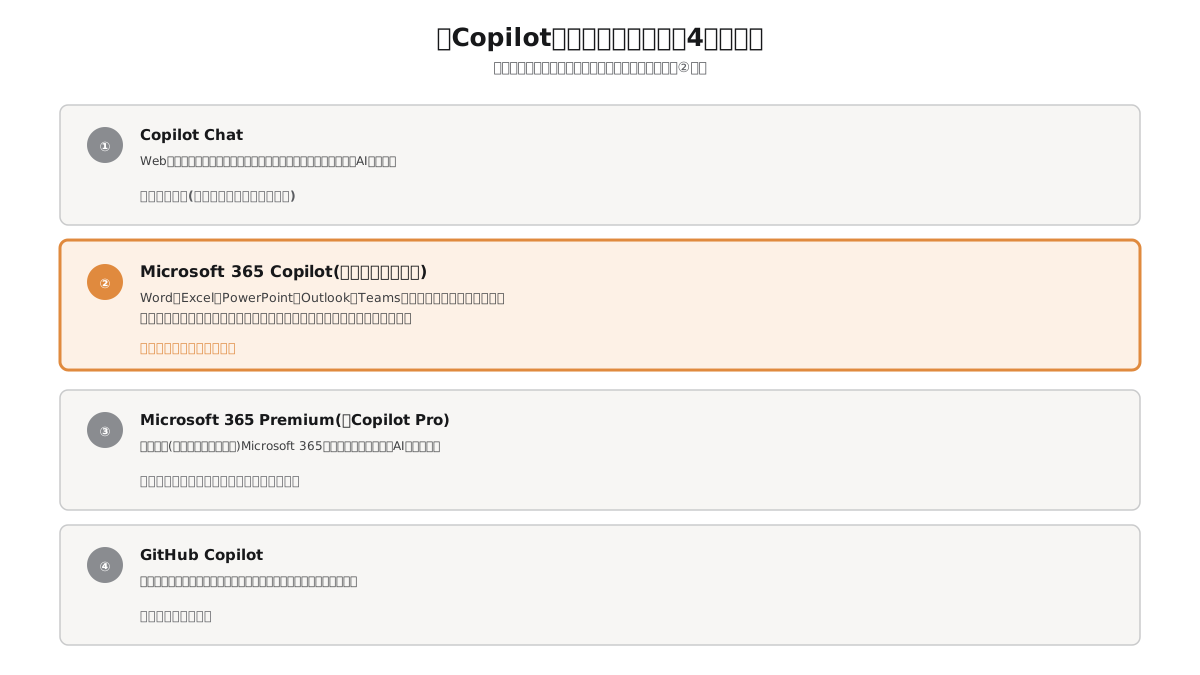
| 名称 | 位置づけ | 追加費用 |
|---|---|---|
| Copilot Chat | 対象のMicrosoft 365ライセンスを持つユーザーが使える、Web検索とアップロードしたファイルの範囲で回答する基本的なAIチャット機能 | 追加費用なし(対象ライセンスに含まれる) |
| Microsoft 365 Copilot(本記事で扱うもの) | Word・Excel・PowerPoint・Outlook・Teamsなどのアプリに統合され、社内のメール・ファイル・会議データなど組織内の情報を参照して回答・生成するアドオン | 別途ライセンス費用が必要 |
| Microsoft 365 Premium(旧Copilot Pro) | 個人向け(コンシューマー向け)のMicrosoft 365サブスクリプションにAI機能を統合したプラン | 個人向けサブスクリプション料金に含まれる |
| GitHub Copilot | プログラミングのコード補完・生成に特化した、開発者向けの別製品 | 別契約・別料金体系 |
この記事で扱うのは、表の2番目、「Microsoft 365 Copilot」と呼ばれる法人向けアドオンです。これは、対象のMicrosoft 365ライセンス(Business Standard・Business Premium・E3・E5など)を持つユーザーに対して追加購入する形の、有料のアドオンライセンスです。
ここで重要なのは、Copilot Chatと Microsoft 365 Copilotの違いです。Copilot Chatは追加費用なしで使える範囲がありますが、これはあくまで「Web上の情報」と「その場でアップロードしたファイル」を参照して回答する、汎用チャットに近い機能です。一方、Microsoft 365 Copilotは、社内のOutlookの受信トレイ、SharePointやOneDriveに保存された自社のファイル、Teams会議の記録といった「組織内のデータ」を横断的に参照して、Word・Excel・PowerPointの文書生成に組み込める点が最大の違いです。「無料で試したCopilot Chatが便利だったから、有料版もきっと同じように使えるはず」という思い込みは、実際に契約してから期待とのズレを生む典型的な原因になるため、この区別は最初に押さえておいてください。
2026年10月時点の料金体系
Microsoft公式サイトの価格ページによると、2026年10月時点でのMicrosoft 365 Copilot(法人向けエンタープライズプラン)の価格は、年間契約で1ユーザーあたり月額4,497円(税抜)です。この価格には消費税が含まれておらず、また年間サブスクリプション・自動更新方式が基本となっています(参照: Microsoft公式サイト「Microsoft 365 Copilot プランと価格」)。
中小企業向けのBusinessプラン系統では、既存のMicrosoft 365 Business Standard・Business PremiumにCopilotアドオンを組み合わせたセット価格も用意されており、Copilotアドオン単体の価格に加えて、ベースとなるMicrosoft 365ライセンスの料金も別途必要になる点に注意してください。つまり、すでにMicrosoft 365を契約している会社であっても、Copilot導入で増えるのは「Copilotアドオン分の費用」だけであり、既存のOffice系ライセンス費用がなくなるわけではありません。
2026年10月時点の一般法人向け価格ページでは、Business Standard・Business Premiumに追加する「Microsoft 365 Copilot Business」が年払いで1ユーザーあたり月額3,148円(税抜)とされ、2026年7月1日から12月31日までのキャンペーン期間は2,698円(税抜)、月払いは3,778円(税抜)です。購入できるのは最大300ユーザーまでです。また、同じ価格ページには、Copilotのエージェント機能の利用には従量課金制が採られていることも記載されています。座席のライセンス料とは別に費用が発生する場合があるため、エージェントを業務に組み込む予定がある場合は、見積もりの段階で従量分の扱いも確認してください。
料金体系を理解する上で、次の3点を必ず押さえておいてください。
- Copilotは単体で契約できない。対象となるMicrosoft 365ライセンス(Business Standard以上、またはE3/E5など)への追加(アドオン)という位置づけです
- 年払いが基本。月払いも選べる場合がありますが、年払いより単価が高く設定されているのが一般的です
- 価格は改定される。Microsoftは2026年もベースとなるMicrosoft 365ライセンスの価格改定を行っており、Copilotの価格が変わらなくても、セット全体のコストが変動することがあります
試算の目安: 社員30名の会社で、まず10名に試験導入する場合、月額4,497円(税抜)×10名で、月額の追加コストはおおよそ4万5,000円前後(税別)になります。これに既存のMicrosoft 365ライセンス費用は別途かかっている前提です。300ユーザー以下の会社でCopilot Businessを選ぶ場合は、キャンペーン期間中の年払いで2,698円(税抜)×10名=月額2万6,980円(税別)、キャンペーン終了後の通常価格では3,148円(税抜)×10名=月額3万1,480円(税別)が目安になります。実際の見積もりは、契約中のプランや人数によって変わるため、必ずMicrosoftの正式な見積もりを取ってください。
なお、Microsoftは2026年に入ってから、タスクの複雑さに応じてクレジットを消費する従量課金の仕組み(Copilot Cowork等の高度な自律実行機能向け)も展開を進めています。これは基本のCopilotライセンスとは別建てのため、自社が検討しているのが基本ライセンスなのか、それとも高度な自律実行機能を含む上位プランなのかを、見積もり時に必ず確認してください。
Word・Excel・PowerPoint・Outlook・Teamsで何ができるか
料金体系が分かったところで、実際にどのアプリで何ができるようになるのかを、アプリ別に整理します。ここで紹介する機能は、Microsoftの公式発表や各種レビュー記事をもとにした2026年8月時点の一般的な内容です。機能はアップデートで随時追加・変更されるため、最終的な機能一覧は契約前にMicrosoft公式サイトで確認してください。
Word。 議事録・報告書・企画書などのドラフトを、要点を伝えるだけで自動生成できます。既存の文書を要約したり、文体を統一したり、長い文書から特定の情報を抜き出したりする用途にも使えます。
Excel。 データの傾向を自然言語で質問すると分析結果を返す機能や、関数・マクロの作成を補助する機能があります。2026年に入ってからは、メールや会議記録を自動で読み込んで分析に反映させる機能(Work IQと呼ばれる仕組み)も拡充が進んでいます。ただし、Excelの数式やマクロの自動生成は、あくまで「たたき台」として扱い、実際の計算ロジックが正しいかは人が検証する必要がある点は変わりません。
PowerPoint。 議事録やWordの文書をもとに、営業資料や社内研修資料のたたき台を短時間で作成できます。フォントや箇条書きのスタイルを全スライドに一括で統一する、といった編集補助機能もあります。
Outlook。 受信したメールの要約、返信文面の下書き作成、長いメールスレッドの要点抽出などに使えます。
Teams。 会議中の発言をリアルタイムで要約し、決定事項・次のアクションを自動で抽出する機能が中心です。日本語の会議音声要約への対応も進んでおり、議事録作成の手間を減らす効果が期待されている領域です。
これらの機能に共通しているのは、「ゼロから何かを作る」というよりも「既存の情報(社内のメール・ファイル・会議記録)を土台に、たたき台を素早く作る」という位置づけである点です。これは、社内固有の情報を検索してAIの回答に反映させるRAG(検索拡張生成)に近い考え方で、Copilotの場合はその参照範囲が自社のMicrosoft 365環境内のデータに限定されている、という理解をしておくとイメージしやすいでしょう。
Copilotが向いている会社・向いていない会社
料金と機能を踏まえた上で、実際に自社が導入に向いているかどうかを判断する基準を整理します。
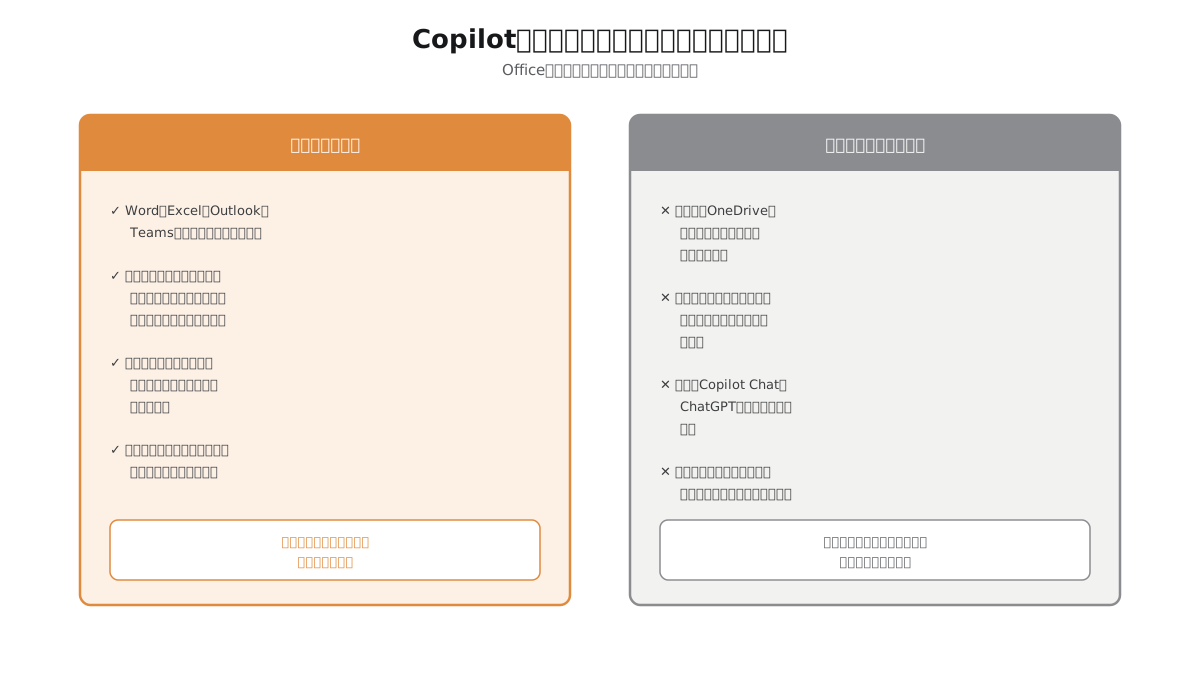
向いている会社の特徴
- Word・Excel・Outlook・Teamsを社員の大半が毎日使っている。これらのアプリの利用頻度が低い会社では、そもそもCopilotに触れる機会自体が少なくなります
- 議事録作成・資料のたたき台作り・メール返信の下書きなど、定型的な文章業務に一定の時間を取られている。この時間削減効果が体感しやすいほど、費用対効果を説明しやすくなります
- 社内のメールやファイルを横断的に参照させたい具体的な用途がある。例えば「過去の商談メモを踏まえた提案資料のたたき台を作りたい」「複数の会議の決定事項をまとめて振り返りたい」といった、社内データを土台にした作業が日常的に発生している
- 一定人数分(最低でも数名〜十数名)のライセンス費用を、試行の段階から負担できる予算がある
向いていない、または慎重に検討すべき会社の特徴
- Microsoft 365は契約しているが、実際にはメールとOneDriveのファイル保管くらいしか使っていない。この場合、Copilotの主要な価値である「アプリ横断のデータ参照」を活かす場面自体が少なくなります
- そもそも文章作成・資料作成の時間が業務上の課題になっていない。効果を測定する対象がはっきりしないまま導入すると、コストだけがかかる結果になりやすいです
- すでに無料または低コストの生成AIチャット(Copilot Chatの無料範囲やChatGPTなど)で、社内文書を参照しない範囲の用途は十分満たせている。この場合、有料のCopilotで追加コストを払う理由は「社内データを参照させたい」という具体的な必要性があるかどうかにかかっています
- 1人あたり月額数千円という価格を、対象人数分まとめて説明・稟議を通すハードルが高い。全社導入をいきなり狙うと、費用対効果の説明が難しくなりがちです
判断に迷う場合の簡易チェックとして、次の質問に3つ以上「はい」と答えられるかどうかを目安にしてください。
- [ ] 議事録・報告書・提案資料などの文章作成業務に、週あたり数時間以上を要している社員がいる
- [ ] Word・Excel・Outlook・Teamsのいずれかを、対象社員が毎日使っている
- [ ] 過去のメールや会議記録を振り返って資料を作る、という作業が定期的に発生している
- [ ] 数名〜十数名規模でのライセンス費用を、試行段階から負担できる予算がある
- [ ] 社内に「AIの回答は人が最終確認する」というルールを浸透させる土台がすでにある、または作れる見込みがある
導入前に確認すべき情報セキュリティ・社内規程の論点
Copilotは社内のメール・ファイル・会議データを参照する仕組みであるため、一般的な生成AIチャットサービス以上に、情報セキュリティ・社内規程の観点での準備が重要になります。
アクセス権限の設計。 Copilotは、利用者本人がアクセス権を持つファイル・メール・会議記録の範囲でのみ情報を参照する設計になっています。つまり、社内のファイル共有設定(誰が何を見られるか)がそもそも適切に管理されていないと、Copilot導入をきっかけに「本来見えるべきでない情報が、AIの回答を通じて意図せず見えてしまう」というリスクが顕在化する可能性があります。Copilotを導入する前に、SharePointやOneDriveの共有設定・アクセス権限を棚卸しすることを強くおすすめします。
アカウントセキュリティの強化。 Copilotは社内の機密情報を横断的に扱う仕組みであるため、対象アカウントの多要素認証(MFA)が有効になっているかを、導入前に必ず確認してください。アカウントが乗っ取られた場合の被害範囲が、Copilot導入によって従来より広がる可能性があるためです。
学習利用・データの扱いの確認。 法人向けのMicrosoft 365 Copilotは、契約上、入力したデータをOpenAIの他社向けモデルの学習に利用しない設計になっているとされています。ただし、これは契約条件の一部であり、正確な扱いは必ずMicrosoft公式の契約条件・プライバシー関連ドキュメントで確認してください。一般的な生成AIサービスにおける学習オプトアウトの考え方と合わせて理解しておくと、社内説明がしやすくなります。
社内規程・利用ルールの整備。 すでに生成AIの利用ルールを社内で定めている会社は、そのルールにCopilotを組み込む形で拡張するのが効率的です。まだルールがない会社は、Copilot導入をきっかけに「入力してはいけない情報の範囲」「AIの回答をそのまま最終成果物として使わない」といった最低限のルールを整備することをおすすめします。生成AIが事実に基づかない情報をもっともらしく生成してしまうハルシネーションという性質は、Copilotにも当てはまります。会議の要約やメールの下書きであっても、重要な内容は必ず人が確認する運用を徹底してください。
部門別に見る、Copilotが効きやすい業務・効きにくい業務
「議事録作成や資料作成に時間がかかっている」と言っても、部門によって具体的な業務内容は異なります。ここでは部門別に、Copilotの効果が出やすい業務と、慎重に見極めるべき業務を整理します。あくまで一般的な傾向であり、自社の実情に照らして読み替えてください。
総務・人事部門。 社内向け通知文の下書き、就業規則や社内マニュアルの分かりやすい言い換え、面接記録の要約などは効果が出やすい業務です。特に、複数の会議や面談の記録をOutlook・Teamsに残している会社では、それらを横断的に参照した資料作成の恩恵を受けやすくなります。一方、給与計算や労務手続きのような、正確性が絶対条件の業務にCopilotの生成結果をそのまま使うことは避けるべきです。
経理・財務部門。 経費精算ルールの説明文の作成、取引先向けの定型的な問い合わせ返信の下書きなどは活用しやすい一方、仕訳判断や税務上の解釈のような専門判断が絡む業務にCopilotの回答をそのまま使うことは推奨されません。Excelでの集計作業の関数・数式のたたき台作りには使えますが、最終的な計算結果の検算は必ず人が行う必要があります。
営業部門。 商談後のお礼メールの下書き、複数回にわたる商談メモの要約、提案資料のたたき台作りは、Copilotの「組織内データを横断参照する」という特性が最も活きる領域の一つです。過去のメールのやり取りや会議記録をもとに提案書のたたき台を作る、といった使い方は、営業担当者の資料作成時間を圧縮しやすい代表例としてよく挙げられます。ただし、顧客の個別事情や金額交渉の詳細が社内データに含まれる以上、アクセス権限の設計は特に重要になります。
製造・現場部門。 現場のOfficeアプリ利用頻度が低い会社では、Copilotの効果を実感しにくい傾向があります。一方、作業手順書やマニュアルの整備、安全教育資料の更新など、間接部門と近い文章作成業務がある現場では活用の余地があります。導入対象を現場全体ではなく、実際にOfficeアプリを使う管理職・事務担当者に絞ることが、コスト対効果を高めるコツです。
このように、同じ会社の中でも部門によってCopilotの効果は大きく異なります。全社一律の判断ではなく、部門ごとに「Officeアプリの利用頻度」と「文章作成業務の負荷」を掛け合わせて優先順位をつけることが、試行導入を成功させる近道です。
Power Automateとの違い、Copilot Chatとの使い分け
Microsoft 365にはCopilot以外にも自動化・AI関連の機能が複数あり、混同されやすいため整理しておきます。
Power Automateは、「メールが届いたらExcelに転記する」のような、決まった手順の業務を自動化するノーコードツールです。一方、Copilotは「文章を生成する・要約する・たたき台を作る」という、判断や創作を伴う作業を補助するツールです。両者は役割が異なるため、どちらか一方を選ぶというより、定型作業の自動化はPower Automate、文章・資料作成の補助はCopilot、という役割分担で併用する会社も増えています。
Copilot Chatとの使い分けについては、前述の通り「社内データを参照する必要があるかどうか」が分岐点になります。単発の質問や、社内データに依存しない文章のたたき台作りであればCopilot Chatの無料範囲で足りる場合が多く、有料のMicrosoft 365 Copilotが本領を発揮するのは、社内のメール・ファイル・会議記録を横断的に参照する必要がある業務です。この違いを理解しないまま導入すると、「無料版と同じことしかできていないのに、追加費用だけがかかっている」という状態に陥りやすいため、注意してください。
導入する場合の現実的な進め方
Copilotの導入を決めた場合も、いきなり全社一斉導入を目指すのではなく、小さく試してから広げる進め方をおすすめします。
- 試行対象を数名〜10名程度に絞る。議事録作成や資料作成に多くの時間を使っている部署・担当者を優先的に選ぶと、効果を実感しやすくなります
- 試行期間を1〜2ヶ月に設定する。この期間で、どんな業務にどれくらい使えたか、体感的な時間短縮効果はどれくらいかを記録してもらいます
- 効果を定点観測する。「議事録作成が1回あたり何分短縮できたか」「資料のたたき台作成にかかる時間がどう変わったか」など、具体的な業務単位で振り返りができるようにしておきます
- 試行結果をもとに、対象人数を拡大するか判断する。全社員一律ではなく、実際に効果が出た業務・部署から優先的に拡大していく方法が、予算的にも説明的にも現実的です
社内で稟議を通す際は、「1人あたり月額いくら」という単価だけでなく、「何人にどんな業務で使わせるのか」「試行期間でどう評価するのか」をセットで説明できるようにしておくと、決裁者の理解を得やすくなります。特にITに詳しくない決裁者に対しては、金額の大小よりも「具体的にどの業務のどんな時間が減るのか」を数字とセットで示すことが、判断材料として重視される傾向があります。
実務上の注意: Copilotは年間契約が基本のプランが多く、月単位で気軽に解約できるとは限りません。契約前に、最低契約期間・解約条件・人数変更の可否を、必ずMicrosoftまたは販売代理店に確認してください。「試しに導入してみたが合わなかった」場合の撤退コストを把握しておくことは、導入前のリスク管理として重要です。
まとめ: 「入れれば楽になる」ではなく、業務に当てはめて判断する
Microsoft 365 Copilotは、Word・Excel・PowerPoint・Outlook・Teamsといった、すでに多くの会社が日常的に使っているアプリにAIを組み込める点で、導入のハードルが比較的低いサービスです。一方で、単体では契約できないアドオンであり、1人あたり月額数千円規模のコストがかかる有料サービスでもあります。「Microsoft 365を使っているから、なんとなく入れておいたほうがよさそう」という理由だけで導入を決めると、コストに見合う効果を実感できないまま契約だけが続く結果になりかねません。
この記事で紹介した判断基準をあらためて整理すると、鍵になるのは「社員が日常的にOfficeアプリを使っているか」「文章・資料作成の時間削減という具体的な効果が見込めるか」「社内データを横断的に参照させる必要性が実際にあるか」の3点です。これらに自信を持って「はい」と答えられるなら、数名規模の試行導入から始める価値は十分にあります。逆に、これらがはっきりしないまま導入すると、費用対効果を説明できない状態に陥りやすいため、まずは自社の業務を棚卸しすることから始めてください。
生成AIサービス全般の選び方や、導入コストの見積もり方についてより体系的に知りたい方は、本カテゴリの関連記事もあわせてご覧ください。ChatGPT・Claude・Geminiといった汎用的な生成AIサービスとの比較、AI導入の費用対効果の考え方など、Copilot以外の選択肢も含めた判断材料をまとめています。比較対象の1つであるClaudeについては、2026年9月に発表されたモデルをClaude Opus 5.5とは?で解説しています。