
「今使っているシステムを乗り換えたい」——そう思ったとき、多くの担当者が最初につまずくのは金額でも機能比較でもなく、「今のデータをちゃんと持ち出せるのか分からない」という不安です。何年分もの顧客情報、取引履歴、在庫データが今のシステムの中に溜まっている。解約ボタンを押す前に、それを外に取り出せるのか、取り出せたとしてどんな形式なのか、誰にも確認していない。そのまま解約してしまい、データが二度と取り出せなくなってから青ざめる——という話は、ベンダーロックインの典型例として実務ではめずらしくありません。
この記事では、契約中のSaaS・システムからデータを吸い出せるかどうかを、解約前に確認する具体的な手順を解説します。管理画面の確認方法、開発会社への問い合わせ方、法律上どこまで保護されているのか、そして最悪「取り出せない」と分かったときの現実的な選択肢まで、実際に乗り換えを検討している担当者が今日から動ける粒度でまとめます。
結論: 解約ボタンを押す前に、必ず「試しにエクスポート」する
先に結論から言うと、確認すべきことはシンプルです。契約を解約する意思決定をする前に、実際に管理画面からデータのエクスポートを試してみること。これに尽きます。
営業担当者に「データは出せますか」と聞いて「はい、CSVで出力できます」という回答をもらうだけでは不十分です。理由は3つあります。
- 営業担当者が実際の管理画面の細部まで把握していないことがある
- 「エクスポートできる」と「業務で使える形式で全項目エクスポートできる」は別の話
- 一部のプランや契約形態では、エクスポート機能自体が上位プランの限定機能になっている場合がある
つまり、口頭やメールでの確認だけでなく、今使っている自分のアカウントで実際にボタンを押し、ファイルをダウンロードし、中身を開いて確認する。この一連の動作を、解約を決める前の段階で済ませておく必要があります。乗り換え先を決めてから慌てて確認するのではなく、乗り換えを検討し始めた初期段階でこの作業を済ませておくと、その後の意思決定がずっと楽になります。
なぜ「解約してから気づく」が起きるのか
データが取り出せない事態は、なぜ解約の直前や直後になって発覚するのでしょうか。背景には、システム選定時の意識の向きがあります。
導入時、担当者の関心は「このシステムで何ができるか」「初期費用と月額はいくらか」「操作は簡単か」に向きがちです。「将来やめるときにデータを持ち出せるか」を確認する担当者は多くありません。これは自然なことで、契約する瞬間に解約後のことを考えるのは心理的にも難しいものです。
しかし数年後、業務内容が変わったり、担当者が交代したり、より使いやすいシステムが登場したりして乗り換えを検討する段階になって、初めてこの問題に直面します。特に次のようなケースで発覚しやすい傾向があります。
「解約手続きの画面まで進んで、ようやく『退会後、データは全て削除されます。事前にエクスポートしてください』という注意書きに気づいた。でもエクスポート機能を探しても、CSVでは一部の項目しか出力できず、添付ファイルや履歴データは個別にダウンロードするしかなかった」
このような状況は、システム側が悪意を持ってデータを囲い込んでいるとは限りません。単に「データエクスポート機能への優先度が低く、開発が後回しになっている」というだけのケースも多くあります。とはいえ、担当者にとっては結果として同じ問題——手元に必要なデータが残らない——に直面することになります。
何を確認すべきか: チェックすべき4つの観点
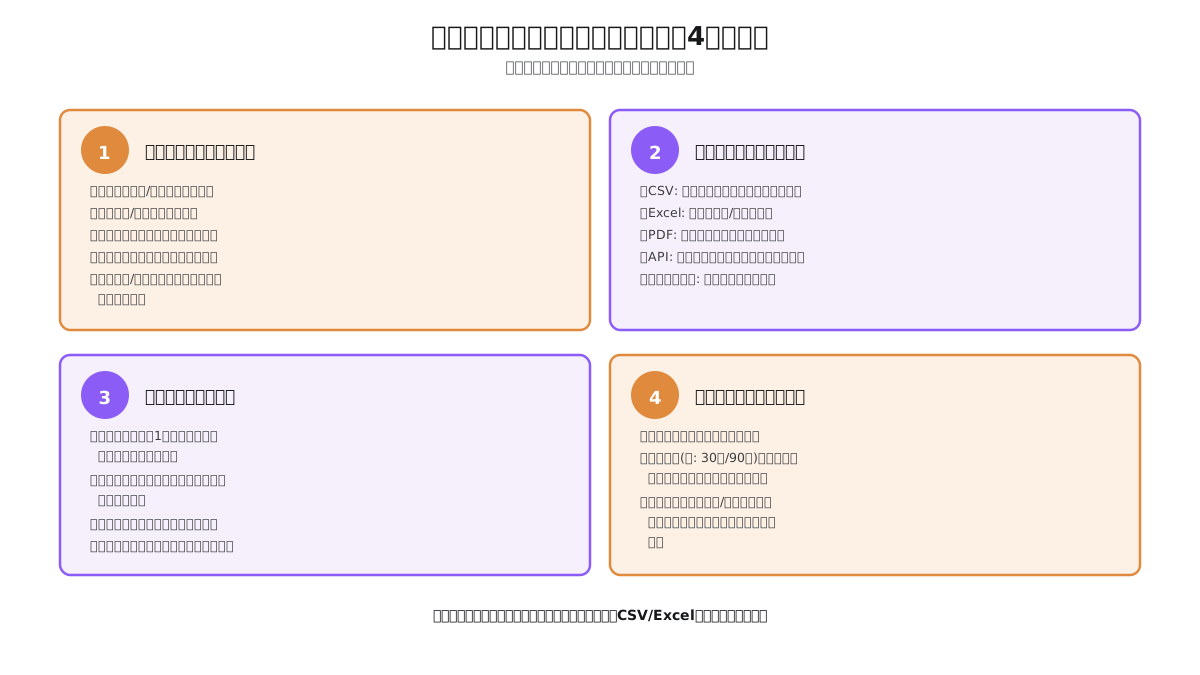
データが「吸い出せるか」を確認するとき、単に「エクスポートボタンがあるか」だけを見るのでは不十分です。次の4つの観点で確認してください。
1. エクスポートできるデータの範囲
管理画面上に表示されている項目が、すべてエクスポートファイルに含まれるとは限りません。よくある抜け漏れは次の通りです。
| 抜けやすいデータ | 起きやすい理由 |
|---|---|
| 添付ファイル・画像 | CSV/Excelエクスポートは表形式のテキスト項目のみが対象で、ファイル添付は個別ダウンロードが必要な場合が多い |
| 変更履歴・操作ログ | 「現在の状態」のみがエクスポート対象で、過去の変更履歴は含まれないことがある |
| コメント・メモ欄の自由記述 | 定型項目ではないため、エクスポート対象外に設定されていることがある |
| 他レコードとの紐付け(親子関係) | エクスポート後のファイルでは、IDの数字だけが残り、何を指しているか分からなくなることがある |
| 削除済み・アーカイブ済みのデータ | 表示されていないデータはそもそもエクスポート画面にも出てこない |
エクスポートを試す際は、「件数が今のデータ件数と一致しているか」「添付ファイルは別途必要か」「関連する他のテーブルのデータと突き合わせられる形式か」を必ず確認してください。
2. エクスポートできる形式
同じ「エクスポートできます」でも、出てくるファイル形式によって使い勝手が大きく変わります。代表的な形式と特徴を整理します。
- CSV: もっとも汎用性が高く、他システムへの取り込みがしやすい形式です。ただし文字コードや改行コードの違いで文字化けが起きやすく、日本語の項目名や住所などで問題が出ることがあります
- Excel形式(xlsx): 見た目はCSVより扱いやすいですが、システムによっては数式や書式情報が失われたり、逆に余計な書式が付いてかえって扱いにくくなったりします
- PDF形式: 人が読むための出力であり、他システムへの再取り込みにはほぼ使えません。「出力はできます」と言われてPDFだけだった、というケースは要注意です
- API経由でのデータ取得: プログラムから直接データを取得できる仕組みがあれば、大量データや複雑な構造のデータも柔軟に取り出せますが、利用には技術的な知識か、外部に依頼する費用が必要になります
- ベンダー独自形式: そのシステム専用の形式でしかエクスポートできない場合、他システムへ移すには変換作業が別途必要になります
理想は「CSVまたはExcel形式で、業務に必要な全項目が、関連するデータの紐付けが分かる状態で出力できる」ことです。この水準を満たしているかどうかを、実際にファイルを開いて確認してください。
3. エクスポートにかかる手間とコスト
エクスポート機能自体は存在していても、実際に使うときの手間やコストが想定外に大きいことがあります。
- 管理画面から一括エクスポートできず、レコードを1件ずつ開いて情報をコピーする必要がある
- エクスポートは可能だが、システム開発会社への作業依頼が必要で、別途費用が発生する
- エクスポートできる件数に上限があり、全件出力するには複数回に分けて操作する必要がある
- エクスポート機能自体が上位プランでのみ提供されており、現在契約しているプランでは使えない
特に「開発会社に依頼しないとエクスポートできない」というケースは、解約を伝えた後に足元を見られて高額な作業費を提示される可能性もゼロではありません。契約を継続している間に、友好的な関係のうちに確認しておくことをおすすめします。
4. 解約後のデータ保持期間
エクスポート自体は可能でも、「いつまでにやらないといけないか」を見落とすと手遅れになります。多くのサービスでは利用規約に、解約後のデータ保持・削除に関する条項があります。
- 解約と同時に即座に全データが削除される
- 解約後、一定期間(例: 30日、90日など)はデータが保持され、その間は再度ログインしてエクスポートできる
- 解約後もデータは保持されるが、閲覧・エクスポートの手段が提供されない(サポートへの個別依頼が必要)
この情報は利用規約や「よくある質問」ページに記載されていることが多いですが、見つからない場合はサポート窓口に直接問い合わせて、書面(メールで構いません)で回答をもらっておくと、後々のトラブルを避けられます。
個人情報保護法は「会社が会社に」データを出させる根拠にはならない
ここで、法律面について正確に整理しておきます。「個人情報保護法にデータポータビリティの規定があるはずだから、ベンダーはデータを出す義務があるのでは」と考える方がいますが、この理解は不正確です。
個人情報保護法第33条は、「本人」が「個人情報取扱事業者」に対して、自分自身に関する保有個人データの開示を、電磁的記録の提供その他の方法によって請求できるという規定です。つまりこれは、消費者や従業員などの「個人」が、自分自身のデータについて事業者に開示を求める権利であり、御社(法人)がSaaSベンダー(別の法人)に対して契約データ全体のエクスポートを求める場面を直接カバーするものではありません。
個人情報保護法第33条第1項は「本人は、個人情報取扱事業者に対し、当該本人が識別される保有個人データの電磁的記録の提供による方法その他の個人情報保護委員会規則で定める方法による開示を請求することができる」と定めています。同条第2項では、事業者は原則としてこの請求を受けたときに、本人が指定した方法によって遅滞なく開示しなければならないとされています。
したがって、「顧客の個人情報が含まれるデータについて、その顧客本人から開示請求があれば、ベンダー側は本人に対して電磁的記録で開示する義務を負う」という場面は法律上想定されていますが、これは契約している法人(御社)がベンダーに対して契約データ全体のエクスポートを求める根拠にはなりません。
つまり、契約中のシステムからデータを取り出せるかどうかは、法律による保護ではなく、契約(利用規約・個人情報保護方針)と製品仕様に委ねられているというのが実務上の正確な理解です。だからこそ、「法律で守られているはず」という思い込みに頼らず、契約内容と製品の実際の機能を自分の目で確認する必要があるのです。
契約書・利用規約で確認すべき条項
エクスポート機能の有無に加えて、契約書や利用規約の文言でも確認しておきたいポイントがあります。次のような条項がないか探してください。
- データの所有権に関する条項: 入力したデータの権利がどちらに帰属するかを明記している条項です。多くのSaaSでは「顧客が入力したデータの権利は顧客に帰属する」と定められていますが、まれに曖昧な契約書もあります
- 解約時のデータ提供義務: 「解約時、当社は顧客の請求に応じ、合理的な期間内にデータを提供する」といった条項があれば、契約上の根拠として使えます
- データ保持期間・削除時期: 解約後、いつまでデータが保持され、いつ削除されるかを定めた条項です
- エクスポート作業に対する費用: エクスポート作業が有償サポートの扱いになっていないかを確認します
これらの条項が契約書に見当たらない場合、それ自体が「契約時にデータポータビリティが考慮されていなかった」ことのサインです。今回、乗り換えを機に気づいたのであれば、次にシステムを選定する際は契約前にこれらの条項を確認する項目としてチェックリストに加えておくと、同じ苦労を繰り返さずに済みます。
開発会社・ベンダーへの問い合わせ方
管理画面を見ても判断がつかない場合は、開発会社やベンダーのサポート窓口に直接問い合わせます。効果的に確認するための質問例を挙げます。
- 「現在登録している全データを、CSVまたはExcel形式で、添付ファイルを含めて一括エクスポートすることは可能ですか」
- 「エクスポートできない項目がある場合、それは何ですか。個別に取得する方法はありますか」
- 「エクスポート作業に追加費用は発生しますか。発生する場合、金額の目安を教えてください」
- 「解約後、データはどのくらいの期間保持されますか。解約後にエクスポートし忘れた場合、データを取り戻す方法はありますか」
問い合わせは、可能であればメールなど文面が残る形で行い、回答も文面でもらっておくことをおすすめします。営業担当者の口頭説明と、実際の仕様や運用が食い違うことは珍しくないため、後から「言った・言わない」にならないための記録として重要です。
エクスポートを試す実務手順
実際に確認作業を進める際の手順を整理します。
- 管理画面にログインし、エクスポート機能を探す。設定メニューやデータ管理メニュー内に隠れていることが多く、トップ画面からは見つけにくい場合があります
- 試しに全件エクスポートを実行する。一部の件数だけでなく、全件を対象に実行し、想定件数と一致するか確認します
- ダウンロードしたファイルを開き、必要な項目が揃っているか確認する。特に自由記述欄、添付ファイル、他レコードとの紐付け情報が抜けていないかを重点的に見ます
- エクスポートしたデータを実際に別の表計算ソフトなどで開き、文字化けがないか確認する。日本語や特殊記号を含む項目は文字コードの違いで文字化けしやすいポイントです
- 不明点があれば、サポート窓口に問い合わせて記録を残す
- 確認結果をシステム管理台帳(社内で使っているシステムの契約・仕様情報をまとめた記録)に残しておく。次に同じ検討をする際、ゼロから調べ直す手間を省けます
この一連の作業は、乗り換えを実行に移す前——できれば検討を始めた初期段階——に済ませておくのが理想です。乗り換え先をすでに決めてから「今のデータが出せない」と分かると、選択肢がほとんどなくなった状態で判断を迫られることになります。
システムの種類ごとに起きやすい落とし穴
一口に「システム」といっても、種類によってデータの持ち出しやすさの傾向が異なります。乗り換えを検討しているシステムがどのタイプに近いかを踏まえて確認すると、見落としを減らせます。
業務システム構築系のクラウドサービス
kintoneのような、業務アプリを自社で組み立てて使うタイプのクラウドサービスは、比較的エクスポート機能が充実している傾向があります。アプリ(テーブル)ごとにCSV出力できる場合が多く、汎用的なデータ形式での持ち出しがしやすい部類です。ただし、複数のアプリ間でデータを紐付けている場合、それぞれのアプリを個別にエクスポートした後、手元でIDをもとに突き合わせ直す作業が発生することがあります。アプリ数が多いシステムほど、この突き合わせ作業の見積もりを甘く見ないようにしてください。
業種特化型のパッケージSaaS
会計・請求・在庫管理・予約管理など、特定の業種・業務に特化して作られたSaaSは、エクスポート機能の充実度に大きな差があります。老舗のサービスほど「そもそも他社への乗り換えを想定していない」設計思想で作られていることがあり、エクスポートできる項目が限定的だったり、CSVの列名が独自の略語でシステム間の対応関係が分かりにくかったりします。この種のシステムでは、営業担当者への確認だけでなく、実際に管理画面を触って一つひとつの機能を確かめる作業が特に重要になります。
受託開発で作られた自社専用システム
外部の開発会社に発注して作られた、自社専用のシステムやWebアプリの場合、「エクスポート機能」という汎用的なボタンがそもそも用意されていないことがあります。この場合は、開発会社にデータベースから直接データを抽出してもらう依頼が必要になります。受託開発の契約であれば、多くの場合はデータの所有権自体は発注者(自社)にあるはずですが、抽出作業そのものは開発会社でなければ技術的に難しいため、実質的に開発会社の協力が前提になります。日頃から良好な関係を保っておくことが、こうした場面でも効いてきます。
無料プラン・トライアルから本格導入したツール
無料プランやトライアルから始めて、そのまま有料プランに移行して使い続けているツールの場合、当初は「試しに使ってみる」程度のつもりだったため、エクスポート機能の有無を確認しないまま本格的な業務データが蓄積されているケースが見られます。気づいたときには数年分のデータが溜まっており、いざエクスポートしようとして機能の乏しさに直面する、という流れです。無料利用から始めたツールほど、ある程度データが蓄積した早い段階で一度エクスポート機能を確認しておくことをおすすめします。
よくある失敗パターンから学ぶ
具体的にどのような失敗が起きやすいか、パターンを整理しておきます。自社が同じ轍を踏んでいないか、チェックの参考にしてください。
- 解約手続きの最終画面で初めて注意書きに気づいた: 「退会すると全データが削除されます」という警告文が、解約フローの最後の最後に表示されるケースです。そこまで進んでから慌ててキャンセルし、エクスポートを試みる担当者は少なくありません。解約フローに入る前段階で確認しておけば防げる失敗です
- CSVは出力できたが、肝心の項目が入っていなかった: 出力自体はできても、必要な項目(担当者名、ステータス履歴、備考欄など)が含まれておらず、結局手作業での補完が必要になったケースです。出力ファイルの中身を項目単位で確認する工程を省略すると起きやすい失敗です
- エクスポートは可能だが、有償の個別対応だと解約直前に言われた: 解約の意思を伝えた後に見積もりを依頼したところ、想定外の作業費用を提示されたケースです。契約継続中、まだ良好な関係にあるうちに費用感を確認しておくことで避けられます
- 文字化けしたファイルをそのまま新システムに取り込み、データが化けたまま公開されてしまった: エクスポートしたCSVの文字コードを確認せず、そのまま新システムにインポートした結果、取引先名や住所が文字化けした状態で運用されてしまったケースです。移行後の目視確認を怠ると発生します
- 紐付け情報が失われ、どのレコードが誰のものか分からなくなった: 親子関係にあるデータ(例えば「顧客」と「注文履歴」)を別々にエクスポートし、突き合わせのキーとなるIDの意味を確認しないまま作業を進めた結果、新システム側でデータの対応関係を組み直せなくなったケースです
これらの失敗の多くは、「時間的な余裕を持って、解約前の早い段階で確認する」という一点を守るだけでかなりの部分を防げます。逆に言えば、乗り換えの意思決定が固まってから慌ててデータの持ち出しを確認するという順序が、失敗の主な原因になっています。
「取り出せない」と分かったときの現実的な選択肢
確認の結果、エクスポート機能が乏しい、あるいは一部のデータがどうしても取り出せないと分かった場合、次のような選択肢を検討することになります。
選択肢1: 開発会社に個別対応を依頼する
管理画面からの自動エクスポートができなくても、開発会社にデータベースからの直接抽出を依頼できる場合があります。有償になることが一般的ですが、金額と納期を確認したうえで検討する価値はあります。特に長年蓄積したデータで、業務上どうしても必要なものがある場合は現実的な選択肢です。
選択肢2: 画面から手作業で書き写す
データ量が少なければ、管理画面の表示内容を目視で確認しながら、新システム側やExcelに手作業で転記する方法もあります。件数が数十件程度であれば現実的ですが、数百件を超えると誤入力のリスクとかかる時間の両面で見合わなくなってきます。
選択肢3: 一定期間、旧システムと新システムを並行稼働させる
全データを完全に移行しきれない場合、過去のデータを参照する目的だけで旧システムの契約を一定期間残し、新規のデータ入力は新システムに一本化する、という運用も現実的な折衷案です。コストは二重にかかりますが、データを失うリスクは避けられます。
選択肢4: 移行を諦めて、今のシステムを使い続ける
厳しい選択ですが、データの重要性が高く、かつどうしても取り出せない場合、乗り換え自体を見送るという判断もあり得ます。ただしこれは、次に乗り換えを検討するときも同じ壁にぶつかることを意味します。今回見送るとしても、今後同じ状況を繰り返さないために、契約更新のタイミングでベンダーにエクスポート機能の改善を要望として伝えておくと、状況が変わる可能性があります。
データクレンジングも並行して検討する
エクスポートに成功しても、そのデータをそのまま新システムに投入できるとは限りません。長年運用してきたデータには、表記ゆれ、重複、誤入力などが蓄積していることが多く、データクレンジングと呼ばれる整備作業が必要になる場合があります。
- 「株式会社」の表記が「(株)」「㈱」など複数パターンで混在している
- 同じ顧客が名寄せされずに複数レコードとして重複登録されている
- 電話番号やメールアドレスの入力形式が統一されていない
- 過去に廃止した項目の空欄・不正な値が残っている
エクスポートしたデータをそのまま新システムに投入すると、これらの不整合がそのまま持ち込まれてしまいます。データ移行のタイミングは、こうした整備を一度まとめて行う機会でもあります。件数が多い場合は、この工程だけでも相応の時間がかかることを見込んでおいてください。
ロックインを避けるために、次の契約で確認しておくこと
今回の経験を踏まえて、次にシステムを選定・契約する際にチェックしておきたい項目をまとめます。
- 契約前に、エクスポート機能の有無と対応形式(CSV/Excel/APIなど)を営業担当者に確認し、可能であればデモ環境で実際に試す
- 契約書・利用規約に、データの所有権とエクスポート・解約時のデータ提供に関する条項があるかを確認する
- エクスポートに追加費用がかかるか、かかる場合はどの程度かを事前に把握しておく
- オンプレミス型かクラウド型かによって、データの持ち出しやすさが変わる場合があるため、比較検討の材料に加える
- 複数のベンダーに分散して発注するマルチベンダー体制を取っている場合、システム間のデータ連携・移行のしやすさも合わせて確認する
これらは契約前の数分間の確認で済むことが多い一方、後から気づくと数十万円規模の作業費用や、数週間分の手作業につながることもあります。乗り換えの度に同じ苦労を繰り返さないためにも、システム選定のチェック項目として定着させておくことをおすすめします。
まとめ: 「取り出せる前提」で契約しない
今使っているシステムのデータを外に持ち出せるかどうかは、契約してみるまで、あるいは実際にエクスポートを試してみるまで分からないことが多いというのが実情です。営業担当者の「出せます」という言葉を鵜呑みにせず、実際に管理画面から試し、ファイルの中身を確認し、契約書の文言も合わせてチェックする。この地道な確認作業が、乗り換えの際の余計なトラブルとコストを防ぎます。
法律がデータの持ち出しを保証してくれるわけではない以上、自社でできる確認を積み重ねておくことが、ベンダーロックインから距離を置くための最も現実的な一歩です。今回の記事で紹介したチェック項目を、システムの契約・見直しのたびに使えるチェックリストとして手元に残しておくことをおすすめします。
次は、そもそもなぜ乗り換えたくても乗り換えられない状況に陥るのか、その構造を整理した記事や、契約書のどこを見ればソースコードやデータの権利関係が分かるのかを解説した記事もあわせて参考にしてください。