
午前10時、営業部の社員から内線が入る。「パソコンが遅くて仕事にならない」。画面を覗きに行くと、たしかにアプリの切り替えに数秒かかり、マウスカーソルがくるくる回り続けている。とりあえず再起動を勧めて様子を見てもらうが、翌週には別の社員から同じ相談が来る。原因を突き止めないまま「再起動してください」を繰り返していると、いつの間にか「パソコンが遅い」が最も頻度の高い問い合わせ内容になっている――。ひとり情シスや総務・経理と兼任でシステム管理を担う方であれば、こうした場面に覚えがあるはずです。
「パソコンが遅い」という訴えは、原因の幅が非常に広い問い合わせです。ストレージ容量の不足かもしれませんし、裏で動いている常駐アプリが多すぎるのかもしれません。あるいはハードウェア自体が業務内容に対して力不足になっている可能性や、まれにマルウェア感染が原因のこともあります。原因を切り分けずに「とりあえず再起動」「とりあえず様子見」で対応していると、同じ問い合わせが繰り返され、都度別の作業を中断して対応する時間が積み重なっていきます。
この記事では、「パソコンが遅い」という問い合わせを受けたときに、何を・どの順番で確認すれば原因を絞り込めるのかを、体系的なフローとして整理します。前提として、情報システム部門に専任の担当者がいない、あるいは総務・経理などと兼任で対応している方を主な読者として想定しています。専門知識がなくても、Windows標準のタスクマネージャーなど追加コストのかからないツールだけで実施できる範囲に絞って解説します。
すでに「ひとり情シスのためのヘルプデスク効率化」で、問い合わせ全般を記録・予防・受付一本化によって減らす考え方を解説しました。今回はその実践編として、パソコンの動作が遅いという個別の問い合わせが来たときの「その場での切り分けフロー」に的を絞って掘り下げます。
この記事で分かること
「パソコンが遅い」という問い合わせに対し、何から確認し、どう切り分け、どう対応するかを順を追って解説します。具体的には、問い合わせを受けた直後に聞くべきヒアリング項目、タスクマネージャーを使ったCPU・メモリ・ディスクの負荷確認手順、原因ごとの典型的な対処法、そして自社で対応できる範囲と外部に相談すべき範囲の見極め方までを扱います。結論を先に言うと、闇雲に再起動や再インストールを試すのではなく、「まず何が重いのかを数値で確認する」ことが遠回りに見えて最短ルートです。
なぜ「とりあえず再起動」で消耗するのか
「パソコンが遅い」への対応が消耗戦になりやすい理由は、原因を特定しないまま対症療法を繰り返すことにあります。再起動で一時的に改善したとしても、常駐アプリが多い・ストレージが逼迫しているといった根本原因が解消されていなければ、数日後にまた同じ症状が起きます。結果として「パソコンが遅い」という同じ相談に何度も時間を取られることになります。
さらに厄介なのは、原因によって有効な対処法がまったく異なる点です。ストレージ不足が原因なら不要ファイルの削除で改善しますが、これはハードウェア自体が古く性能不足になっているケースには効きません。逆に、ハードウェアの買い替えを勧めても、実際の原因が単なる常駐アプリの多さであれば、無駄な出費になってしまいます。
このミスマッチを防ぐために必要なのが、対処の前に一度立ち止まって「何が原因で重いのか」を確認する切り分けの手順です。切り分けと言うと難しく聞こえますが、実際にはタスクマネージャーの画面を数分見るだけで、多くの場合は原因の方向性が見えてきます。
「動作が遅くなったパソコンには、たいてい共通する原因があります。ストレージ領域の制限、バックグラウンドで実行されているスタートアップアプリの数が多すぎること、古いソフトウェア、そして最新のパフォーマンスニーズを満たさなくなったハードウェアです」(Microsoft サポート「Windows で PC のパフォーマンスを向上させるためのヒント」より要約)
原因の候補があらかじめ絞られていると分かるだけでも、対応の見通しは大きく変わります。次の章から、実際にどう切り分けていくかを順に見ていきます。
ステップ1: 問い合わせ時のヒアリングで絞り込む
パソコンの前に行く前に、電話やチャットの時点でいくつか質問しておくと、現地での確認時間を大幅に短縮できます。以下は最低限確認しておきたい項目です。
- いつから遅いか: 「今朝から」なのか「ここ1〜2週間じわじわ」なのかで原因の傾向が変わります。突然の場合は特定のアプリや直近の更新が疑わしく、じわじわの場合はストレージ逼迫や常駐アプリの蓄積が疑われます
- どんな操作のときに遅いか: 「起動時だけ」「特定のアプリを開いたとき」「ファイルを保存するとき」など、遅さが出るタイミングを聞きます。特定の操作に紐づく場合は、そのアプリやファイルの問題である可能性が高くなります
- 他のパソコンでも同じ症状が出ているか: 複数台で同時に発生している場合は、個別のパソコンの問題ではなく、社内ネットワークやファイルサーバー側、あるいは特定の業務システム側に原因がある可能性を考えます
- 直近で何か変更したか: 新しいソフトを入れた、Windows Updateが走った、外部ストレージを大量に接続した、といった心当たりがないか聞いておきます
この時点で「複数台で同時に発生」が確認できた場合は、個別のパソコンをいくら調べても解決しません。共有フォルダのあるファイルサーバーやネットワーク機器、あるいは社内で共通利用しているクラウドサービス側の問題を先に疑うべきです。逆に1台だけの症状であれば、次のステップに進み、そのパソコン自体を確認していきます。
ステップ2: タスクマネージャーで負荷の種類を特定する
現地でパソコンを確認する際、最初に開くべきはタスクマネージャーです。キーボードの Ctrl + Shift + Esc を同時に押すと、すぐに起動できます。タスクマネージャーは、実行中のアプリやプロセスのリソース使用状況を表示するWindows標準の機能で、追加のインストールは不要です。
タスクマネージャーには複数のタブがありますが、切り分けに使うのは主に次の2つです。
| タブ名 | 表示される内容 |
|---|---|
| プロセス | 実行中のアプリ・バックグラウンドプロセスの一覧と、それぞれのCPU・メモリ・ディスク・ネットワークの使用状況 |
| パフォーマンス | CPU全体・メモリ全体・ディスク全体など、パソコン全体のリソース使用率の推移グラフ |
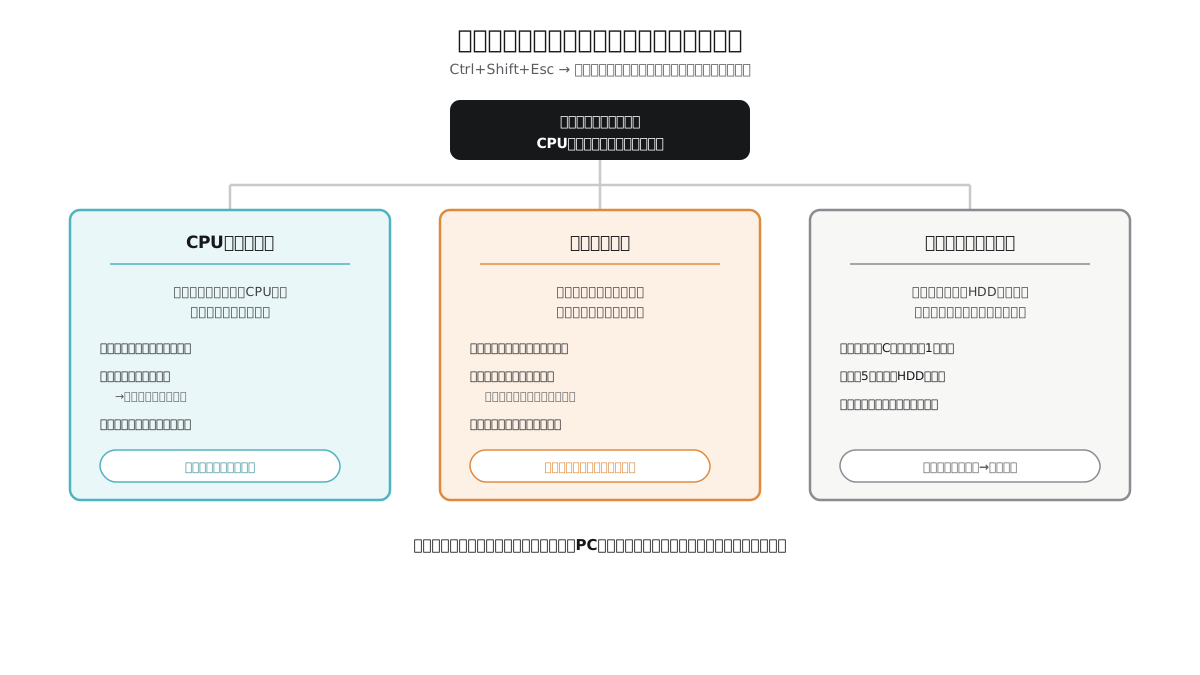
まず「パフォーマンス」タブを開き、CPU・メモリ・ディスクのうち、どれが常に高い数値(目安として80〜90%以上が張り付いている状態)になっているかを確認します。どれか一つでも高止まりしていれば、それが遅さの主要因である可能性が高いというのが最初の判断ポイントです。
次に「プロセス」タブに切り替え、各列の見出し(CPU・メモリ・ディスクなど)をクリックして数値順に並べ替えます。上位に表示されるアプリ・プロセスが、リソースを多く消費している犯人候補です。見慣れないプロセス名が上位に来ている場合は、そのプロセス名を控えておき、後述するマルウェアの可能性も含めて確認します。
IT資産管理が社内できちんとできていると、「このパソコンは購入から何年経っていて、本来どの程度の性能があるのか」をすぐに参照でき、ハードウェア起因かどうかの判断材料になります。台帳が整備されていない場合は、この機会にパソコンの型番・購入時期だけでもメモしておくと、次回以降の切り分けが速くなります。
CPUが高止まりしている場合の切り分け
タスクマネージャーの「パフォーマンス」タブでCPU使用率が常に高い状態になっている場合、まず「プロセス」タブでCPU列を降順に並べ替え、どのプロセスが占有しているかを確認します。
よくあるパターンは次の3つです。
- 特定の業務アプリが高負荷: 大量データを扱う表計算ソフトや、重い処理をしているアプリが上位に来ている場合は、そのアプリの処理が終わるのを待つか、扱うデータ量を分割するといった運用面の対処を検討します
- 見慣れないプロセスが上位にある: ふだん目にしないプロセス名が高いCPU使用率を示している場合、マルウェアの可能性も否定できません。「マルウェアは CPU リソースとディスク リソースを消費する可能性」があるとMicrosoftサポートも案内しており、Windowsセキュリティ(旧Windows Defender)のクイックスキャンを実行して確認します
- バックグラウンドで多数のアプリが同時に動いている: 1つ1つは軽くても、常駐アプリの数が多いと合計の負荷が高くなります。タスクマネージャーの「スタートアップアプリ」タブから、業務に不要なアプリを無効化することで改善するケースが多くあります
CPU負荷の内訳をさらに詳しく見たい場合、パフォーマンスタブのグラフを右クリックして「カーネル時間の表示」を選ぶと、OS内部の処理(カーネル)が原因なのか、通常のアプリ(ユーザープロセス)が原因なのかを色分けして確認できます。ここまで踏み込む必要があるのは限られたケースですが、原因がはっきりしない場合の追加の手がかりとして覚えておくと役立ちます。
メモリが逼迫している場合の切り分け
メモリ使用率が高い状態が続いている場合、複数のアプリやブラウザのタブを同時に開きすぎていることが典型的な原因です。特にWebブラウザは、開いているタブの数だけメモリを消費する仕組みのため、タブを20個・30個と開いたままにしている社員のパソコンでは、メモリ不足による動作の重さが頻発します。
対処の基本は、使っていないアプリやタブを閉じることです。それでも改善しない、あるいは業務上どうしても多くのアプリを同時に使う必要がある場合は、物理的なメモリの増設や、パソコン自体の買い替えを検討する段階に入ります。ここは自社のIT予算・稟議のプロセスにも関わるため、稟議を通す前提で、どの程度の頻度で・何人がこの症状に困っているかを記録しておくと、稟議書の説得材料になります。
ディスク使用率が高止まりしている場合の切り分け
「パフォーマンス」タブでディスクの使用率が常に高い(100%近くに張り付いている)場合は、ストレージまわりの問題を疑います。原因として多いのは次の3パターンです。
- 空き容量の不足: Windowsはストレージの空き容量が少なくなると、一時ファイルの読み書きなどの処理効率が落ち、動作全体が重くなります。エクスプローラーでCドライブの空き容量を確認し、極端に少ない(目安として全体の1割を切っている)場合は、不要なファイルの削除やディスククリーンアップツールの実行で改善する可能性があります
- ハードディスク(HDD)の経年劣化: 従来型のハードディスクを搭載した古いパソコンでは、経年劣化による読み書き速度の低下が起きます。パソコンの購入時期が5年以上前で、SSD(半導体ドライブ)ではなくHDDを搭載している機種であれば、ハードウェア側の限界である可能性を考慮します
- 同期系アプリのバックグラウンド処理: クラウドストレージの同期アプリやウイルス対策ソフトの定期スキャンが裏で動いていると、一時的にディスク使用率が跳ね上がります。「プロセス」タブでディスク列を確認し、こうしたアプリが上位に来ていないか確認します
ディスクが原因と分かった場合の対処は、空き容量の確保という即効性のある対策と、ハードウェアの世代交代という中長期の対策の2段構えで考えるのが現実的です。
ステップ3: 原因ごとの対処法を選ぶ
ここまでの切り分けで原因の見当がついたら、対処法を選びます。原因の性質によって、その場で完結する対応と、後日の予算措置が必要な対応に分かれる点を意識しておくと、社員への説明もしやすくなります。
| 原因の分類 | その場でできる対応 | 中長期での対応 |
|---|---|---|
| 常駐アプリ・スタートアップの多さ | 不要なスタートアップアプリの無効化、不要なブラウザタブ・アプリを閉じる | 定期的な棚卸しルールの整備 |
| ストレージ容量不足 | 不要ファイルの削除、ディスククリーンアップの実行 | ストレージセンサーによる自動削除の設定 |
| マルウェア感染の疑い | Windowsセキュリティでのクイックスキャン実行 | エンドポイント対策ソフトの導入検討 |
| ハードウェアの経年劣化 | 一時的な負荷軽減(同時起動アプリを絞る) | メモリ増設、SSD換装、または本体の買い替え |
| 特定システム・ネットワーク起因 | 該当システムの動作確認、ネットワーク機器の再起動 | 開発会社・保守ベンダーへの相談 |
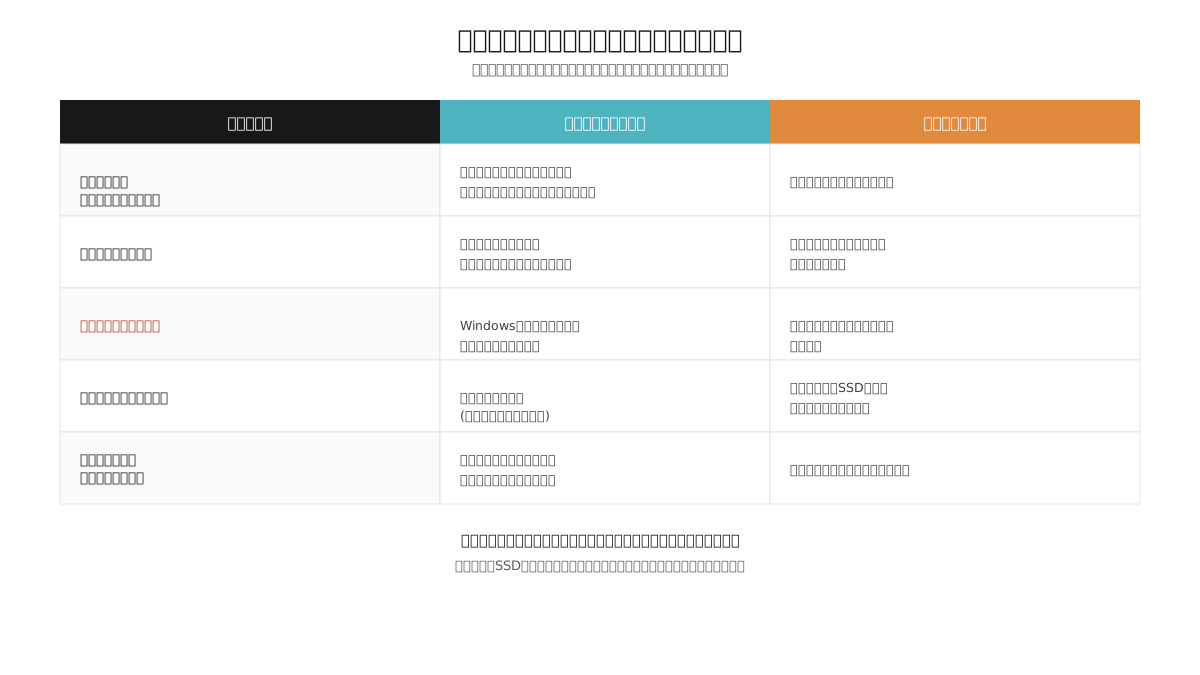
このうち、常駐アプリの無効化とストレージの空き容量確保は、Windows標準機能の範囲で、ひとり情シス担当者がその場で完結できる対応です。一方、ハードウェアの買い替えやSSD換装は費用が発生するため、前述の稟議プロセスに乗せる判断が必要になります。マルウェア感染が疑われる場合は、単独のパソコンの対応にとどめず、社内ネットワーク全体への影響がないかも合わせて確認する必要があります。
ステップ4: 自社対応の限界を見極め、外部に相談する基準
タスクマネージャーでの確認とWindows標準機能での対処を一通り試しても改善しない場合、あるいはそもそも原因がパソコン単体ではなく業務システムやネットワーク機器にありそうだと判明した場合は、無理に自社だけで解決しようとせず、外部への相談に切り替える判断も必要です。
自社対応の限界を見極める目安として、以下のような基準を持っておくと判断がぶれません。
- タスクマネージャーで確認した限りCPU・メモリ・ディスクいずれも異常な高負荷が見られないのに、体感として遅い(ハードウェア以外の要因、たとえばネットワーク回線や特定の業務システム側の問題を疑う段階)
- 複数のパソコンで同時多発的に同じ症状が出ており、原因が社内サーバーや共有ストレージ、あるいは委託中の業務システム側にある可能性が高い
- マルウェア感染の疑いが強く、他のパソコンへの感染拡大や情報漏えいのリスクを考慮する必要がある
- ハードウェアの物理的な故障(異音、頻繁なフリーズ、突然の電源断など)が疑われる
このうち、業務システム側に起因する疑いがある場合は、保守委託先に問い合わせることになります。契約している保守契約に、障害発生時の対応時間の目安(SLA(サービス品質保証))が明記されているかどうかで、問い合わせてからの対応スピードが変わってきます。契約書に明記がなければ、この機会に確認しておくとよいでしょう。
また、社内の担当者だけで判断がつかない場合に、どこまで自分で対応し、どこから外部のエスカレーションに切り替えるかのルールをあらかじめ決めておくと、次に同じような問い合わせが来たときの初動が早くなります。たとえば「タスクマネージャーでの切り分けを15分行っても原因が特定できない場合は保守ベンダーに連絡する」といった、時間を基準にしたシンプルなルールでも十分機能します。
ノートPC・リモートワーク端末で追加に確認したいこと
社内にいる社員のデスクトップパソコンであれば、その場に行ってタスクマネージャーを確認すればすむ話ですが、ノートPCやリモートワーク中の端末では、事情が少し変わってきます。デスクトップと共通する切り分け手順に加えて、次の点を追加で確認しておくと、原因の見落としを防げます。
- 電源モードの設定: ノートPCには「省電力」「バランス」「最適なパフォーマンス」といった電源モードがあり、バッテリー駆動時に自動的に省電力寄りの設定へ切り替わっている場合があります。省電力モードではCPUの動作クロックが意図的に抑えられるため、体感の重さにそのまま直結します。電源に接続した状態で症状が改善するかどうかを、切り分けの最初の質問に加えるとよいでしょう
- Wi-Fi環境による見かけ上の遅さ: 自宅やカフェのWi-Fi環境が原因で、クラウドサービスへのアクセスやファイルの同期が遅く感じられているだけのケースもあります。この場合、パソコン自体はタスクマネージャー上まったく高負荷になっていないため、ネットワーク速度の確認(別の回線・別の場所での動作確認)も選択肢に入れます
- VPN経由の業務システム利用: VPN(仮想プライベートネットワーク)を経由して社内システムにアクセスしている場合、VPN機器側の処理能力や回線混雑が原因で遅く感じられることがあります。パソコン単体の切り分けで異常が見られない場合は、VPN接続をいったん切って直接ブラウザで別サイトを開き、通信速度自体に問題がないかを確認します
- 同期アプリの初回同期・大量同期: クラウドストレージの同期アプリを新しく設定した直後や、大量のファイルを一度に同期し始めたタイミングでは、一時的にディスクとネットワークの双方が高負荷になります。これは異常ではなく、同期が完了すれば自然に収まるため、直近で大量のファイル移動やクラウド移行作業がなかったかを確認しておくと、無用な調査を避けられます
リモート端末の場合、電話やチャット越しの案内だけで完結させる必要があるため、事前に「タスクマネージャーの開き方」「パフォーマンスタブの見方」を、スクリーンショット付きの簡単な手順書として社内向けに用意しておくと、口頭での説明の手間を減らせます。この手順書自体が、そのまま前述の「社員向け一次対応FAQ」の土台にもなります。
電話口での一次切り分け早見表
現地に行かずに電話やチャットだけで一次切り分けを行いたい場合、次のような質問と回答パターンの早見表を手元に用意しておくと、判断のばらつきを防げます。実際にひとりで情シス業務を回している場合、毎回ゼロから考えるのではなく、こうした早見表を見ながら機械的に確認していく方が、対応時間も短縮できます。
| 電話口での質問 | 回答パターン | 疑うべき原因 |
|---|---|---|
| 他の人のパソコンも遅いですか | 複数人が同時に「遅い」と言っている | 社内ネットワーク・共有サーバー・特定の業務システム側の問題 |
| 特定のアプリを使っているときだけ遅いですか | 特定の1つのアプリだけ重い | そのアプリ自体の処理負荷、または該当アプリのアップデート起因 |
| いつから遅くなりましたか | 今日、あるいは直近の更新後から急に | 直近のWindows Update・アプリのインストールが起因の可能性 |
| ノートPCですか、電源には繋いでいますか | バッテリー駆動中のみ遅い | 電源モードによる性能抑制 |
| ここ数週間で何か新しいソフトを入れましたか | 心当たりがある | 追加したソフトの常駐プロセスが原因の可能性 |
この早見表で「複数人が同時に」という回答が出た場合は、個別のパソコンの調査に時間を使わず、先に共有サーバーやネットワーク機器、あるいは委託中の業務システムの稼働状況を確認するべきだと即座に判断できます。逆にそれ以外の回答パターンであれば、対象のパソコン1台に絞って、この記事で紹介したタスクマネージャーでの切り分けに進みます。
対応履歴を残すことの効果
個別の切り分けと並行して、地味だが効果が大きいのが対応履歴の記録です。「いつ・誰から・どのパソコンで・どんな症状で・何が原因で・どう対処したか」を、表計算ソフトへの1行の記録でよいので残しておくと、次のような効果があります。
- 同一パソコンの再発が一目で分かる: 同じパソコンから何度も「遅い」という相談が来ている場合、そのパソコンだけ突出して古い、あるいは特定のアプリとの相性が悪いといった傾向が浮かび上がります
- 買い替え稟議の根拠になる: 「感覚的に古いパソコンは遅い」ではなく、「このパソコンだけで過去半年に5回、遅いという問い合わせがあった」という記録があると、稟議書を書く際の説得力が大きく変わります
- 原因の傾向が見えてくる: 記録を溜めていくと、「うちの会社ではストレージ不足が原因のケースが多い」「特定のバージョンのアプリを入れると重くなりやすい」といった、自社特有の傾向が見えてきます。傾向が分かれば、個別対応から予防策への転換がしやすくなります
記録の形式は凝ったものである必要はなく、日付・端末名・症状・原因・対処の5列程度の簡易な表で十分機能します。この記録は、前述のシステム管理台帳と紐づけて管理すると、端末ごとの経緯を追いやすくなります。
よくある誤解: 再インストールは最終手段
「遅いなら一度Windowsを再インストールすれば直るのでは」という考えが浮かぶこともあるかもしれません。たしかに再インストールは、蓄積した不要なファイルや設定の乱れをリセットする効果があり、根本的な解決になる場合もあります。しかし、業務で使っているデータやアプリの設定をすべて洗い出してバックアップし、再インストール後に元通り復元する作業は、想像以上に時間がかかります。さらに、業務アプリの再ライセンス認証やドライバの再設定など、想定外の手間が発生することも珍しくありません。
再インストールは、ここまで紹介したタスクマネージャーでの切り分けと標準的な対処をひととおり試した上で、それでも改善しない場合の最終手段と位置づけておくのが現実的です。安易に「困ったら再インストール」を選択肢の先頭に置くと、かえって対応時間が膨らむ結果になりかねません。
繰り返しの問い合わせを減らすための予防策
個別の問い合わせへの切り分けフローが整ったら、次は同じ問い合わせを繰り返さないための予防に目を向けます。
- ストレージセンサーの有効化: Windowsの設定でストレージセンサーを有効にしておくと、一時ファイルなどが自動的に定期削除され、容量不足による動作の重さを未然に防げます
- スタートアップアプリの定期棚卸し: 半年に一度など頻度を決めて、各パソコンのスタートアップアプリを確認し、業務に不要なものを無効化する運用を回します。システム管理台帳と合わせて管理すると、どのパソコンで何が起きやすいかの傾向も見えてきます
- パソコンの更新時期の目安を持つ: 購入から5年前後を目安に、性能不足による「遅い」問い合わせが増える傾向を踏まえ、計画的な入れ替えの予算を検討しておくと、都度の緊急対応に追われずに済みます
- 社員向けの一次対応FAQを用意する: 「動作が遅いと感じたら、まずこの3つを試してください」という簡単なFAQを社内向けに共有しておくと、単純な原因(タブの開きすぎなど)は社員自身で解決でき、問い合わせ自体を減らせます
このあたりの予防策と問い合わせ対応全体の設計については、「ひとり情シスのためのヘルプデスク効率化」でより広い視点から扱っていますので、あわせて参照してください。
まとめ
「パソコンが遅い」という問い合わせは、原因の幅が広いために場当たり的な対応になりがちですが、タスクマネージャーでCPU・メモリ・ディスクのどれが高負荷になっているかを確認するだけで、対処の方向性はかなり絞り込めます。ヒアリングで複数台同時発生かどうかを確認し、単独のパソコンであればタスクマネージャーで負荷の種類を特定し、原因に応じた対処を選ぶ。この順番を徹底するだけで、「とりあえず再起動」を繰り返す消耗戦から抜け出せます。
自社の標準機能だけで解決できる範囲と、保守ベンダーへの相談が必要な範囲をあらかじめ線引きしておくことも、ひとりで情シス業務を回すうえでは欠かせません。今回整理したフローを、社内向けの簡易マニュアルとして残しておけば、次に同じ問い合わせが来たときの初動がさらに速くなるはずです。
問い合わせ対応全体の負荷を下げる仕組みづくりについては、次の記事で予防・受付一本化・外部委託の観点からより広く扱っています。あわせてご覧ください。