
2026年10月13日は、多くの中小企業にとって厄介な1日です。Office 2021とOffice LTSC 2021のセキュリティ更新が止まり、Windows Server 2012/2012 R2の拡張セキュリティ更新プログラム(ESU)が完全に終了します。同じ日に、Windows 10の法人向けESUも1年目の提供期間が区切りを迎えます。
「うちはもうWindows 11に入れ替えたから関係ない」と思っている担当者ほど、実は見落としがちです。数年前に買ったパソコンにプリインストールのOffice Home & Business 2021が入ったままだったり、倉庫の在庫管理端末だけWindows 10のまま放置されていたり、バックオフィスの片隅で誰も触らないサーバーがWindows Server 2012のまま稼働していたり——この3つの製品は、規模の小さい会社ほど「一部だけ残っている」形で潜んでいることが多いためです。
この記事は、自社が3つのうちどれに該当するのか整理できておらず、期限まで残り少ない中で何から手をつけるべきか判断基準がほしい担当者に向けて書きました。3製品それぞれの正確な終了日と条件、よくある誤解、そして限られた時間と予算の中でどう優先順位をつけるかを解説します。なお、Windows 10の個人向けESUは2026年6月に1年延長され、2027年10月12日までになりました。「10月13日でWindows 10のESUも終わる」という以前の情報は、個人向けについては古くなっています(2026年9月25日にMicrosoftの公式ページで確認)。
この記事で分かること
先に要点をまとめます。
- 3製品の正確な終了条件: Office 2021(一般向けの買い切り版)とOffice LTSC 2021は完全終了、Windows Server 2012/2012 R2のESUも完全終了。一方でWindows 10のESUは、個人向けが2027年10月12日まで延長され、法人向けは年単位の契約で2年目を購入すれば継続できます。ここを混同すると誤った判断につながります
- 優先順位の付け方: 3製品を同時に扱う余力がない場合、どれから着手すべきかをリスクの大きさから逆算する考え方
- 今日から始められる第一歩: 自社の対象資産を洗い出すための具体的な確認手順
2026年10月13日に何が終わるのか。3製品を正確に整理する
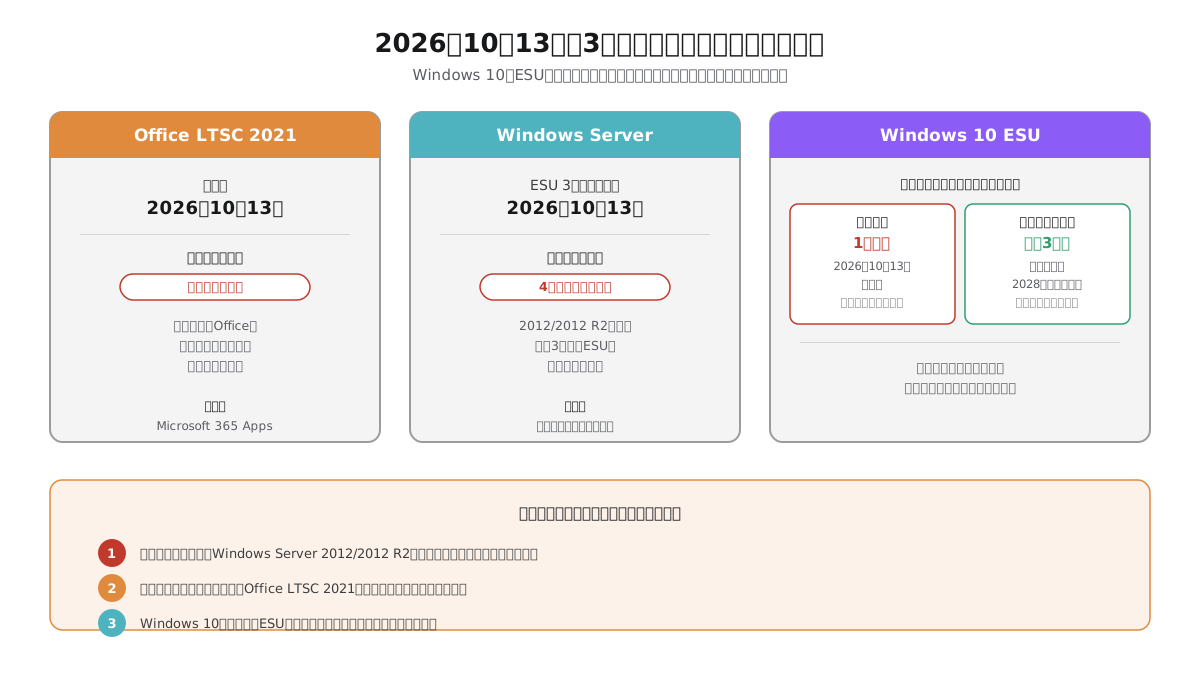
結論として、この日に延長手段なく終了するのは「Office 2021とOffice LTSC 2021のサポート」「Windows Server 2012/2012 R2のESU(拡張セキュリティ更新プログラム)」の2つです。Windows 10のESUは、法人・組織向けは2年目を購入すれば継続でき、個人向けは2027年10月12日まで延長されています。この違いを先に押さえておかないと、対応の優先順位を誤ります。
Office 2021・Office LTSC 2021: 延長オプションなしで完全終了
Office LTSC 2021は、2026年10月13日にサポートが完全終了します。Microsoft公式のライフサイクル情報によれば、この日以降はテクニカルサポート・バグ修正・セキュリティ更新プログラムのいずれも提供されなくなります。Windows 10のようなESU(有償延長)の仕組みはOffice LTSC 2021には用意されていないため、猶予はありません。
同じ日に、一般向けの買い切り版であるOffice 2021(Office Home & Business 2021、Office Home & Student 2021など)のサポートも終わります。Microsoftのサポートページは、延長やESUは提供しないと明記しており、この日以降はセキュリティ修正を含む更新が提供されません。中小企業では、パソコン購入時に付いてきたOffice Home & Business 2021をそのまま使っている例があり、LTSC版よりも該当する可能性が高い製品です。
Office LTSC(Long-Term Servicing Channel)は、Microsoft 365のようなクラウド前提のサブスクリプション版とは異なり、買い切りでインストールしてオフライン環境でも使い続けられる法人向けの製品です。工場のPC・レジ端末・院内システムなど、インターネット接続を制限した環境でOfficeを使っている会社が中心的な利用者層です。「サブスクリプション契約はしていない」「Officeは一度購入したらそれっきり」という運用をしている会社は、LTSC版か、一般向けの買い切り版であるOffice 2021のどちらかを使っている可能性があります。
Office LTSC 2021の移行先としてMicrosoftが案内しているのは、クラウド前提の環境であればMicrosoft 365 Apps、オンプレミス環境を維持する必要がある場合は後継の買い切り版であるOffice LTSC 2024です。一般向けのOffice 2021については、Microsoft 365か新しいバージョンのOfficeへの切り替えが案内されています。どちらを選ぶかは、そもそも自社がクラウド前提の働き方に移行できるかどうかという、Office単体にとどまらない判断になります。
Windows Server 2012/2012 R2: 3年間のESUがここで本当に終わる
Windows Server 2012および2012 R2は、2023年10月10日に通常の延長サポートが終了しており、それ以降は有償のESU(拡張セキュリティ更新プログラム)によって延命されてきました。このESUは最大3年間という期限付きの制度で、その3年目の期限が2026年10月13日にあたります。
Microsoft Learnの公式ドキュメントによれば、Windows Server 2012/2012 R2のESUには4年目が存在しません。つまりこの日を過ぎると、追加の契約や支払いによる延命手段は一切なくなります。以降に見つかった脆弱性は、二度と修正プログラムが提供されないまま、そのサーバーは動き続けることになります。
ここで見落としやすいのが、Azure Arc経由でのESU登録や、Azure仮想マシン上での運用であっても、期限そのものは変わらないという点です。Azure上のVMはESUが自動的に有効化され追加料金なしで受けられるという利便性はありますが、「2026年10月13日で3年目のESU期限を迎える」という制約自体は同じです。ホスティング環境の違いは費用や手続きの簡便さに影響するだけで、期限を先送りする手段にはなりません。
Windows 10 ESU: ここが最も誤解されやすい。個人向けと法人向けで条件が違う
3つの中で最も注意が必要なのがWindows 10のESUです。Windows 10自体の通常サポートは2025年10月14日に終了していますが、そのあとの延命策であるESUについて、個人向けと法人・組織向けとで期限と契約の仕組みが異なります。
個人(コンシューマー)向けのESUは、当初は2026年10月13日までの1年間のプログラムとされていました。Microsoftは2026年6月に、個人利用のデバイス向けESUを1年延長すると案内し、提供期間は2027年10月12日までになりました。すでに登録済みの端末は、追加の手続きなしで延長後の期間まで更新を受け取れるとされています。対象は個人利用のPCである点に注意してください。
一方、法人・教育機関などの組織向けのESUは条件が異なります。Microsoft Learnの公式FAQによれば、商用または教育機関に属する登録済みPCは、Windows 10のサポート終了から最大3年間セキュリティ更新プログラムを受け取ることができるとされています。価格はボリュームライセンスを通じてデバイス1台あたり年間61米ドルから始まり、最長3年間、年ごとに倍額になっていく仕組みです。購入は年単位で、1年目の提供期間は2026年10月13日までです。2年目以降も更新を受け取るには、2年目の分を購入します。2年目から新規に加入する場合も、ESUは累積制のため1年目分をさかのぼって支払う必要がある点にも注意してください。
つまり法人がWindows 10を業務端末で使い続けている場合、「2026年10月13日で終わる」と早合点してすべての端末を大慌てで入れ替える必要は、条件次第ではありません。ただし、これは「何もしなくてよい」という意味ではなく、「2年目の購入を続ければ、サポート終了から最大3年間は延命できる」という選択肢があるだけです。ESUはあくまで有償の延命策であり、新機能の追加やセキュリティ以外の修正は含まれません。恒久的な対応策としてはWindows 11への移行が引き続き推奨されています。
個人向けの延長は2026年6月の案内のため、それより前に書かれた記事や解説動画には「Windows 10のESUは2026年10月で終わる」という情報が残っています。自社の業務用PCが法人向けのボリュームライセンスでESUに登録されているのか、個人向けの登録を端末ごとに有効化しているだけなのかを、まず確認してください。業務用PCで個人向けの仕組みを使っている場合は、ライセンスの条件を購入元の販売店やMicrosoftの窓口に確認してください。
なぜ中小企業ほどこの3つが「同時に」やってくるのか
大企業の情報システム部門であれば、資産管理台帳とライフサイクル管理のプロセスが整っており、こうした期限は半年〜1年前から計画に組み込まれているのが普通です。しかし、ひとり情シスや総務・経理との兼任でシステム管理を担っている中小企業では、事情が異なります。
まず、IT資産の全体像を把握する仕組み自体が整っていないケースが多く、属人化した状態で管理者が変わるたびに「何が動いているか」の情報が薄れていきます。次に、予算の制約から「壊れていないものは入れ替えない」という判断が積み重なり、結果として世代の異なる複数のOS・Officeバージョンが社内に混在した状態になります。総務が使うPCは最新のWindows 11とMicrosoft 365、一方で工場のライン管理端末は10年前に導入したWindows Server 2012のまま、経理だけがOffice LTSC 2021を後生大事に使い続けている——というように、部門ごとに更新のタイミングがばらばらになるのは、むしろ自然な結果です。
そしてもう1つ、中小企業特有の事情として見過ごせないのが「誰が把握しているか分からない」という属人化の問題です。IT資産管理の仕組みが整っていない会社では、そもそも社内にどのバージョンのOffice・Windows・Windows Serverが何台あるかという台帳自体が存在しないことも珍しくありません。この場合、期限が迫っていることに気づくきっかけ自体が失われます。
自社が3つのうちどれに該当するか、今日確認する方法
対応の優先順位を決める前に、まず自社にリスクが存在するかどうかを確認する必要があります。次の3つの観点で、社内のIT資産を洗い出してください。
- Office 2021・Office LTSC 2021の確認: 「ファイル」→「アカウント」→「製品情報」からOfficeのバージョンを確認できます。「Microsoft Office LTSC Professional Plus 2021」や「Office Home & Business 2021」のように2021の付く買い切り版の表記であれば対象です。サブスクリプション表記(Microsoft 365)であれば対象外です
- Windows 10の確認: 「設定」→「システム」→「詳細情報」でWindowsのエディションを確認します。法人向けESUの購入状況は、ライセンスを購入した窓口やボリュームライセンスの管理画面で確認します。未登録の端末は、まずWindows 11への移行が可能かどうか(ハードウェア要件)を確認するのが先です
- Windows Server 2012/2012 R2の確認: サーバーの「システムのプロパティ」から確認できますが、そもそも「どこに何台サーバーがあるか」自体が不明な場合は、ベンダーロックインの状態で管理を委託している開発会社・保守会社に台帳の提供を依頼するところから始めてください
この段階で1台でも該当する資産が見つかった場合は、次のセクションの優先順位に沿って対応を検討してください。逆に、全社的にWindows 11とMicrosoft 365への移行が完了している会社であれば、この記事で扱う3つのリスクには該当しません。ただし、その場合でも、部門をまたいだ確認は一度行っておきます。総務が把握していない端末が現場に残っているケースは、実務上よく起こります。
3つを同時に対応する余力がない。何から優先すべきか
理想は3つとも早期に対応することですが、中小企業の限られた予算と人員では、同時並行での対応が難しいケースが大半です。その場合、次の3つの観点から優先順位をつけることをおすすめします。
観点1: 外部公開の有無で分ける
最優先すべきは、インターネットに直接公開されている、あるいは外部からアクセス可能な経路を持つ資産です。Windows Server 2012がWebサーバーやVPNの終端として稼働している場合、そのサーバーの脆弱性は外部の攻撃者から直接悪用される経路になります。社内ネットワークに閉じた端末よりも優先度は高くなります。
観点2: 業務停止インパクトの大きさで分ける
次に、そのシステムが停止した場合に会社の事業継続にどれだけ影響するかで分けます。基幹業務(受発注・会計・生産管理)を支えているサーバーやシステムは、単なる事務作業用の端末よりも優先度が高くなります。ここは経営層とのすり合わせが必要な部分でもあるため、「このシステムが止まると、何が・どれくらいの期間止まるか」を言語化しておくと、予算獲得の説明材料としても使えます。
観点3: 延命手段の有無とコストで分ける
最後に、延命という選択肢が残されているかどうかで分けます。前述の通り、Windows 10の法人向けESUには、2年目を購入して最大3年間まで延命する選択肢が残っています。一方、Office 2021・Office LTSC 2021とWindows Server 2012/2012 R2のESUには、これ以上の延命手段がありません。つまり、後者の2つは「先送りできない」という意味で、実質的な優先度が上がります。
これら3つの観点を掛け合わせると、一般的な優先順位のイメージは次のようになります(あくまで一般論であり、実際の優先順位は自社の事業内容によって変わります)。
- 外部公開されているWindows Server 2012/2012 R2(延命手段なし・外部リスクあり。最優先)
- 社内向けでも基幹業務を支えるWindows Server 2012/2012 R2、およびOffice 2021・Office LTSC 2021(いずれも延命手段なし)
- Windows 10(法人向けESU未登録)(延命の選択肢は残っているが、恒久対応ではない)
自社の状況をこの3段階に当てはめてみると、どこから着手すべきかの土台ができます。ここまでできれば、あとは個別のシステムごとに、移行なのか延命なのか廃止なのかを検討していく段階に進みます。老朽化したシステム全般の「延命か作り直しか」の判断基準は、『老朽化した社内システムの「延命 vs 作り直し」判断基準』で詳しく整理していますので、あわせて参考にしてください。
Windows Server 2012がまだ動いている場合の現実的な選択肢
3つの中でも特に対応が急がれるのがWindows Server 2012/2012 R2です。延命手段が完全になくなるという性質上、選べる道は限られています。
- クラウド移行: サーバーが担っていた機能をAzureやAWSなどのクラウドサービスに置き換える方法です。ハードウェアの老朽化対応も同時に解決できますが、移行にはアプリケーションの互換性確認や、場合によっては作り直しが必要になります
- オンプレミスでのリプレイス: 同じ社内に新しいサーバーを設置し、乗せ替える方法です。既存の運用体制を大きく変えたくない会社に向いていますが、初期投資はまとまった金額になります
- 機能の廃止・統合: そのサーバーが担っていた機能自体が、実はもう使われていない、あるいは他のシステムに統合できる場合は、サーバー自体を廃止するのが最も低コストな選択肢になります。「動いているから触るな」と言われているシステムほど、実際には誰も使っていない機能を抱えていることがあります
いずれの方法を選ぶにしても、まず「そのサーバーが何をしているか」を正確に把握することが出発点になります。仕様書がない、担当者もすでに退職しているという状態から調査を始める場合は、『仕様書がないシステムを引き継いだときの調査手順』の手順が参考になります。
クラウド移行やリプレイスを外部の開発会社に依頼する場合、限られた期限の中での駆け込み発注は、費用感や進め方を十分に理解しないまま契約してしまうリスクがあります。システム開発の外注が初めての場合は、『システム開発を外注する前に社内でやるべき準備』も事前に目を通しておくと、発注時の判断材料になります。
Windows 10の法人向けESUを選ぶ場合に確認しておくこと
Windows 11への移行が間に合わない端末について、法人向けESUで延命を選ぶ場合、いくつか確認しておくべき点があります。
まず、ESUはボリュームライセンスプログラムを通じて購入する必要があり、個人が家電量販店でパッケージ版を買うような手軽さではありません。既存のMicrosoft 365契約や、開発会社・保守会社経由でのライセンス調達ルートがあるかどうかを確認してください。心当たりがない場合は、現在Microsoft製品のライセンス管理を委託している窓口に問い合わせるのが早道です。
次に、ESUは年単位でしか購入できず、部分的な期間での購入はできません。1年目の提供期間は2026年10月13日までなので、2年目も使う端末があるなら、その購入手続きと時期を販売窓口に確認しておきます。さらに2年目以降から新規に加入する場合でも、1年目の料金からさかのぼって支払う必要があるため、「様子を見てから2年目だけ契約する」という節約はできない仕組みになっています。延命するかどうかは、早めに判断したほうがコスト面で有利です。
最後に、ESUはあくまでセキュリティ更新プログラムのみを提供する制度であり、新機能の追加やテクニカルサポートは含まれません。「ESUに入ったから当面安心」ではなく、「Windows 11移行までの猶予期間を買っている」という位置づけで捉えます。恒久的な対応の検討と並行して、延命期間中にWindows 11移行のロードマップを立てておくと、次の期限で同じ駆け込み対応を繰り返さずに済みます。入れ替えで不要になった古いパソコンを廃棄・返却する前のデータ消去は、パソコン廃棄・リース返却前のデータ消去の手順で整理しています。
3つの選択肢を費用の性質で比較する
延命・移行・廃止のどれを選ぶかは、単純な金額の大小だけでなく「その費用が何を買っているか」を理解して比較する必要があります。表面上の金額だけを見て延命を選び続けると、結果的に最も高くつくことがあります。
| 選択肢 | 費用の性質 | 得られるもの | 注意点 |
|---|---|---|---|
| ESUによる延命 | 年単位の変動費。年ごとに倍額になる仕組み(Windows 10 ESU)や、年ごとに割合が上がる仕組み(Windows Server ESU)が一般的 | セキュリティ更新プログラムのみ。時間を買う | 恒久対策ではない。ESU終了後の移行費用は別途かかる |
| クラウド・新環境への移行 | 初期投資中心の一時費用(+移行後の月額利用料) | 新機能・保守性の回復・EOL問題の根本解決 | 初期投資が大きい。移行期間中の並行稼働コストも見込む必要がある |
| 機能の廃止・統合 | 廃止作業のみの一時費用(最も小さい) | 保守対象そのものの削減 | その機能が本当に不要か、業務影響を事前に確認する調査コストがかかる |
延命は「今年の支出を抑えて先送りする」選択肢に見えますが、Windows 10の法人向けESUのように年々倍額になっていく制度の場合、2〜3年分の延命費用を合計すると、早期に移行した場合の初期投資と大差ない、あるいはそれを上回るケースもあります。「延命で様子を見る」という判断をする場合も、何年分の延命費用を見込むかをあらかじめ試算しておきます。
開発会社・保守会社とのやりとりで気をつけたいこと
社内システムの保守を外部の開発会社やSIerに委託している場合、今回の3つの期限は先方にとっても繁忙期にあたります。同じ時期に多くの取引先から同様の相談が集中するため、駆け込みで連絡すると対応の順番待ちが発生しやすくなります。
まず確認すべきは、現在の保守契約の範囲に「OS・Officeのバージョンアップ対応」が含まれているかどうかです。月額の保守費用に何が含まれ、何が追加費用になるのかがあいまいなまま依頼すると、想定外の見積もりに驚くことになります。保守契約の範囲があいまいなまま運用している場合は、『月額保守費で何をやってもらえるのか』で保守契約の一般的な範囲の考え方を確認しておくと、依頼時の交渉がスムーズになります。
また、複数のシステムやサーバーの移行を同時に依頼する場合、開発会社側のリソースにも限りがあるため、全てを同時並行で進めることが難しい場合があります。この記事で紹介した優先順位の考え方(外部公開の有無・業務停止インパクト・延命手段の有無)を、そのまま開発会社への依頼順序としても使えます。「まず外部公開されているサーバーから着手してほしい」というように、優先順位を明確に伝えることで、限られたリソースの中でも重要な部分から対応してもらいやすくなります。
見積もりを依頼する際は、移行作業そのものの費用に加えて、移行後のデータ検証・旧環境からの切り戻し体制についても確認しておくと、想定外のトラブルに備えられます。特に期限が迫った状態での駆け込み移行は、通常よりも検証期間を圧縮せざるを得ないことがあるため、その分のリスクをどう軽減するかを見積もり依頼の時点で相談しておきます。
経営層への説明で押さえておきたいポイント
期限が3つ重なっているという事実は、経営層への説明材料としては強い一方、伝え方を誤ると「大げさに騒いでいる」と受け取られかねません。説明の際は、次の3点を押さえておくと伝わりやすくなります。
- 「今すぐ止まるわけではない」ことを正直に伝える: EOLやESU終了を迎えても、システムがその瞬間に停止するわけではありません。誇張した危機感の演出は、後で信用を失う原因になります。ただし「修正されない脆弱性を抱えたまま動き続ける」という状態が続くことは正確に伝えてください
- 放置した場合の具体的なシナリオを示す: 「セキュリティリスクがあります」という抽象的な説明よりも、「このサーバーが攻撃を受けて停止した場合、受発注システムが〇日間止まる可能性がある」というように、業務への影響を具体的に描写したほうが、経営層の判断材料になります
- 費用対効果を延命と移行の両方で提示する: 延命(ESU)にかかる費用と、移行にかかる初期費用を並べて提示し、「今年は延命で時間を稼ぎ、来年度予算で移行する」のような段階的な計画を示すと、一括での大きな支出を避けたい経営層にも受け入れられやすくなります
経営層への説明や予算確保の進め方全般については、『情シス予算の作り方と経営層への説明方法』でも詳しく扱っています。あわせて参考にしてください。
まとめ
この記事を読んで持ち帰っていただきたいのは、次の3点です。1つ目は、2026年10月13日に延長手段なく終了するのはOffice 2021・Office LTSC 2021とWindows Server 2012/2012 R2のESUであり、Windows 10のESUは個人向けが2027年10月12日まで延長され、法人向けは2年目の購入で継続できるという、正確な条件の違いです。2つ目は、外部公開の有無・業務停止インパクト・延命手段の有無という3つの観点から、自社が優先すべき対象を判断する考え方です。3つ目は、期限が近い今からでも、まず自社の対象資産を洗い出すという最初の一歩を踏み出せば、対応の道筋は十分に立てられるという点です。
今日、時間が取れるようであれば、まずは自部署のPCとサーバー室(あるいはサーバーがある場所)を一通り見て回り、Officeのバージョンと、稼働しているWindows Serverの台数だけでもメモに残してみてください。それだけでも、次に何をすべきかの輪郭がはっきりしてきます。
3つの期限すべてに個別対応するだけの予算も人員も確保できない、あるいは何から手をつければよいか社内だけでは判断がつかないという場合は、外部の情シス部門として現状の棚卸しから相談できる窓口も選択肢の1つです。期限まで時間が限られている中での判断だからこそ、抱え込まずに早めに相談することをおすすめします。