
ひとりで情シス業務を担当していると、社員から「またパスワード忘れました」という問い合わせが週に何度も届く、という状況に心当たりがある方は多いはずです。勤怠管理、経費精算、チャットツール、ファイル共有——業務で使うクラウドサービスが増えるほど、社員が管理しなければならないID・パスワードの組み合わせも増えていきます。パスワードを忘れるたびに再設定の手続きに付き合い、退職者が出るたびにサービスの数だけログインしてアカウントを無効化する。こうした地味だが積み重なると無視できない作業に、心当たりのある方も多いのではないでしょうか。この問題を根本から解決する仕組みが、シングルサインオン(SSO)です。
この記事では、SSOがどういう仕組みで、中小企業のひとり情シスにとってどんなメリットがあるのか、導入を検討する際の注意点、そして実際に社内で進める際の現実的な手順までを解説します。専門的な用語が多く登場するテーマですが、1つずつ整理していけば、自社にとって必要かどうかを判断できる水準まで理解できるはずです。
この記事で分かること
SSOという言葉は聞いたことがあっても、「結局何が便利になるのか」「うちの会社でも導入できるのか」がはっきりしないまま後回しにしている方も多いはずです。この記事では、次の4点を中心に解説します。
- SSOの基本的な仕組みと、パスワード管理の負担がどう変わるか
- 中小企業・ひとり情シスにとってのメリットと導入のハードル
- 導入を検討する際に確認すべき注意点とコストの目安
- 実際に社内で導入を進める現実的なステップ
SSO(シングルサインオン)とは何か
シングルサインオン(SSO)は、1つのIDとパスワードでログインするだけで、連携済みの複数のクラウドサービス・業務システムに、個別のログイン操作なしでアクセスできるようになる仕組みです。
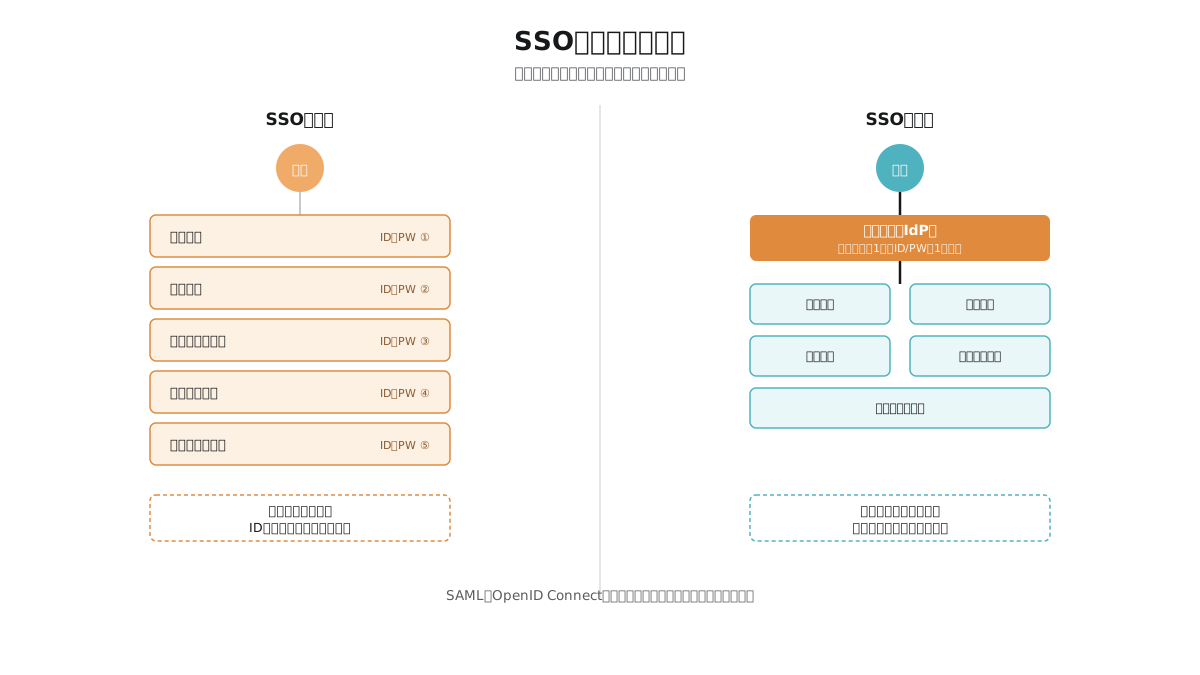
たとえば、SSOを導入していない状態では、社員は次のように複数のログイン画面をそれぞれ通過する必要があります。
- 勤怠管理システムにログイン
- 経費精算システムに別のIDでログイン
- チャットツールにまた別のIDでログイン
- ファイル共有サービスにさらに別のIDでログイン
- 名刺管理・営業支援ツールにさらに別のIDでログイン
利用するクラウドサービスが5個、10個と増えていくと、社員は同じ数だけのID・パスワードを覚えなければならなくなります。これがSSOを導入すると、社員は1回だけログインすれば、連携済みのサービスすべてに追加のログイン操作なしでアクセスできるようになります。
技術的には、SAML(Security Assertion Markup Language)・OpenID Connect(OIDC)といった認証プロトコルを使って、あらかじめ信頼関係を結んだ「認証基盤(IdP=アイデンティティプロバイダ)」が、各サービス(SP=サービスプロバイダ)に対して「このユーザーは認証済みです」という情報を伝える仕組みで実現されています。認証基盤の役割を担う代表的なサービスとしては、Microsoft Entra ID(旧Azure AD)、Google Workspace、Okta などが挙げられます。多くの中小企業では、すでに導入しているMicrosoft 365やGoogle Workspaceの認証基盤機能をそのまま活用できるケースが多く、必ずしも新しいサービスを一から契約する必要はありません。
SSOを支える認証方式の種類
SSOという言葉が指す仕組みには、いくつかの実現方式があります。それぞれの特徴を大まかに知っておくと、自社に合った選択肢を検討しやすくなります。
SAML方式
企業の業務システムで古くから広く使われている認証プロトコルです。XML形式のデータをやり取りして認証情報を伝える仕組みで、大手のクラウドサービスの多くが対応しています。歴史が長い分、対応しているサービスの種類が豊富という利点があります。
OpenID Connect(OIDC)方式
比較的新しい認証プロトコルで、SAMLよりもシンプルな仕組みで動作します。スマートフォンアプリやモバイル環境との相性が良く、近年リリースされる新しいクラウドサービスではこちらが採用される傾向にあります。
各社が提供するID連携機能
「Googleでログイン」「Microsoftアカウントでログイン」といった形で、特定の大手クラウド事業者のアカウントを使って他のサービスにログインする方式も、広い意味でのSSOの一種です。導入の手軽さという点では最も簡単ですが、連携先が限定されることが多い点には注意が必要です。
自社でどの方式を選ぶべきかを個別に検討する必要はほとんどありません。多くの場合、認証基盤として選んだサービス(Microsoft Entra IDやGoogle Workspaceなど)が、連携先のサービスに応じて適切なプロトコルを自動的に使い分けてくれます。重要なのは、方式そのものよりも「自社で使っているサービスが、選んだ認証基盤と連携できるかどうか」を確認することです。
SSOとIDaaS、パスワードマネージャーとの違い
SSOを調べていると、「IDaaS」「パスワードマネージャー」といった、似たような文脈で登場する用語に出会うことがあります。これらの違いを整理しておきましょう。
IDaaS(アイダース)との違い
IDaaS(Identity as a Service)は、SSOの機能を実現するためのクラウドサービスそのものを指す言葉です。つまり、SSOが「仕組み・考え方」であるのに対し、IDaaSは「その仕組みを提供するサービスの種類」という関係にあります。Microsoft Entra ID、Okta、OneLoginといったサービスは、いずれもIDaaSに分類されます。
パスワードマネージャーとの違い
パスワードマネージャーは、各サービスの個別のID・パスワードを暗号化して保管し、ログイン時に自動入力してくれるツールです。一見SSOと似た体験に感じられますが、仕組みは大きく異なります。パスワードマネージャーは「複数のパスワードを覚える手間を、ツールが肩代わりする」仕組みであるのに対し、SSOは「そもそも複数のパスワードを使わずに済むようにする」仕組みです。
社員数が少なく、SSOの導入コストに見合わないと判断した場合、まずはパスワードマネージャーの導入から始めるという選択肢もあります。ただし、退職者アカウントの一括無効化のようなSSO特有のメリットは得られない点は理解しておく必要があります。
SSOがひとり情シスにもたらす3つのメリット
メリット1:パスワード関連の問い合わせが減る
ひとり情シスの日常業務の中で、地味に時間を取られるのが「パスワードを忘れた」「アカウントがロックされた」という問い合わせへの対応です。サービスごとに異なるパスワードを社員が個別に管理していると、この手の問い合わせは避けられません。
社員数30名程度の会社を例に考えてみます。1人あたり月1回のパスワード関連の問い合わせが発生すると仮定すると、月30件、1件あたりの対応時間を10分と見積もっても、月5時間分の対応工数がかかっている計算になります。SSOを導入すると、社員が覚えるパスワードは基本的に1つだけになるため、この問い合わせの発生源そのものが減り、対応にかかる時間を他の業務に振り向けられるようになります。
メリット2:退職・異動時のアカウント管理が一箇所で完結する
複数のクラウドサービスをバラバラに契約している状態で社員が退職すると、サービスの数だけログインしてアカウントを無効化する作業が発生します。数十のサービスを使っている会社であれば、この作業だけで半日以上かかることも珍しくありません。しかも1つでも無効化を忘れると、退職者のアカウントが有効なまま放置されるという、セキュリティ上のリスクにつながります。
SSOを導入していれば、認証基盤側でそのユーザーのアクセス権限を無効化するだけで、連携している全サービスへのアクセスを一括して止められます。退職者アカウントの削除漏れという典型的なリスクを、構造的に減らせる点は大きなメリットです。退職者アカウントの管理そのものについては、退職者アカウントの削除漏れを防ぐチェックリストでも扱っていますので、あわせて確認してください。
メリット3:パスワードの使い回しによるセキュリティリスクを減らせる
サービスごとに異なる複雑なパスワードを社員一人ひとりが正確に管理し続けるのは、現実には難しいものです。結果として、同じパスワードを複数のサービスで使い回してしまう社員が一定数出てきます。これは、どこか1つのサービスでパスワードが漏えいした場合に、他のサービスへも不正ログインされる「パスワードリスト攻撃」のリスクを高めます。
SSOによって社員が覚えるべきパスワードが1つに集約されると、使い回しの動機そのものが減ります。加えて、その1つのパスワードにこそ多要素認証(MFA)を組み合わせることで、認証の入り口を集中的に強化できるという利点もあります。総務省の「テレワークセキュリティガイドライン(第5版)」でも、多要素認証を設定したアカウントは、設定していないアカウントと比較して不正アクセスの被害を大幅に低減できるとされています。多要素認証の基本的な考え方については、多要素認証(MFA)は中小企業の最低限のセキュリティ対策で詳しく解説しています。
SSOを導入する前に確認したい3つの注意点
メリットの大きいSSOですが、導入にあたって事前に確認しておくべき点もあります。
注意点1:認証基盤が単一障害点になる
SSOは便利な反面、認証基盤(IdP)そのものに障害が発生すると、連携している全サービスに一斉にログインできなくなるという構造的なリスクを抱えています。1つのIDが機能しなくなると業務全体が止まってしまうため、認証基盤を選ぶ際は、サービスの稼働率(SLA)や障害時のサポート体制、緊急時の代替ログイン手段の有無を確認しておくことをおすすめします。
注意点2:連携できないサービスが残ることがある
自社で利用しているすべてのクラウドサービスが、SAMLやOIDCといった標準的な認証プロトコルに対応しているとは限りません。特に古くから使っている業務システムや、ニッチな業種特化型のサービスでは、SSO連携に対応していないケースがあります。この場合、SSO対応サービスと非対応サービスが混在することになり、「一部だけパスワードが別」という状態が残ります。導入を検討する際は、まず自社で利用中の主要なサービスがSSOに対応しているかを一覧化して確認する作業から始めることをおすすめします。部署ごとに別々のサービスを契約していて全体が見えていない場合は、部署ごとに違うツールを1枚の管理台帳にまとめる手順で一覧を作ってから、各サービスのSSO対応を確認します。
注意点3:導入・運用コストがかかる
SSOを実現する認証基盤は、多くの場合、利用ユーザー数に応じた月額料金がかかるサブスクリプション型のサービスです。社員数が少ない会社では、コストに見合うメリットが得られるかを事前に試算しておく必要があります。目安として、パスワード関連の問い合わせ対応に月何時間かかっているかを一度洗い出し、その時間コストと導入費用を比較してみると、判断の材料になります。すでにMicrosoft 365やGoogle Workspaceを契約している場合、追加費用なしで基本的なSSO機能が使えるプランに含まれていることもあるため、まずは現在契約しているプランの内容を確認することをおすすめします。
導入費用の考え方
SSOの導入コストについて、具体的な金額を挙げて説明している情報は少なく、料金体系はサービスによって幅があります。ここでは、費用を検討する際に押さえておきたい考え方を整理します。
追加費用がかからないケース
すでにMicrosoft 365やGoogle Workspaceの、比較的上位のプランを契約している場合、そのプランに含まれる認証基盤機能を使うだけで、追加費用なしにSSOの基本的な部分を実現できることがあります。この場合、新たに発生するコストは、設定作業にかかる社内の工数のみです。まずは自社が契約しているプランの内容を確認し、SSOに関連する機能がすでに含まれていないかを確かめることから始めると、想定外の追加コストを避けられます。
専用のIDaaSを新たに契約するケース
より高度な機能(詳細なアクセス制御、多数のサービスとの連携、監査ログの取得など)が必要な場合は、専用のIDaaS(Okta、OneLoginなど)を契約する選択肢もあります。この場合、多くはユーザー数に応じた月額料金がかかる料金体系になっており、社員数が増えるほど費用も比例して増えていく仕組みが一般的です。契約前に、無料トライアル期間を設けているサービスも多いため、実際の運用感を試してから本格導入を判断することをおすすめします。
主要なIDaaS・認証基盤の位置づけ
「専用のIDaaSを契約する」と一口に言っても、選択肢はいくつかに分かれます。代表的なものの位置づけを整理します。
| サービス | 位置づけ | 料金の考え方 |
|---|---|---|
| Microsoft Entra ID(旧Azure AD) | Microsoft 365・Azureの契約に含まれる無料プランがあり、無制限のSaaSアプリへのSSOが可能。有料プラン(P1)は追加のアクセス制御機能が必要な場合に検討 | 無料プランはMicrosoftのクラウド契約(Microsoft 365等)に付帯。有料プラン(Entra ID P1)はユーザーあたり月額課金(公式発表で1人あたり米ドル7ドル〜、日本円換算・為替により変動するため契約前に公式サイトの最新価格を確認する) |
| Google Workspace | Google Workspaceの契約に、基本的なSSO機能が標準で含まれる | 既存のGoogle Workspace契約費用に内包されるプランが多い |
| Okta・OneLogin等の専業IDaaS | Microsoft/Google以外の多様なサービスとの連携数が多く、より高度なアクセス制御・自動プロビジョニング機能を持つ | ユーザー数に応じた月額課金(サービス・プランにより幅が大きく、比較サイトの一覧表で概算を確認したうえで、必ず公式サイトの最新価格で契約前に確認する) |
すでにMicrosoft 365やGoogle Workspaceを契約している中小企業であれば、まずはその契約に含まれる無料〜低価格帯のSSO機能で足りるかどうかを確認するのが最も費用対効果の高い出発点です。Microsoft Entra IDの無料プランは、Microsoftのクラウド製品を契約していれば追加費用なしで利用でき、無制限のSaaSアプリへのSSOやセルフサービスのパスワード変更といった基本機能を備えています。多要素認証や高度な条件付きアクセスなど、より踏み込んだ管理機能が必要になった段階で、有料プランやOkta・OneLoginのような専業IDaaSへの切り替えを検討する、という段階的な進め方が現実的です。
見落としがちな「移行作業」のコスト
料金プランそのものよりも見落とされがちなのが、既存のアカウント情報を新しい認証基盤に移行する際の作業コストです。社員数が多い、あるいは利用しているサービスの数が多いほど、この移行作業にかかる時間は増えます。自社での対応が難しいと感じた場合は、IT関連の受託会社に設定作業のみを依頼するという選択肢も検討できます。特にひとり情シスの場合、通常業務と並行してこの移行作業を進める負担は大きいため、繁忙期を避けて計画的にスケジュールを組むことをおすすめします。
中小企業がSSOを導入する現実的なステップ
SSOの導入は、いきなり全社の全サービスを一斉に連携させる必要はありません。次のような段階的な進め方が現実的です。
- 現在利用しているクラウドサービスを一覧化する(IT資産管理の一環として行うと効率的です。中小企業のIT資産管理の始め方も参考になります)
- 各サービスがSSO(SAML・OIDC)に対応しているかを確認する
- 利用頻度が高く、かつ対応しているサービスから優先的に連携する
- 社員への周知と、旧パスワードでのログイン経路を段階的に閉じていく
いきなり全社導入を目指すと、対応していないサービスへの対処や社員への周知に時間がかかり、計画が停滞しがちです。まずは影響範囲の小さい一部のサービス(社内向けの情報共有ツールなど)から試験導入し、運用に慣れてから対象を広げていく進め方をおすすめします。
導入時によくある失敗パターン
SSOの導入を進める際、次のような失敗パターンに陥ることがあります。事前に知っておくことで回避しやすくなります。
失敗パターン1:緊急時の代替ログイン手段を用意していない
認証基盤に障害が発生した場合の代替手段を用意しないまま本番運用に入ってしまうと、いざという時に全社の業務が止まってしまいます。少なくとも一部の重要なアカウント(管理者権限を持つアカウントなど)については、SSO経由以外でもログインできる緊急用の手段を残しておくことをおすすめします。
失敗パターン2:社員への周知が不十分なまま切り替える
ある日突然「今日からログイン方法が変わります」と伝えるだけでは、多くの社員が戸惑い、問い合わせが一時的に急増することになります。切り替えの数週間前から周知を始め、操作方法を示した簡単な案内資料を用意しておくと、混乱を最小限に抑えられます。
失敗パターン3:管理者アカウントのセキュリティ対策を後回しにする
SSOの認証基盤そのものを管理する管理者アカウントは、乗っ取られた場合の被害が全社に及ぶ、最も重要な保護対象です。一般社員のアカウントよりも先に、管理者アカウントへの多要素認証の設定を済ませておくことをおすすめします。
失敗パターン4:無料プランの制限を確認せずに全社導入を決めてしまう
Microsoft Entra IDのような無料プランは魅力的ですが、無料プランには機能面の制限があります。たとえば、多要素認証の方式が認証アプリ経由に限られ、電話やSMSによる認証は管理者アカウント以外では使えない、といった制限が存在します。「無料だから」という理由だけで導入を決めてしまうと、後から「特定の認証方式が使えない」「特定の高度なアクセス制御ができない」と気づき、有料プランへの切り替えが必要になるケースがあります。契約前に、無料プランと有料プランでどの機能に差があるかを公式ドキュメントで確認しておくと、後戻りを防げます。
SSO・パスワードマネージャー・多要素認証の関係を整理する
ここまで登場した3つの対策は、それぞれ守備範囲が異なります。混同しやすいので、表で整理しておきます。
| 対策 | 主な目的 | 得られる効果 | 導入のハードル |
|---|---|---|---|
| SSO | ログイン回数・パスワードの数を減らす | 問い合わせ削減、退職時の一括無効化 | 中〜高(サービス間連携の設定が必要) |
| 多要素認証(MFA) | 不正ログインを防ぐ | パスワード漏えい時の被害を大幅に軽減 | 低(多くのサービスで数クリックで設定可能) |
| パスワードマネージャー | パスワードの記憶・入力を代行する | パスワードの使い回し防止 | 低(個人単位でも導入可能) |
この表からも分かる通り、3つは互いに排他的な選択肢ではなく、組み合わせて使うことでそれぞれの弱点を補い合う関係にあります。理想的には、SSOで認証の入り口を集約したうえで、その入り口に多要素認証を設定し、SSO非対応の一部サービスについてはパスワードマネージャーで個別に管理する、という三段構えが最も堅牢な体制です。とはいえ、すべてを一度に整えようとする必要はありません。自社の状況に応じて、優先度の高いものから順に着手していくことをおすすめします。
会社の状況別に見る、導入優先度の考え方
SSO導入の緊急度は、会社の状況によって変わります。自社がどのパターンに近いかを確認してみてください。
クラウドサービスを10個以上契約している会社
利用しているクラウドサービスの数が多いほど、SSO導入によるメリット(パスワード管理の負担軽減、退職時のアカウント無効化の一括化)は大きくなります。この規模であれば、コスト面での懸念よりも、導入しないことによる日々の非効率の方が大きい可能性が高く、優先的に検討する価値があります。
従業員の入れ替わりが多い業種
小売業、飲食業、コールセンターなど、アルバイト・パートを含めた従業員の入れ替わりが比較的多い業種では、退職者アカウントの無効化作業が頻繁に発生します。この作業を一箇所で完結できるSSOのメリットは、従業員数が少なめの会社であっても相対的に大きくなります。
複数拠点・リモートワークが多い会社
拠点が複数に分かれている、あるいはリモートワークをしている社員が多い会社では、社員一人ひとりのパスワード管理状況を情シス担当者が目視で把握することが難しくなります。SSOと多要素認証を組み合わせることで、拠点やリモート環境にかかわらず、認証の入り口を一元的に管理できるようになります。
利用サービスが3個以下で、今後も増える予定がない会社
利用しているクラウドサービスが少なく、今後も大きく増える見込みがない場合は、SSOの導入コストに見合うメリットが得られないことがあります。この場合は、無理に導入を急がず、まずは多要素認証やパスワードマネージャーといった、より手軽な対策から始めることをおすすめします。
導入後の運用で気をつけたいこと
SSOは導入して終わりではなく、継続的な運用の中で見直しが必要になる場面が出てきます。
新しいサービスを契約するたびに連携を確認する習慣をつける
SSOを導入した後も、業務の必要に応じて新しいクラウドサービスを契約する場面は出てきます。この際、そのサービスがSSOに対応しているかを確認せずに契約してしまうと、せっかく整理した認証の仕組みに、また新たな「別パスワードのサービス」が紛れ込むことになります。新しいサービスを検討する段階で、SSO対応の有無を選定基準の一つに加えておくと、この問題を未然に防げます。
定期的に連携状況を棚卸しする
半年に一度など、定期的なタイミングで「現在SSO連携しているサービス一覧」と「実際に契約中のサービス一覧」を突き合わせる棚卸しをおすすめします。サービスの契約変更や部署ごとの個別契約によって、いつの間にかSSO連携から漏れているサービスが増えていることは珍しくありません。IT資産管理の棚卸しと合わせて実施すると、効率的に進められます。
まとめ
SSOは、社員のパスワード管理の負担を減らすだけでなく、退職・異動時のアカウント管理を一箇所に集約できる、ひとり情シスにとって特に効果の大きい仕組みです。一方で、認証基盤自体が単一障害点になる点や、すべてのサービスが対応しているわけではない点には注意が必要です。まずは自社で利用中のサービスの棚卸しから始め、影響範囲の小さいサービスから段階的に導入を検討してみてください。一度に完璧な体制を目指す必要はありません。多要素認証と組み合わせながら、少しずつ対象範囲を広げていく進め方が、ひとり情シスの限られた時間の中では現実的です。