
2026年9月時点の情報です(2026年8月公開時点の内容を更新)。生成AI各社のデータ利用ポリシー・設定画面は頻繁に変更されるため、実際に設定を行う際は記事末尾の一次情報リンクから必ず最新の内容をご確認ください。
「社内の機密情報や顧客情報をChatGPTに入力してしまったが、あれはOpenAIの学習データに使われてしまうのだろうか」。そんな不安を抱えたまま、確認する時間も相手もいないまま日々の業務でAIチャットを使い続けているひとり情シス・総務担当者は少なくありません。ChatGPT、Claude、Gemini、Copilotと使うサービスが増えるほど、「このサービスはどこを押せば学習に使われなくなるのか」が分からなくなり、結局どれも初期設定のまま使ってしまっている、という状態です。
厄介なのは、各社の設定画面も呼び方もバラバラだという点です。ある社は「モデルを改善する」というトグルひとつをオフにすれば済みますが、別の社は個人向けプランと法人向けプランでそもそもの初期設定(デフォルト挙動)が違い、さらに別の社は「アクティビティ」という名前の履歴機能そのものをオフにしないと学習利用が止まらない、という具合です。忙しい合間を縫って一つひとつ設定画面を開き、英語の説明を読み解く余裕がある担当者はまれでしょう。
この記事は、そうした状況にいる方のために、ChatGPT・Claude・Gemini・Microsoft Copilotという主要4サービスについて、学習オプトアウトの設定方法をプラン別に一つの記事にまとめました。専門用語は初出のときだけ言い換えを添えていますので、非エンジニアの方でも上から順に読めば迷わず設定できるようになっています。
この記事で分かること
生成AIサービスの多くは、無料プランや個人向けプランでは初期設定のまま入力内容が学習オプトアウトの対象、つまりモデルの学習データとして使われる可能性がある一方、法人向けの有料プラン(Team・Business・Enterprise等)では標準でオプトアウト済み、または明確なオプトアウト設定が用意されていることが多い、という共通の傾向があります。この記事では、この傾向を踏まえたうえで、4大生成AIサービスそれぞれの具体的な設定手順と、プランごとのデフォルト挙動の違いを整理します。
先に結論を言うと、押さえるべきポイントは次の5つです。
- 個人向け無料プランは基本的に学習利用ありがデフォルト。会社の機密情報を扱うなら、まず個人アカウントでの利用を止めることが最優先
- 法人向け有料プラン(Team/Business/Enterprise等)は、多くのサービスでデフォルトから学習利用対象外になっている
- ただし「法人プランだから安心」で終わらせず、契約時に商用データ保護(Enterprise Data Protection等)が本当に有効になっているかを管理者画面で確認する必要がある
- オプトアウト設定は、設定変更後の新しい会話にのみ適用される。過去の会話にさかのぼって学習対象から除外することはできない場合が多い
- フィードバック機能(「いいね」「よくない」ボタンなど)を使うと、オプトアウト設定に関わらずその会話が学習に使われる場合がある
この記事はプラン契約・設定変更を代行するものではなく、確認すべきポイントと画面遷移の目安を示すものです。実際の設定操作は、記事末尾の一次情報リンクから各社の最新の公式手順を必ずご確認のうえ実施してください。設定画面のラベルや配置は各社とも予告なく変更されることがあります。
なぜ「学習オプトアウト」を確認する必要があるのか
「AIチャットに入力した内容がどこかで学習に使われる」と聞くと漠然とした不安に感じるかもしれませんが、実務上の懸念は具体的です。取引先の見積金額、まだ公表前の人事異動、顧客の個人情報、社内の脆弱なシステム構成の相談内容など、業務でAIチャットに入力する情報の多くは社外に出せないものです。もしこれらが学習データとして取り込まれると、理論上は将来の別ユーザーへの回答に、学習元の情報の断片が反映されてしまう可能性がゼロではありません。
もう一つの懸念は、データの保持期間です。学習利用に同意した場合、会話データが数年単位で保持される設計になっているサービスもあります。学習に使われるかどうかと、データがどれくらいの期間保存されるかは連動していることが多く、オプトアウトすることで保持期間も短縮される場合があります。
- 学習利用への懸念: 入力した機密情報がモデルの学習データに取り込まれ、将来的に第三者への回答に影響を与える可能性
- データ保持期間への懸念: 学習利用に同意すると、会話データの保存期間が大幅に延びる設計のサービスがある
- 社員の個人アカウント利用への懸念: 会社として法人プランを契約していても、社員が個人の無料アカウントで機密情報を入力してしまうと保護の対象外になる
このうち、ひとり情シス・総務担当者が最初に着手すべきなのは3つ目です。会社としてどれだけ法人プランを整備しても、社員が個人のGoogleアカウントやMicrosoftアカウントでログインした無料版を使ってしまえば意味がありません。設定変更と並行して、「業務では必ず会社支給の法人アカウントでログインする」というルールの周知も忘れずに行ってください。
4社共通で押さえておきたい2つの前提
個別の設定手順に入る前に、ChatGPT・Claude・Gemini・Copilotの4社に共通する重要な前提を2つ確認しておきます。
前提1: 個人向けプランと法人向けプランでデフォルトが逆転する
4社とも共通して、個人向けの無料プラン・低価格プランでは「学習利用あり」がデフォルトで、法人向けプランでは「学習利用なし」がデフォルトという構造になっています。これは偶然ではなく、各社が企業向けの営業活動において「法人プランならデータは守られる」ことを差別化要素にしているためです。裏を返せば、個人向けプランのままでは会社としての防御はできていないということでもあります。
| プラン区分 | 学習利用のデフォルト傾向 |
|---|---|
| 個人向け無料プラン | 学習利用ありが基本(オプトアウト設定で個別にオフにする必要あり) |
| 個人向け有料プラン(単体課金) | サービスにより異なるが、無料プランに準じることが多い |
| 法人向けプラン(組織アカウント経由) | 学習利用なしがデフォルトのことが多い |
2026年1月16日、OpenAIはFreeとPlusの中間にあたる低価格プラン「ChatGPT Go」(月額8ドル)を追加しました。Go・Freeともに学習利用に関する扱いは個人向けプランに準じるため、Goプランを使い始めた場合も、この記事で説明する個人向けプランの手順でオプトアウト設定を確認してください。
前提2: オプトアウトしても遡及効果はない
もう一つの重要な前提が、オプトアウト設定は「設定を変更した時点より後の新しい会話」にのみ適用されるという点です。過去にすでに送信してしまった会話については、設定を後から変更しても学習データからさかのぼって除外されるとは限りません。つまり「今日オプトアウトを設定すれば、これまで入力した内容も含めて全部守られる」わけではないということです。
すでに入力してしまった機密情報がある場合は、各社のプライバシーセンター等から個別に削除リクエストを出す方法が用意されていることが一般的です。心当たりがある場合は、オプトアウト設定と合わせてこの削除リクエストの手順も確認してください。
以上2つの前提を踏まえたうえで、ここから4社それぞれの具体的な設定方法を見ていきます。
ChatGPT(OpenAI)の設定方法
ChatGPTのデータコントロール設定は、OpenAIヘルプセンターの「データコントロールに関するFAQ」で解説されています。
個人向け(Free・Plus)の設定手順
個人向けプランでは、初期設定で会話データがモデルの学習・改善に利用される可能性があります。これを止めるには、次の手順でオフにします。
- ChatGPTにログインし、画面左下のアカウントアイコンをクリック
- 「設定(Settings)」を選択
- 「データコントロール(Data Controls)」を開く
- 「すべての人のためにモデルを改善する(Improve the model for everyone)」のトグルをオフにする
この設定をオフにしても、チャット履歴自体はそのまま使い続けられます。かつては履歴機能と学習利用がひとつのトグルにまとめられていた時期もありましたが、現在は両者が分離されており、履歴は残したまま学習利用だけを止めることができます。オフにした後は、それ以降の新しい会話がモデルの学習に使われなくなります。この設定はアカウント単位で保存されるため、同じアカウントでログインしていればパソコン・スマートフォンのどちらからでも同じ状態が反映されます。
法人向け(Team・Business・Enterprise・Edu)のデフォルト挙動
ChatGPT Team、Business、Enterprise、Eduの各プランでは、契約者(ワークスペース)のデータはデフォルトでモデルの学習に使用されません。個人向けプランのようにトグルを探して手動でオフにする必要はなく、契約した時点で学習利用対象外になっている設計です。ただし、これはあくまで「ワークスペースとして契約している場合」の話であり、社員が個人の無料アカウントで別途ログインして使ってしまうと、この保護は適用されません。管理者は、社員が必ず会社のワークスペース経由でログインしていることを確認できる体制(SSO連携など)を整えておくことが望ましいです。
注意点: フィードバックボタンの例外
オプトアウト設定をオンにしていても、回答に対して「いいね」「よくない」といったフィードバックを送信した場合、そのフィードバックに紐づく会話全体がモデルの学習・分析に利用されることがあります。機密情報を含む会話ではフィードバックボタンの利用を避けるよう、社内での周知が必要です。
Claude(Anthropic)の設定方法
Claudeのデータ利用ポリシーは、2025年8月にAnthropicが消費者向け利用規約を改定したことで、以前とは仕組みが変わっています。この改定を知らずに古い情報のまま運用している担当者も多いため、特に注意が必要な部分です。なお、Anthropicのプライバシー関連ページは2026年に入ってから順次ドメインがanthropic.comからclaude.com(privacy.claude.com等)へ移行されています。旧URLをブックマークしている場合はリダイレクトされますが、記事末尾のリンクは移行後のURLに更新済みです。
個人向け(Free・Pro・Max)の設定手順
改定後のClaudeでは、個人向けのFree・Pro・Maxプランのユーザーに対して、会話やコーディングセッションのデータをモデル改善に利用してよいかどうかを選択する画面が表示されるようになりました。既存ユーザーにはアプリ内の通知で選択が求められ、新規ユーザーはサインアップ時に選択します。この設定はいつでも変更可能で、手順は次のとおりです。
- claude.aiにログイン(ブラウザまたはデスクトップアプリ)
- 画面左下のアカウントアイコンをクリックし、「設定(Settings)」を選択
- 「プライバシー(Privacy)」タブを開く
- モデル改善に関するトグルをオフにする
Anthropicの説明によれば、この設定をオンにした場合、会話データの保持期間は最長5年まで延長されます。一方、オフにした場合(オプトアウトした場合)の保持期間は30日です。学習利用の有無とデータ保持期間が連動している点は、他社にはあまり見られないClaude特有の設計です。設定変更は、変更後に新しく始めた会話・再開したセッションにのみ適用され、過去の会話には遡及しません。
もう一つ、見落とされがちな例外があります。Anthropicのプライバシーページでは、「安全性レビューのためにフラグが立てられた会話については、利用ポリシーの検知・執行能力を向上させる目的で、オプトアウト設定に関わらず利用・分析することがある」という趣旨の記載があります。つまり、学習利用をオフにしていても、利用ポリシー違反の疑いがあるとシステム側が判断した会話は、この例外の対象になり得るということです。日常的な業務利用でこの例外に該当するケースは限定的ですが、「オプトアウト設定さえしていれば100%学習に使われない」とは言い切れない点は理解しておく必要があります。
なお、「シークレットチャット(Incognito chat)」機能を使った会話は、モデル改善設定の状態にかかわらず学習には利用されません。機密性の高い一時的な相談をする場合は、この機能の利用も選択肢になります。
法人向け(Claude for Work・Team・Enterprise・API)のデフォルト挙動
Claude for Work、Claude Team、Claude Enterprise、Claude for Education、そしてAPI経由の利用については、2025年8月の規約改定の対象外です。これらの商用プランでは、デフォルトで入力・出力のデータをモデルの学習に利用しません。個人向けプランのような選択画面自体が表示されず、契約時点からオプトアウト相当の状態になっています。API経由の利用でAmazon BedrockやGoogle Cloud Vertex AI経由でClaudeを使う場合も、既存のプライバシー保護が維持されます。
| プラン | モデル学習利用のデフォルト | 変更方法 |
|---|---|---|
| Free/Pro/Max(個人) | 選択制(2025年8月以降、明示的な選択が必要) | 設定 > プライバシー タブ |
| Claude for Work/Team/Enterprise | 利用しない(デフォルト) | 契約上、原則変更不要 |
| API/Bedrock/Vertex AI経由 | 利用しない(デフォルト) | 契約上、原則変更不要 |
Gemini(Google)の設定方法
Geminiのデータ利用は、「アクティビティ」と呼ばれる履歴機能のオン・オフと連動しています。ChatGPTのように学習利用だけを個別に止めるトグルではなく、履歴機能全体を管理する形になっている点がChatGPT・Claudeとの違いです。
個人向け(Gemini アプリ)の設定手順
Geminiアプリでは、「Gemini Appsのアクティビティ」が有効になっていると、そのチャット内容がAIモデルの改善に利用されます。18歳以上のユーザーはこのアクティビティ保存がデフォルトで有効になっています。オフにする手順は次のとおりです。
- gemini.google.comにアクセスし、画面上部の「設定とヘルプ」を開く
- 「アクティビティ」を選択(または直接 myactivity.google.com/product/gemini にアクセス)
- アクティビティのオン・オフを切り替えるスイッチを「オフにする」、または「オフにしてアクティビティを削除する」を選択
アクティビティをオフにすると、それ以降の新しいチャットはアクティビティ画面に表示されなくなり、AIモデルのトレーニングにも使用されなくなります。ただし、フィードバックを送信した場合はこの限りではなく、該当のやり取りがレビュー・トレーニング目的で保持されることがあります。
アクティビティをオフにする代わりに、保存期間を短縮する方法もあります。「設定とヘルプ」→「アクティビティ」から自動削除の期間を3か月・18か月・36か月などから選択でき、期間を過ぎたデータは自動的に削除されます。完全にオフにするのが難しい場合の折衷案として、自動削除期間を短く設定する方法も検討できます。
Google Workspace版(法人向け)のデフォルト挙動
Google Workspaceに組み込まれたGeminiでは、Googleの公式説明として「ユーザーの許可や指示なしに、顧客データをモデルの学習に使用することはない」という方針が明記されています。個人向けのGeminiアプリのようにアクティビティのオン・オフを気にする必要はなく、組織アカウントとして契約している時点で学習利用の対象外という設計です。データの保持期間についても、Gemini in Workspaceでは90日から無期限までの範囲で管理者が設定できるようになっており、個人向けGeminiアプリ(最大36か月)とは管理の仕組みそのものが異なります。
社員が業務で個人のGoogleアカウントにログインしてGeminiを使ってしまうと、この法人向けの保護は適用されません。Google Workspaceの管理者は、組織アカウントでのログインを徹底させる、あるいは個人アカウントでの生成AI利用を制限するポリシーを検討する必要があります。
Microsoft Copilotの設定方法
Copilotは、サインインするアカウントの種類によってデータ保護の水準がまったく異なるという点が、他の3サービス以上にはっきりしています。
個人向け(Microsoftアカウントでサインイン)の設定手順
個人のMicrosoftアカウント(またはサードパーティ認証)でサインインしてCopilotを使う場合、初期設定では会話がAIモデルのトレーニングに利用されます。これをオフにする設定は、Copilotの設定画面から変更できます。手順の詳細は、記事末尾のMicrosoftサポート公式ページの案内に従って確認してください。オプトアウトすると、以降の会話がモデルのトレーニングから除外されます。個人化(パーソナライズ)機能とは別の設定のため、学習利用だけをオフにして、個人化はオンのまま使い続けることも可能です。
なお、次のようなユーザーのデータは、そもそも学習利用の対象になりません。
- 組織のEntra ID(旧Azure AD)、Microsoft 365の法人アカウントでサインインしているユーザー
- サインインしていない(匿名の)ユーザー
- 18歳未満のユーザー
- 特定の国・地域(ブラジル、中国など)のユーザー
法人向け(Microsoft 365 Copilot、Entra IDアカウント)のデフォルト挙動
組織のEntra IDアカウントでサインインして使うMicrosoft 365 Copilot(旧Copilot for Microsoft 365)は、契約時点で商用データ保護(Enterprise Data Protection)が適用されており、プロンプト・応答・Microsoft Graph経由でアクセスしたデータは、Copilotが使う基盤の大規模言語モデル(LLM(大規模言語モデル))の学習には使用されません。この保護は追加費用なしで標準適用されるとMicrosoftの公式ドキュメントで説明されています。
Microsoft 365 CopilotではAnthropicやOpenAIのモデルをサブプロセッサーとして利用する構成もありますが、その場合も同様にモデル学習への利用対象外という契約上の扱いになります。個人向けMicrosoft 365 Personal・Familyプランで契約したCopilotを従業員が業務文書に使う「持ち込み」のシナリオでも、Enterprise Data Protectionが適用される仕組みが用意されています。ただし、これは組織側で該当の設定・契約が有効になっていることが前提のため、情シス・総務担当者は自社の契約内容と管理者設定を確認しておく必要があります。
4社の設定手順を一覧で比較する
ここまで見た4社の設定方法を、探すべき設定項目の名称で一覧にまとめます。実際の画面ラベルは各社のアップデートで変更される可能性があるため、目安として使ってください。
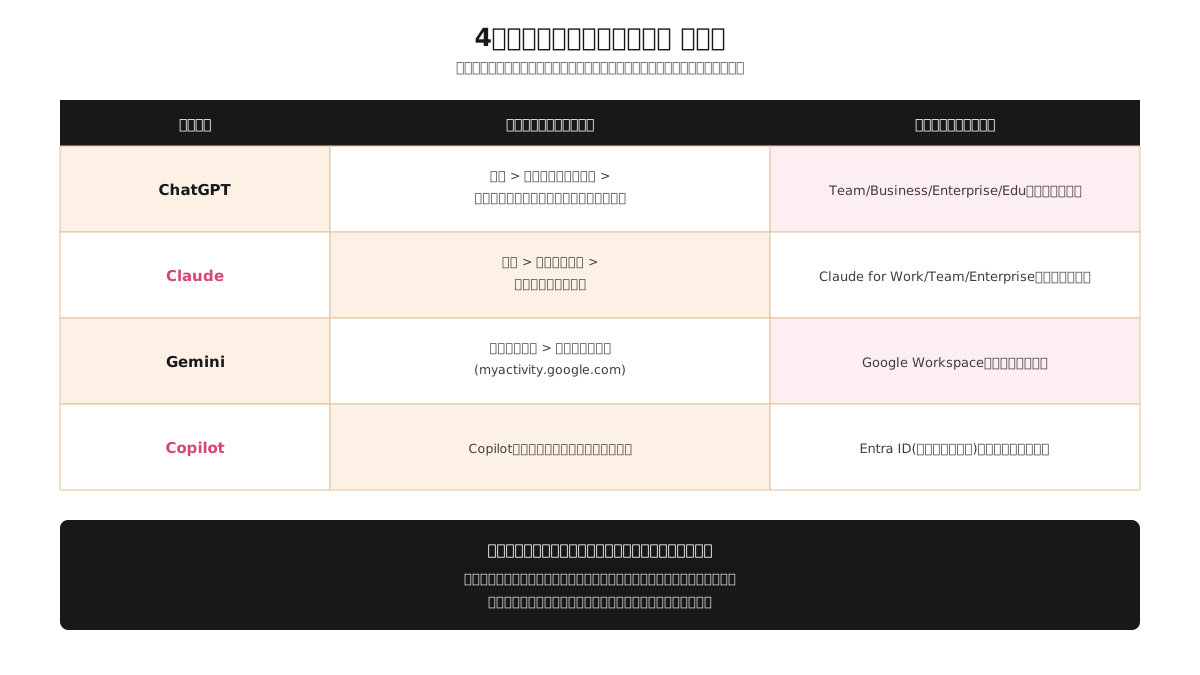
| サービス | 個人向けで探す設定項目 | 法人向けのデフォルト |
|---|---|---|
| ChatGPT | 設定 > データコントロール > すべての人のためにモデルを改善する | Team/Business/Enterprise/Eduは学習利用なし |
| Claude | 設定 > プライバシー > モデル改善のトグル | Claude for Work/Team/Enterpriseは学習利用なし |
| Gemini | 設定とヘルプ > アクティビティ | Google Workspace版は学習利用なし |
| Copilot | Copilotの設定内のトレーニング関連項目 | Entra ID(組織アカウント)経由は学習利用なし |
表からも分かるとおり、4社に共通するのは「組織のアカウントとして契約・サインインしていれば、多くの場合デフォルトで守られている」という構造です。逆に言えば、ひとり情シス・総務担当者が最初に取り組むべき最も費用対効果の高い対策は、新しいオプトアウト設定を一つひとつ探して回ることよりも、「社内で使われている生成AIが、個人アカウントなのか法人アカウントなのかをすべて洗い出す」ことだと言えます。
社内で進めるチェックリスト
ここまでの内容を、実際に社内で進める手順に落とし込みます。
- 社内で利用されている生成AIサービスを洗い出す(ChatGPT・Claude・Gemini・Copilot以外に、部署ごとに個別契約しているツールがないかも確認する)
- それぞれのアカウントが「個人向け無料・有料プラン」なのか「法人向けプラン(組織アカウント)」なのかを確認する
- 個人向けプランで機密情報を扱っている場合は、まずオプトアウト設定を行う。並行して法人プランへの統一を検討する
- 法人向けプランを契約している場合も、実際に商用データ保護・学習利用対象外の設定が有効になっているか管理者画面で確認する(契約プランによっては追加設定が必要な場合がある)
- 社員向けに「業務では会社支給の法人アカウントでログインする」ルールを周知する
- 過去に機密情報を個人アカウントで入力してしまった心当たりがある場合は、各社のプライバシーセンターから削除リクエストの手順を確認する
このチェックリストは一度実施して終わりではなく、新しい生成AIサービスを社内に導入するたびに繰り返し確認する運用にしておくと、抜け漏れを防げます。
よくある誤解: 「法人プランなら何を入力しても安全」ではない
法人向けプランでモデル学習への利用が対象外になっているとしても、それは「入力した情報が外部に一切漏れない」ことを保証するものではありません。学習に使われないことと、情報漏えいのリスクがゼロになることは別の話です。たとえば、次のようなリスクは学習オプトアウトの設定とは別に考える必要があります。
- AIサービス自体への不正アクセス・情報漏えい事故のリスク
- 従業員がAIの出力結果を誤って社外の第三者に共有してしまうリスク
- 法人プランであっても、契約者側の管理設定(共有範囲の設定など)に不備があるリスク
学習オプトアウトの設定は、あくまで「モデルの学習データとして使われるかどうか」という一つの論点に対する対策です。生成AIを安全に業務利用するための取り組みとしては、この記事で扱った設定に加えて、入力してよい情報とだめな情報の社内ルール作り、アクセス権限の管理、従業員教育もあわせて必要になります。
まとめ: まず「アカウントの種類」の洗い出しから
生成AIの学習オプトアウト設定は、サービスごとに画面の場所も呼び方も異なりますが、根底にある構造は共通しています。個人向けの無料・低価格プランは学習利用ありがデフォルトで、法人向けプランは学習利用なしがデフォルトという構造です。したがって、ひとり情シス・総務担当者が最初に着手すべきは、個別の設定画面を一つずつ丁寧に確認することよりも先に、「社内で使われている生成AIアカウントが、個人向けなのか法人向けなのか」を洗い出すことです。
洗い出しの結果、個人向けの無料アカウントで機密情報を扱っている実態が見つかった場合は、この記事で紹介した各社の設定手順に沿ってオプトアウトを行いつつ、法人向けプランへの移行を並行して検討してください。法人向けプランであっても、設定が正しく有効になっているかの確認は忘れずに行うことをおすすめします。
生成AIをこれから会社に導入する段階、あるいは導入したばかりで利用ルールを整備しきれていない場合は、関連記事「中小企業の生成AI導入、最初の一歩」もあわせてご覧ください。目的の絞り方や最低限の利用ルールの作り方を解説しています。また、AIが生成した文章・画像を社外に公開する際の著作権リスクについては、「生成AIの著作権リスクと社内教育」で詳しく整理しています。