
「Microsoft 365は前から契約しているし、乗り換えるのも面倒だから」——そう思って何年も同じグループウェアを使い続けている会社は多いはずです。ですが2026年7月、Microsoft 365 Business Basic・Business Standardの価格が改定され、既存契約でも次回更新のタイミングで値上げが反映され始めています。ちょうど契約更新を控えている、あるいはこれから初めてグループウェアを導入するという担当者にとって、「このままMicrosoft 365を使い続けるべきか、Google Workspaceに乗り換えるべきか」は、避けて通れない検討事項になりつつあります。
この記事は、社員10〜50人規模の会社で、専任のIT担当がいない、またはひとり情シス・総務兼任という立場でグループウェアの選定・見直しを任された方のために書きました。「機能を比較した表」はネット上に数多くありますが、この記事では中小企業の現場でよく出る「結局どちらが自社に合うのか」という判断軸に絞って整理します。
先に、要点をまとめます。
- 料金だけで比べるとGoogle Workspaceがやや安いが、2026年7月のMicrosoft 365値上げでも「大幅な逆転」というほどの差にはならない
- 判断を分けるのは料金より「既存の業務がWord・Excelのファイル形式に依存しているか」「取引先とのファイルやり取りの相性」
- どちらも中小企業がゼロから選ぶなら生成AI機能(Copilot/Gemini)は別料金の追加機能である前提で考える
- 「今のツールに慣れている」という理由だけで検討自体を止めるのはリスクがある。値上げは検討のきっかけとして活用できる
この記事で分かること
Microsoft 365とGoogle Workspaceのどちらを選ぶか、あるいは今の契約を続けるかを、次の順で判断できるように整理します。
- 2026年7月の価格改定を踏まえた最新の料金比較
- 機能面で中小企業の実務に効いてくる違い
- 「今のツールを使い続ける」「乗り換える」を判断する3つの視点
- 実際に乗り換える場合の進め方と注意点
- 判断を先送りにしないためのチェックリスト
2026年7月の価格改定で何が変わったのか
Microsoft 365 Business Basic・Standardが値上げされ、Premiumは据え置きになりました。
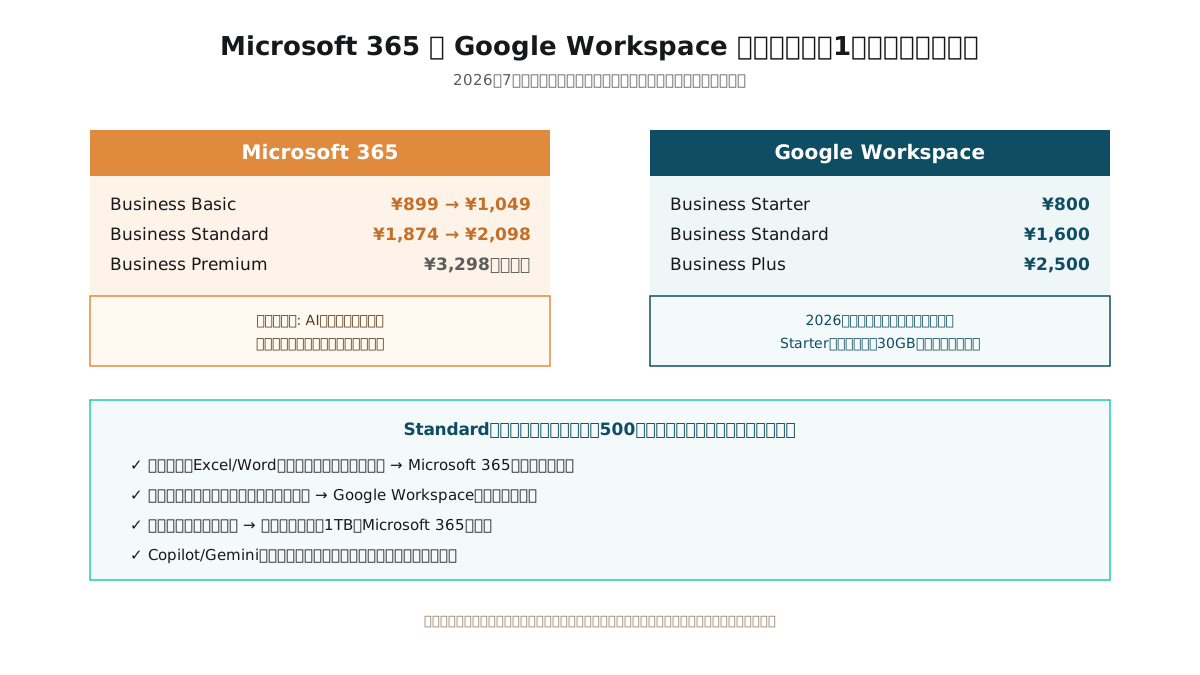
2026年7月から、Microsoft 365の法人向けプランのうち、Business BasicとBusiness Standardの価格が改定されています。複数の代理店・専門メディアが報じている情報を突き合わせると、年契約の月額換算でBusiness Basicは899円から1,049円へ、Business Standardは1,874円から2,098円へと、いずれも月額150〜224円程度の値上げです。一方でBusiness Premiumは据え置きとされています。
値上げの理由として挙げられているのは、AIアシスタント機能の一部を基本プランに含めるコストや、多要素認証・条件付きアクセスといったセキュリティ機能の拡充、エンドポイント管理機能の強化です。つまり値上げ分がそのまま何も変わらない負担増というわけではなく、以前は追加契約が必要だった機能の一部が標準搭載される形になっています。ただし、これによって実際に業務が楽になるかどうかは会社によって差があるため、「機能が増えたから納得」と決めつけず、自社が使う機能かどうかを確認する視点が必要です。
なお、正式な日本円価格の告知は改定適用時期の数か月前になるのが通例で、本記事執筆時点でも一部の価格は代理店経由の実勢値です。実際に契約・更新する際は、必ずMicrosoft公式サイトの最新価格を確認してください。
一方のGoogle Workspaceは、2026年時点でBusiness Starterが月額800円、Business Standardが月額1,600円、Business Plusが月額2,500円(いずれも1ユーザーあたり、税別の目安)という価格帯です。Microsoft 365の同格プランと比べると、Business Standard同士でおおむね月額500円前後の差になります。
10人規模の会社でBusiness Standard相当を契約した場合、年間の差額はおおよそ数万円程度です。決して無視できる金額ではありませんが、「グループウェアの選定を左右するほどの決定的な差」とまでは言い切れない水準でもあります。判断は料金だけでなく、次章以降の業務適合性も含めて総合的に行う必要があります。
料金以外で何が違うのか。中小企業の実務で効いてくるポイント
最大の違いは「Word・Excelのファイル形式に業務がどれだけ依存しているか」です。
Microsoft 365とGoogle Workspaceは、どちらもメール・チャット・ビデオ会議・ファイル共有・文書作成・表計算という基本機能を一通り備えており、「できること」の一覧表で比較すると差は縮まっています。実務で違いが表面化するのは、次のような場面です。
取引先・顧客とのファイルやり取り
多くの中小企業では、取引先や顧客がExcelの請求書フォーマット、Wordの契約書テンプレートを指定してくることがあります。Google WorkspaceのスプレッドシートやドキュメントもExcel・Word形式のファイルを開いたり保存したりできますが、複雑な関数やマクロ、細かいレイアウトの再現性ではMicrosoft 365のネイティブアプリに一日の長があります。逆に、社内・社外を問わずリアルタイムの共同編集が中心の業務であれば、Google Workspaceのブラウザベースの軽さが強みになります。
自社が「取引先から送られてくるExcelファイルをそのまま加工することが多い」のか、「社内で複数人が同時にドキュメントを編集することが多い」のかを、まず洗い出してみてください。前者に偏っているならMicrosoft 365、後者に偏っているならGoogle Workspaceが業務に馴染みやすい傾向があります。
ストレージ容量
Microsoft 365は入門プランのBusiness Basicから1ユーザーあたり1TBのクラウドストレージ(OneDrive)が使える設計です。一方Google WorkspaceのBusiness Starterは1ユーザーあたり30GBと少なく、大容量ファイル(設計図面、動画、写真素材など)を扱う業務ではStandard以上のプランを検討する必要があります。ストレージを多く使う業種(建設・製造・写真関連など)では、この差がプラン選定の決め手になることがあります。
生成AI機能は「別料金の追加機能」という前提で考える
Microsoft 365のCopilot、Google WorkspaceのGeminiは、いずれも2026年時点では上位プランへの統合が進みつつあるものの、フル機能を使うには追加のライセンス費用がかかるケースが基本です。「グループウェアを契約すれば生成AIが無料で使い放題になる」という理解は誤解であることが多いため、AI機能を主目的に選ぶ場合は、契約前に対象プランと料金を個別に確認してください。シングルサインオン(SSO)のような認証周りの機能も、上位プランでのみ提供される場合があるため、必要な機能がどのプラン以上で使えるかを一覧化しておくと比較がしやすくなります。Copilotの料金体系・向き不向きの詳しい見極め方は、Copilot for Microsoft 365 は入れるべきかで解説しています。
「今のツールを使い続ける」「乗り換える」を判断する3つの視点
乗り換えの判断は、値上げ額の大小ではなく「移行コストに見合う効果があるか」で決めるべきです。
グループウェアの乗り換えは、単純な料金比較だけで決めるべきではありません。以下の3つの視点で、自社にとって乗り換えが現実的かどうかを確認してください。
- 移行コストを許容できるか: メールアドレスの移行、過去のファイル・メールの移行、社員への操作教育など、乗り換えには一定の作業負荷が発生します。特に基幹システムや会計ソフトがMicrosoft 365のアドインやOutlook連携を前提にしている場合、乗り換えによって別のシステム連携が壊れるリスクがないか事前に確認が必要です。
- 値上げ額が経営判断を要するほどの規模か: 10人規模で年間数万円程度の差であれば、乗り換えの作業負荷とてんびんにかけたとき、「使い慣れたツールを継続する」という判断も十分に合理的です。一方、100人規模の会社であれば同じ値上げ幅でも年間の影響額は大きくなり、乗り換え検討の優先度が上がります。
- 今の運用に別の不満が既にあったか: 値上げそのものより、「ストレージが足りない」「特定の機能が使いにくい」といった既存の不満が既にあった場合、値上げは検討を後押しする良いきっかけになります。逆に不満がなく、値上げ額も小さいのであれば、無理に乗り換えを急ぐ必要はありません。
この3点を整理すると、「値上げされたから反射的に乗り換える」でも「面倒だから今のまま思考停止する」でもない、自社の状況に基づいた判断がしやすくなります。
管理のしやすさとセキュリティ機能の違い
Google Workspaceは「1つの管理コンソールで完結する」設計、Microsoft 365は「複数の管理ツールに分かれる」設計です。
専任のIT担当がいない、あるいは総務が兼任で管理を担う中小企業にとって、日常の管理作業がどれだけシンプルかは料金以上に重要な判断材料になることがあります。
Google Workspaceは、ユーザー管理・グループ管理・各サービスの有効無効設定・デバイス管理までを、1つの管理コンソール画面から一元的に操作できるように設計されています。画面遷移が少なく、兼任担当者でも迷いにくいのが特徴です。
一方Microsoft 365は、Microsoft 365管理センターを中心に、Entra ID(旧Azure AD)管理ポータルやIntune(エンドポイント管理)ポータルなど、目的別に複数の管理画面へ分かれています。できることの幅は広い一方、最初に触る画面がどこかで迷いやすく、ある程度の学習コストを見込んでおく必要があります。
セキュリティ・コンプライアンス面では、Microsoft 365は監査ログ、電子情報開示(eDiscovery)、データ保持ポリシーといった機能が手厚く、規制の厳しい業界や、将来的に上場・大企業との取引拡大を見据える会社では評価されやすい傾向があります。Google Workspaceも多要素認証やセキュリティキー(FIDO準拠)には対応していますが、詳細な監査・保持機能は上位プラン限定になりやすい点に注意してください。「今の規模ではオーバースペックだが、将来を見据えて厳格な管理機能を持たせておきたい」という会社はMicrosoft 365、「まずはシンプルに運用を回したい」という会社はGoogle Workspaceが合いやすい、という傾向で捉えておくとよいでしょう。
多要素認証の基本的な考え方や、中小企業がまず何を設定すべきかは多要素認証(MFA)は中小企業の最低限のセキュリティ対策で解説しています。
乗り換えを決めた場合の進め方と注意点
乗り換えは「一括移行」ではなく「並行運用期間を設ける段階移行」が現実的です。
Google WorkspaceからMicrosoft 365へ、あるいはその逆へ乗り換える場合、多くの企業が一度に全社員を切り替えるのではなく、以下のような段階を踏みます。
| 段階 | 内容 | 目安期間 |
|---|---|---|
| 1. 現状棚卸し | 利用中の機能・容量・連携ツール(会計ソフト、勤怠管理など)を洗い出す | 1〜2週間 |
| 2. 試験導入 | 情シス担当・数名のパイロットユーザーで新環境を試す | 2〜4週間 |
| 3. データ移行 | メール・ファイル・カレンダーを段階的に移行するツールを使う | 1〜2週間 |
| 4. 全社切り替え | マニュアル整備・問い合わせ窓口を用意した上で全社員を切り替える | 数日〜1週間 | | 5. 並行運用終了 | 旧環境を一定期間残しつつ、問題がなければ解約する | 移行後1〜2か月 |
データ移行の実務では、Google WorkspaceからMicrosoft 365への移行はMicrosoftが提供する「Migration Manager」(Google連携用アプリをGoogle Workspace Marketplace経由で導入し、対象ドライブをスキャン→問題箇所を確認→移行リストに追加→実行、という手順で進める公式ツール)を使うのが標準的な進め方です。逆方向(Microsoft 365からGoogle Workspaceへ)の移行も、Google側が同様の移行ツールを提供しています。いずれも自社の管理者権限で操作できますが、初めての移行では想定外の設定不備(共有権限の引き継ぎ漏れなど)が発生しやすいため、まず一部の部署・少人数で試験移行を行い、問題が出ないことを確認してから全社展開に進めることをおすすめします。
特に注意すべきなのが、旧環境のアカウントをいつ解約するかです。解約後にしか気づかない過去メールの参照漏れ、共有ドライブの権限漏れは典型的な失敗パターンです。解約前に、社内でよく使われている共有フォルダ・共有カレンダー・メーリングリストの棚卸しを必ず行ってください。IT資産の洗い出し全般の進め方は中小企業のIT資産管理の始め方で詳しく解説しています。
また、乗り換え後の運用ルール(生成AI機能をどこまで業務利用してよいか、社外とのファイル共有の権限設定など)は、乗り換えのタイミングで合わせて整備しておくと、後から場当たり的にルールを追加する手間が省けます。社内ルールの整備方法は生成AI利用ガイドラインの作り方も参考にしてください。
Excelでの業務が多い会社がGoogle Workspace(スプレッドシート)への移行を検討する場合の共同編集・VBA・検証手順の詳細は、ExcelからGoogleスプレッドシートへ移行する判断で個別に整理しているので、あわせて確認してください。
契約更新前に確認しておきたいチェックリスト
契約更新の通知が来てから慌てて検討するのではなく、更新の2〜3か月前からチェックリストで準備すると余裕を持って判断できます。
- 現在契約しているプラン名と、値上げ・改定の対象かどうかを公式サイトで確認したか
- 自社の1ユーザーあたりの平均ストレージ使用量を把握しているか
- 会計ソフト・勤怠管理システムなど、グループウェアと連携している外部システムを洗い出したか
- 生成AI機能(Copilot/Gemini)を業務で必須と考えているか、それとも「あれば便利」程度か
- 過去に乗り換えを検討して見送った経緯があれば、その理由が今も有効か
このチェックリストを埋めていく過程で、「実はうちは乗り換えるほどの理由がない」と分かることも、「思ったより移行のメリットが大きい」と分かることも、どちらもあり得ます。大切なのは、値上げの通知をきっかけに一度立ち止まって現状を棚卸しすることです。
よくある質問
Q. Microsoft 365からGoogle Workspaceへの移行、または逆方向の移行にどれくらいの費用がかかりますか?
A. 自社で作業する場合はツール自体の追加費用はかかりませんが、社員の作業時間というコストが発生します。外部の開発会社やITベンダーに移行作業を依頼する場合は、規模やデータ量によって費用が変動するため、複数社から見積もりを取ることをおすすめします。移行専門ツール(Google提供の移行ツールやサードパーティ製ツール)を使う場合は別途ライセンス費用がかかることもあります。
Q. Microsoft 365とGoogle Workspaceを併用することはできますか?
A. 技術的には両方を契約して部署ごとに使い分けることは可能ですが、ファイル形式の相互変換や、社員ごとに異なるツールを使うことによる教育コスト・サポートコストの増加を招きやすいため、中小企業では基本的にどちらか一方に統一することをおすすめします。
Q. 今すぐ乗り換えを検討すべき緊急性はありますか?
A. 値上げは既存契約であれば次回更新のタイミングで反映されるため、契約更新日を確認したうえで、その2〜3か月前から検討を始めれば十分間に合います。値上げ通知が来てから慌てて判断する必要はありません。
Q. 生成AI機能(CopilotやGemini)はどちらのプランを選んでも同じように使えますか?
A. いいえ。どちらのサービスも、生成AI機能はプランによって利用できる範囲が異なり、フル機能を使うには追加のライセンス契約が必要になるケースが一般的です。AI機能の利用を重視する場合は、契約前に対象プランと追加費用を必ず確認してください。