
深夜2時、誰も見ていないオフィスのサーバー室で、静かにパソコンの画面が点灯する。ファイルがコピーされ、フォルダの中身が書き換わり、時にはメールが自動送信される。朝出社すると、いつも通りに処理が終わっている。誰かがそれを「設定」した記憶はあるが、いつ、誰が、何のために作ったのかは分からない。ただ「動いているから触らない」という不文律だけが引き継がれている——。
こうした正体不明のバッチ処理は、多くの中小企業の情報システム担当者が一度は直面する課題です。前任者が退職し、開発を依頼した会社とも連絡が取れなくなり、社内に説明できる人が誰もいなくなった状態で、それでも処理だけは毎晩淡々と動き続けます。この記事では、Windowsのタスクスケジューラや周辺の手がかりから、正体不明のバッチ処理を安全に調査し、内容を突き止め、記録として残すための具体的な手順を解説します。
結論から言うと、調査は「①壊さない準備をする」「②いつ・何が動いているかを特定する」「③その処理が何をしているかを読み解く」「④止めてよいか判断する」「⑤分かったことを記録に残す」という5段階で進めます。いきなり中身を読もうとせず、まず外側の情報から手をつけるのが安全に進める最大のコツです。
この記事の要点(先に結論)
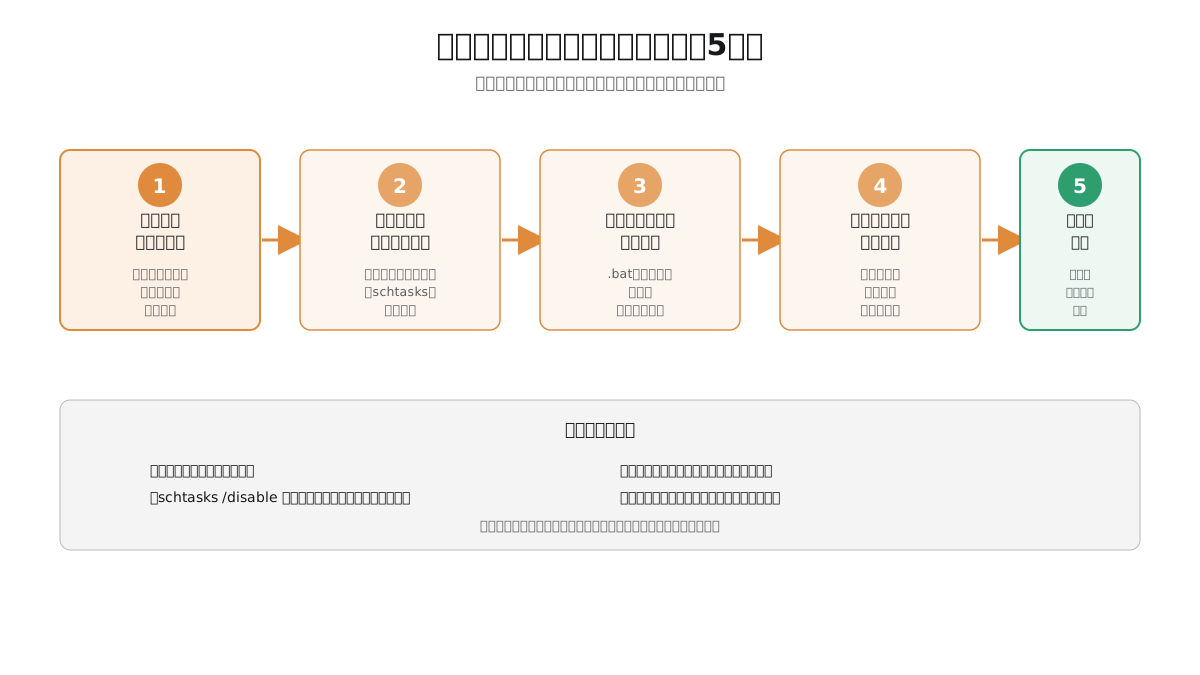
- バッチ処理の正体を探る前に、関係するファイルとフォルダを丸ごとコピーして退避させておく。これだけで調査の失敗リスクは大きく下がる
- Windowsのタスクスケジューラは「操作」タブに実行されるファイルのパス、「トリガー」タブに実行スケジュールが記録されている。まずここを開いて確認する
- コマンドラインの
schtasks /query /fo LIST /vを使うと、タスクスケジューラの画面よりも詳細な情報を一括で確認できる - バッチファイル(
.bat)の中身はメモ帳で開くだけで読める。VBAマクロのように専門知識は必須ではない - 止めてよいかどうかは、憶測で判断せず「一定期間、影響を監視してから止める」段階的なアプローチを取る
なぜ「誰も知らないバッチ処理」が生まれるのか
正体不明のバッチ処理が生まれる背景には、いくつかの典型的なパターンがあります。まず多いのが、外部の開発会社が納品時に「ついでに」設定していったケースです。日次の売上データ集計、週次のバックアップ、月次のレポート自動生成といった処理が、システム本体の仕様書には記載されないまま、サーバーの設定としてだけ存在していることがあります。
次に多いのが、社内の詳しい社員が個人の判断で組んだケースです。ExcelのVBAマクロと同じように、業務改善のために作られた自動化処理が、作った本人の異動・退職とともにブラックボックス化します。この状態は属人化の典型例で、担当者しか知らない業務プロセスがシステムの奥深くに埋め込まれてしまっている状態と言えます。
「前任者に聞けば分かるはずのことが、もう誰にも聞けない」という状況こそが、バッチ処理調査を難しくしている本質です。技術的な難易度そのものより、手がかりの少なさが最大の障壁になります。
3つ目のパターンとして、複数のシステムが更新されるたびに、連携用の処理だけが古いまま残り続けているケースもあります。基幹システムを入れ替えたのに、旧システム向けに作られたデータ連携バッチが誰にも気づかれずに動き続けている、という状態です。この場合、処理自体はもう意味を持たなくなっているのに、止めるとどこかで支障が出るかもしれないという恐怖感だけが残ります。
いずれのパターンにも共通するのは、「動いているから、たぶん必要」という消極的な理由だけで存在が許容され続けているという点です。これ自体が、担当者不在時の単一障害点(SPOF)になっているとも言えます。まずは落ち着いて、何が起きているかを客観的に確認するところから始めましょう。
触る前に必ずやること:安全確保の3ステップ
調査を始める前に、絶対に省略してはいけない準備があります。バッチ処理の多くはファイル操作(コピー・削除・書き換え)を伴うため、迂闊に手を加えると、業務に必要なデータそのものを失うリスクがあるからです。
ステップ1: 関連しそうなファイル・フォルダを丸ごと複製する
バッチファイル本体だけでなく、処理対象になっていそうなフォルダごと、日付入りのフォルダ名でコピーを取っておきます。「processing_backup_20260811」のように分かりやすい名前を付け、調査中に何か操作を誤っても、このコピーから復元できる状態を確保してください。
ステップ2: 現在の実行結果・出力物を記録する
処理が正常に動いている「今の状態」のスクリーンショットや、出力されているファイルの一覧を記録しておきます。調査後に何かがおかしくなったとき、「調査前はどうなっていたか」を比較できる基準点になります。
ステップ3: 調査するタイミングを選ぶ
バッチ処理は深夜や早朝に動くものが多いため、日中の調査であれば処理の実行タイミングと重ならず、比較的安全に画面を確認できます。ただし、設定を変更する操作(無効化やスケジュール変更)は、処理の実行直前を避け、変更後にすぐ様子を見られる時間帯に行うようにしてください。
以下は、調査を始める前に確認しておきたいチェック項目です。
| 確認項目 | 目的 |
|---|---|
| 関連フォルダの複製を取ったか | 誤操作からの復旧手段の確保 |
| 現在の出力結果を記録したか | 変更前後の比較基準の確保 |
| 管理者権限のアカウントを用意したか | タスクスケジューラの詳細情報閲覧に必要な場合がある |
| 処理の実行時間帯を避けて作業しているか | 調査中の処理干渉を避ける |
| 影響を受けそうな部署に一声かけたか | 想定外の停止時に早期発見できる体制作り |
準備が整ったら、いよいよ「いつ・何が動いているか」を特定するフェーズに入ります。
Windowsタスクスケジューラで調べる(画面操作)
Windowsのバッチ処理の多くは、「タスクスケジューラ」という標準機能に登録されています。まずはここから手がかりを探します。
タスクスケジューラを開く
スタートメニューの検索欄に「タスクスケジューラ」と入力すると起動できます。あるいは、キーボードの「Windowsキー + R」で「ファイル名を指定して実行」を開き、taskschd.mscと入力してEnterキーを押しても起動します。
画面が開いたら、左側のツリーから「タスク スケジューラ ライブラリ」をクリックします。ここに登録されているすべてのタスクの一覧が、中央のペインに表示されます。Windows自体が使う標準のタスクも数多く含まれているため、一覧が長く感じられるかもしれませんが、慌てず「状態」列が「準備完了」になっているもの、そして「作成者」列が「Microsoft Corporation」などのシステム標準ではなく、社名や個人名、あるいは空欄になっているものに注目してください。
「操作」タブで実行されるファイルを特定する
怪しいタスクが見つかったら、それをダブルクリックしてプロパティ画面を開きます。ここで最初に見るべきは「操作」タブです。ここには、そのタスクが実行時に何を起動するかが記載されています。
- プログラム/スクリプト: 実行されるファイルの名前やパス(
C:\batch\uriage_shukei.batのような表記) - 引数の追加: 実行時に渡される追加のオプション
- 開始(オプション): 実行時の作業フォルダ
このプログラム/スクリプトの欄に書かれているパスこそが、調査すべきファイルの居場所です。多くの場合、.bat(バッチファイル)や.vbs(VBScript)、.exe(実行ファイル)、あるいはExcelファイルそのものが指定されています。
「トリガー」タブで実行スケジュールを確認する
次に「トリガー」タブを開くと、そのタスクがいつ実行されるかが分かります。毎日・毎週・毎月といった周期や、開始時刻、あるいは「コンピューターの起動時」「特定のユーザーのログオン時」といった条件が記載されています。深夜2時に動いているという体感と、ここに書かれた設定が一致しているかを確認しましょう。
「履歴」タブで過去の実行結果を確認する
タスクスケジューラの標準設定では、履歴の記録が無効になっていることがあります。もし「履歴」タブに「このタスクの履歴を無効化しています」といった表示が出ている場合は、右側の「操作」ペインにある「すべてのタスク履歴を有効にする」をクリックすると、以後の実行結果が記録されるようになります。過去の記録がなくても、これから先の実行結果を蓄積していくことで、正常に終わっているか、エラーが出ているかを継続的に把握できるようになります。
schtasksコマンドで一括確認する(コマンドライン操作)
タスクスケジューラの画面は、1つずつタスクを開いて確認する必要があるため、対象が多いと手間がかかります。Windows標準のコマンドラインツールschtasksを使うと、同じ情報をテキストで一括取得でき、記録として残すのにも向いています。
基本の一覧表示
コマンドプロンプトを開き(スタートメニューで「cmd」と検索)、次のように入力します。
schtasks /queryこれだけで、システムに登録されているすべてのタスクの一覧が表示されます。ただし、この標準表示は情報量が少なく、タスク名・次回実行時刻・状態程度しか分かりません。
詳細情報をリスト形式で表示する
もっと詳しい情報を見るには、次のコマンドを使います。
schtasks /query /fo LIST /v/fo LISTは表示形式をリスト形式に指定するオプション、/vはタスクの詳細プロパティを表示に追加するオプションです。この組み合わせにより、実行されるプログラムのパス、実行アカウント、最終実行結果、次回実行時刻など、タスクスケジューラの画面を1つずつ開かなくても必要な情報がまとめて確認できます。情報量が多いため、次のようにテキストファイルへ出力すると読みやすくなります。
schtasks /query /fo LIST /v > C:\temp\task_list.txt特定のタスクだけを調べる
タスク名がすでに分かっている場合は、/tnオプションで対象を絞り込めます。
schtasks /query /tn "売上集計バッチ" /fo LIST /vタスク名にスペースが含まれる場合は、二重引用符で囲む必要があります。
以下は、調査でよく使うschtasksコマンドの一覧です。
| コマンド | できること |
|---|---|
schtasks /query | 登録されているタスクの一覧を簡易表示 |
schtasks /query /fo LIST /v | すべてのタスクの詳細情報をリスト表示 |
schtasks /query /tn "タスク名" /fo LIST /v | 特定タスクの詳細情報のみ表示 |
schtasks /query /tn "タスク名" /xml | 特定タスクの設定をXML形式で出力(バックアップ・移行に有用) |
schtasks /change /tn "タスク名" /disable | タスクを無効化(削除せず一時停止) |
schtasks /change /tn "タスク名" /enable | 無効化したタスクを再度有効化 |
ここで重要なのは、/change /disableは削除ではなく「一時停止」であるという点です。タスクの設定情報自体は残ったまま、実行だけがされなくなります。これは後述する「止めてよいか判断する」段階で、非常に重要な意味を持ちます。
バッチファイル・スクリプトの中身を読む
タスクスケジューラで実行されるプログラムのパスが分かったら、そのファイルの中身を確認します。多くの場合、拡張子が.batのバッチファイルか、.vbsのVBScriptファイルです。
バッチファイル(.bat)の読み方
.batファイルは、実はただのテキストファイルです。ダブルクリックすると実行されてしまうため、代わりに右クリックして「編集」を選ぶか、メモ帳を先に起動してからファイルをドラッグ&ドロップして開きます。
中身は、コマンドプロンプトに1行ずつ入力するようなコマンドが並んでいます。代表的な記述には次のようなものがあります。
copyやxcopy: ファイルやフォルダをコピーする命令。「どこから」「どこへ」コピーしているかを読み取るdel: ファイルを削除する命令。誤って重要なファイルを消す処理になっていないか要注意@echo off: 実行中の処理内容を画面に表示しない設定。これがあると実行中に何が起きているか見えにくくなる%date%や%time%: 実行時の日付・時刻を利用する記述。ファイル名に日付を含めるような処理でよく使われるnet use: ネットワーク上の共有フォルダに接続する命令。社外のサーバーや他部署のPCと連携している場合に出てくる
すべてのコマンドの意味を暗記する必要はありません。分からないコマンドが出てきたら、そのコマンド名だけを検索すれば、たいてい解説が見つかります。重要なのは、「何を」「どこから」「どこへ」動かしているかという、業務上の意味を掴むことです。
一時的に処理を止めて内容を確認する方法
バッチファイルの先頭にpauseという1行を書き加えると、その行に到達した時点で処理が一時停止し、キーを押すまで先に進まなくなります。これを使うと、処理を安全な状態で1ステップずつ確認しながら進められます。ただし、これは処理の途中に変更を加える操作なので、必ず事前にコピーしたファイルに対して試し、うまくいったら本番のファイルに反映する、という手順を踏んでください。
VBAマクロやExcelファイルが絡む場合
タスクスケジューラの「操作」タブに、Excelファイルや、Excelを起動するスクリプトが指定されている場合は、VBAマクロが絡んでいる可能性があります。この場合の読み解き方は、バッチファイルとは別のアプローチが必要になります。マクロの記録機能やデバッグ機能を使った具体的な手順は、関連記事「『作った人しか分からない』ExcelマクロとVBAを今いる人だけで解読する方法」で詳しく解説しているので、あわせて参照してください。
実行結果とログを確認する
処理の中身がある程度読めたら、次はその処理が実際にどう動いているかを、記録から確認します。
アプリケーションが独自に残しているログを探す
多くの業務用バッチ処理は、実行のたびに結果をテキストファイルに書き出す仕組み(ログ出力)を持っています。バッチファイルの中に>> log.txtのような記述があれば、それがログの出力先です。このファイルを開けば、いつ実行され、成功したか失敗したかを確認できます。
ログファイルが見当たらない場合は、バッチファイルが置かれているフォルダや、その1つ上の階層に「log」「logs」という名前のフォルダがないか探してみてください。
イベントビューアーでシステム全体のログを確認する
アプリケーション独自のログがない場合、Windows標準の「イベントビューアー」で手がかりが見つかることがあります。スタートメニューで「イベントビューアー」と検索して起動し、左側のツリーから「Windowsログ」→「アプリケーション」を選ぶと、様々なプログラムの実行記録やエラー情報が時系列で表示されます。日時を手がかりに、深夜のバッチ処理実行時刻付近の記録を絞り込んで確認します。
タスクスケジューラ自体の実行記録は、「アプリケーションとサービスログ」→「Microsoft」→「Windows」→「TaskScheduler」→「Operational」の中にも記録されています。ここには、タスクの開始・終了・エラーといった記録が残ります。
外部連携先・データの行き先を特定する
バッチ処理を読み解いていくと、社内で完結していない処理に出会うことがあります。この場合、影響範囲を見誤ると、思わぬところで業務が止まってしまいます。
以下のような記述が出てきたら、外部連携の可能性を疑ってください。
- ネットワークドライブやUNCパス(
\\サーバー名\共有フォルダのような表記)への読み書き — 他部署のサーバーや、委託先のファイルサーバーとやり取りしている可能性 - FTPやメール送信のコマンド — 社外の取引先やクラウドサービスへ自動でファイルを送っている可能性
- データベース接続の記述(接続文字列やSQL文) — 基幹システムのデータベースと直接やり取りしている可能性
- APIキーやパスワードらしき文字列 — 外部サービスと連携する認証情報が埋め込まれている可能性
外部連携が見つかった場合は、その連携先が何のシステムなのかを、関係する部署や取引先に確認する必要があります。特に、パスワードや接続情報がファイルに平文で書かれているケースは珍しくなく、これ自体がセキュリティ上の懸念点になるため、調査の過程で見つけたら記録に残しておきましょう。
社外のサーバーやサービスと連携しているバッチ処理は、止めた場合の影響が社内だけにとどまらないことがあります。取引先への納品データ送信や、外部システムへのデータ連携が絡む場合は、特に慎重な確認が必要です。
止めてよいかどうかを判断する
正体が分かってきたら、次に考えるべきは「このまま動かし続けるか、止めるか」です。ここで焦って結論を出さないことが重要です。
いきなり削除・停止しない
バッチ処理の調査でもっとも避けるべき失敗は、「不要そうだから」という推測だけで、タスクやファイルを削除してしまうことです。前述のschtasks /change /tn "タスク名" /disableを使えば、タスクの設定を残したまま実行だけを止められるため、判断に迷う場合はまずこちらを選んでください。
段階的に確認するステップ
- 無効化する(
/disableで一時停止。設定情報は消えないので、いつでも元に戻せる) - 一定期間、業務への影響がないか観察する(最低でも1回の業務サイクル、可能なら月次処理も含めて1か月程度)
- 問い合わせや異常がなければ、正式に廃止と判断する(このタイミングでタスクの削除やファイルの整理を検討する)
- 異常があれば、
/enableですぐに元へ戻す
このプロセスの間、影響を受けそうな部署やメンバーに一言伝えておくと、万一の異常に早く気づいてもらえます。「〇月〇日から、深夜に動いていた自動処理を一時停止して様子を見ます。何か気になる変化があれば教えてください」という程度の周知で構いません。
判断に迷うときの目安
以下のような場合は、社内だけで判断せず、外部の専門家(保守契約のある開発会社や、詳しい知人)に確認することをおすすめします。
- 処理の中に、複雑な計算式やデータベースへの書き込みが含まれている
- 外部の取引先やクラウドサービスと連携している形跡がある
- 処理を止めた場合、法令で保存が義務づけられているデータの記録が欠けてしまう可能性がある
- 過去に一度似た処理を止めたところ、別の業務でトラブルが起きた経験がある
無理に自力で判断を急ぐ必要はありません。分からないことを「分からない」まま放置せず、専門家に確認するという選択肢を持っておくことも、ひとり情シスの実務では重要な判断力の一つです。
分かったことを記録に残す
せっかく苦労して調べても、記録に残さなければ、この調査は次の担当者交代のときにまた一からやり直しになってしまいます。調査結果は、必ず社内で共有できる形にまとめておきましょう。
記録すべき項目
以下のような項目を、簡単な表やドキュメントにまとめておくと、後任者にとって非常に役立ちます。
| 項目 | 記載例 |
|---|---|
| タスク名 | 売上集計バッチ |
| 実行ファイルの場所 | C:\batch\uriage_shukei.bat |
| 実行スケジュール | 毎日 午前2:00 |
| 処理内容の概要 | 前日の売上データをCSVで集計し、共有フォルダへ出力 |
| 関係する部署・担当者 | 経理部(問い合わせ先:〇〇さん) |
| 外部連携の有無 | なし |
| 最終確認日 | 記入日 |
| 調査者 | 記入者名 |
この記録は、システム管理台帳の一部として管理すると、他のシステムの情報とあわせて一元的に把握できるようになります。台帳化しておけば、次に同じような「正体不明のバッチ処理」に遭遇したときも、まず台帳を確認するところから始められ、調査の手間そのものを減らせます。
記録を残す際の注意点
記録には、接続情報やパスワードなど機微な情報を含む場合があります。台帳自体へのアクセス権限を限定するか、パスワードなどの認証情報は別途、社内のパスワード管理ツールで管理し、台帳には「どこに保管されているか」だけを記載する形にすると安全です。
まとめ
正体不明のバッチ処理の調査は、特別なプログラミングスキルがなくても進められます。重要なのは、いきなり中身を書き換えようとせず、①安全な状態を確保する、②タスクスケジューラとschtasksコマンドで実行内容とスケジュールを特定する、③バッチファイルやログから処理内容を読み解く、④段階的に停止して影響を確認する、⑤結果を記録に残す、という順序を守ることです。
一度きちんと調べて記録に残しておけば、同じ調査を繰り返す必要がなくなり、次に担当が変わったときの引き継ぎも格段に楽になります。今日動いている謎の処理は、あなたが最初に解明する最後の担当者になれるかもしれません。