
「来月末で今のシステムを解約します」——上司や取引先にそう伝えた瞬間から、時計の針は動き始めます。解約日はすでに決まっている。あとは実務として、必要なデータを漏れなく取り出し、安全な場所に保管し、解約手続きを完了させるだけ。しかし実際にやってみると、「エクスポートボタンを押して終わり」では済まないことに気づきます。ファイル形式は本当にこれでいいのか、添付ファイルはどう扱うのか、いつまでに作業を終えればよいのか、取り出したデータをどこにどう保管すればよいのか——決めなければならないことが次々に出てきます。
この記事は、「データを吸い出せるかどうかを事前に確認する」段階ではなく、解約することがすでに決まった後、実際にデータを取り出し、安全に保管し、解約手続きを完了させるまでの実務手順を解説します。エクスポートの具体的な進め方、ファイルの整理・保管方法、社内での確認体制、解約後に慌てないための最終チェックまで、今まさに解約作業を進めている担当者が、そのまま使える手順としてまとめます。
なお、「そもそも今のシステムからデータを取り出せるのか」を確認する段階の記事は別にあります。まだ解約するかどうかを検討している段階であれば、先にベンダーロックインの記事を確認しておくと、この記事の内容がより実務に落とし込みやすくなります。
結論: 解約前に「取得・確認・保管・記録」の4工程を、担当者を決めて計画的に進める
先に結論を示します。解約が決まった後にやるべきことは、次の4つの工程に分解できます。
- 取得: 管理画面やベンダーへの依頼を通じて、必要なデータを実際にダウンロードする
- 確認: 取得したデータの中身が過不足なく、正しい状態で入っているかを検証する
- 保管: 取得したデータを、今後の業務で参照できる形で安全な場所に保存する
- 記録: いつ、誰が、何を、どこに保管したかを記録に残し、後任者や将来の自分が迷わないようにする
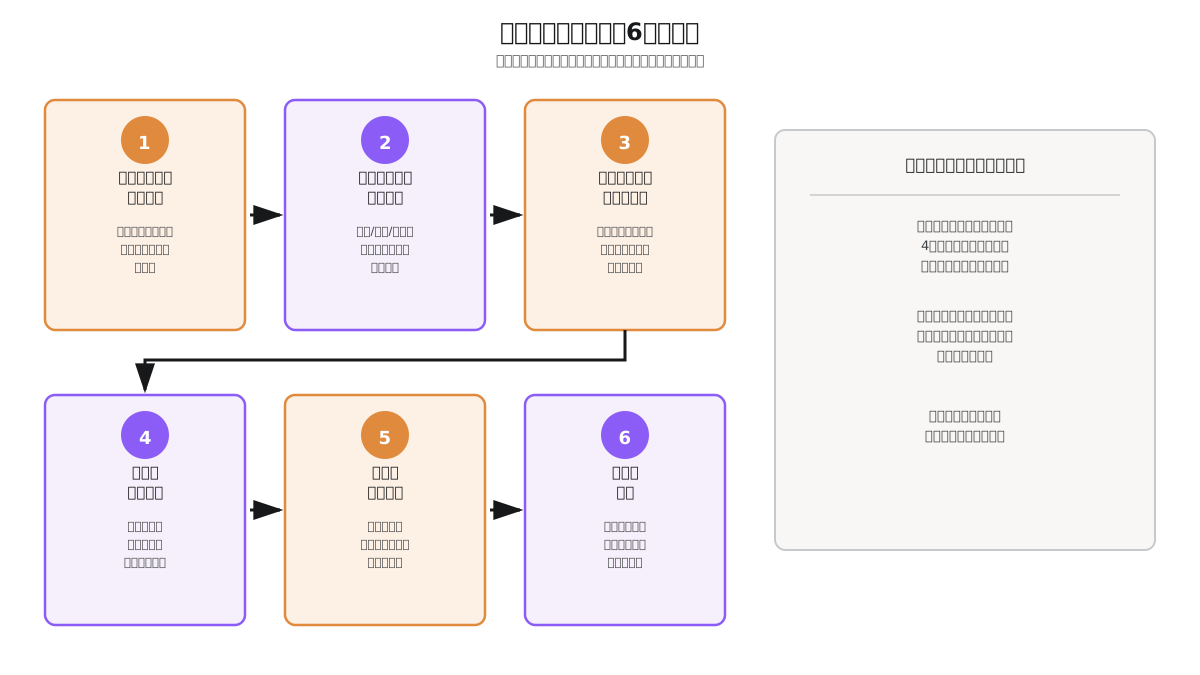
この4工程を、解約日から逆算したスケジュールに落とし込み、担当者と期限を決めて進めることが、この記事全体の骨子です。ありがちな失敗は「エクスポートさえすれば終わり」と思い込み、確認・保管・記録の工程を省略してしまうことです。取得しただけで満足し、ファイルの中身を確認しないまま放置した結果、いざ参照しようとしたときに文字化けや欠落に気づく、というケースは実務でよく起こります。
なぜ「解約が決まってから」が一番忙しく、一番危険な時期なのか
解約が決まった後の期間は、システム担当者にとって最も負荷が集中しやすいタイミングです。理由は主に3つあります。
- 期限がある: 解約日というデッドラインが確定しているため、「そのうちやろう」が通用しません。新システムへの移行作業や日常業務と並行して、期限内に完了させる必要があります
- サポートの優先度が下がりやすい: 解約の意思をベンダーに伝えた後は、契約継続中と比べてサポート対応の優先度が下がる、あるいは対応窓口が変わることがあります。込み入った質問をしたいときに、思うようなスピードで回答が得られないことがあります
- 心理的に「もう終わったこと」という扱いになりがち: 解約手続きそのものが完了すると、担当者の意識としてはその案件が「片付いた」ことになりがちです。しかし実際には、取り出したデータの確認・保管・記録という後工程が残っている場合が多く、ここで気を抜くと後になって困ることになります。
「解約手続きは無事に終わった。ところが半年後、過去の取引履歴を確認したいという話が経理から出てきて、エクスポートしたはずのファイルを探したら、どこに保存したか誰も覚えていなかった」
このような話は珍しくありません。解約という一つのイベントで気が緩みがちですが、実務上の本当のゴールは「解約手続きの完了」ではなく、「必要なときに必要なデータを参照できる状態を維持すること」です。この記事では、そこまでを見据えた手順を紹介します。
ステップ1: 解約日から逆算したスケジュールを立てる
最初にやるべきことは、エクスポート作業そのものではなく、スケジュールを組むことです。行き当たりばったりで着手すると、期限直前になって「思ったより時間がかかる」と気づき、慌ただしく作業することになります。
逆算の起点は「解約日」ではなく「データ削除日」
多くのシステムでは、解約手続きが完了した日と、実際にデータが削除される日が異なります。利用規約や解約時の案内画面に、次のいずれかの記載がないか確認してください。
- 解約と同時に即座にデータが削除される
- 解約後、一定期間(例: 30日、90日など)はデータが保持され、その間は再ログインしてエクスポートできる
- 解約後もデータは一定期間保持されるが、閲覧・エクスポートの手段は提供されず、サポートへの個別依頼が必要になる
このうち「解約と同時に即座に削除される」パターンが最もリスクが高く、逆算のスケジュールもタイトになります。解約ボタンを押す前に、エクスポート作業を完全に終えておく必要があるためです。一方、猶予期間があるパターンでは、解約手続き自体は先に進めつつ、猶予期間内にエクスポート作業を仕上げるという段取りも可能です。どちらのパターンかを最初に確認し、それに応じてスケジュールの余裕度を調整してください。
スケジュールに組み込むべき作業項目
逆算スケジュールには、少なくとも次の項目を並べます。
| 作業項目 | 目安の位置づけ |
|---|---|
| エクスポート対象データの洗い出し | 解約日の3〜4週間前 |
| 管理画面からの試験エクスポート | 解約日の3週間前 |
| 抜け漏れがあった場合のベンダーへの問い合わせ・回答待ち | 解約日の2〜3週間前(回答に時間がかかる前提で余裕を持つ) |
| 本番エクスポートの実施 | 解約日の1〜2週間前 |
| 取得データの中身の確認・検証 | エクスポート直後 |
| 保管先への格納・アクセス権設定 | 確認完了後すぐ |
| 記録(社内ドキュメントへの反映) | 保管完了後すぐ |
| 解約手続きの実行 | 上記すべてが完了したことを確認してから |
特に「ベンダーへの問い合わせ・回答待ち」は見落とされがちですが、抜け漏れが見つかってから問い合わせると、回答が来るまでに数日から数週間かかることもあります。この余白を持たずにスケジュールを組むと、解約日直前になって「対応が間に合わない」という事態に陥ります。
ステップ2: エクスポート対象データを洗い出す
作業に着手する前に、「何を取り出すべきか」をリストアップします。管理画面を思いつくままに操作するのではなく、事前に対象を整理しておくことで、抜け漏れを防げます。
対象データの洗い出し観点
- マスタデータ: 顧客情報、取引先情報、商品・サービス情報など、日常業務で参照する基本データ
- トランザクションデータ: 注文履歴、取引履歴、問い合わせ履歴など、日々発生する記録
- 添付ファイル: 見積書、契約書、画像など、レコードに紐づけて保存しているファイル
- 設定・カスタマイズ情報: 独自に設定した項目名、ワークフロー、権限設定など、他システムへの移行時に参考になる情報
- ログ・履歴データ: 変更履歴、操作ログ、承認履歴など、監査や振り返りに必要になる可能性があるデータ
すべてを同じ優先度で扱う必要はありません。次のように優先度を分けて考えると、限られた時間の中で作業の抜け漏れを防ぎやすくなります。
- 必須: 今後の業務で継続して参照する可能性が高いデータ(顧客情報、契約中の取引先情報など)
- 推奨: 過去の参照実績はあるが、頻度は高くないデータ(古い取引履歴、完了済みの案件情報など)
- 任意: 業務上ほとんど参照しない付随情報(システムの操作ログなど)。時間が足りない場合は後回しにしてもよい
この優先度分けは、担当者一人の判断だけで決めず、実際にそのデータを使っている部署(営業・経理・現場など)に確認してから確定させることをおすすめします。システム担当者が「もう不要だろう」と判断したデータが、実は経理の年次決算で必要だった、というようなすれ違いを防げます。
ステップ3: 実際にエクスポートを実行する
洗い出しが終わったら、実際の取得作業に入ります。
基本の手順
- 管理画面にログインし、エクスポート機能のあるメニューを開く(「設定」「データ管理」「レポート」などのメニュー内にあることが多い)
- 対象データの範囲を指定する。期間指定がある場合は、必ず「全期間」を選択し、直近数ヶ月分だけを取り出してしまうミスを避ける
- 出力形式を選択する。CSVまたはExcel形式が、他システムへの取り込みや長期保管に向いています
- エクスポートを実行し、ファイルをダウンロードする
- 添付ファイルがある場合、まとめてダウンロードする機能があるか確認する。ない場合はレコードごとに個別のダウンロード作業が必要になることがある
全件エクスポートができない場合の対処
システムによっては、一括での全件エクスポートに対応していない、あるいは件数に上限がある場合があります。この場合の代表的な対処法は次の通りです。
- 期間やカテゴリで分割してエクスポートする: 一度に全件を出力できない場合、月ごと・種別ごとに分けて複数回エクスポートし、後で結合する
- APIを使って取得する: プログラムから直接データを取得できる仕組みがあれば、大量データでも柔軟に取り出せますが、技術的な知識か外部への依頼が必要になります
- ベンダーに直接依頼する: 管理画面からの操作では対応できない場合、開発会社やベンダーのサポート窓口に、データベースからの直接抽出を依頼します。有償になることが一般的なので、金額と納期を早めに確認してください
作業中に気をつけたいこと
- 本番環境での操作であることを意識する: エクスポート機能に付随して「削除」「一括更新」などのボタンが近くに配置されていることがあります。急いで作業していると誤操作のリスクが高まるため、落ち着いて画面を確認しながら進めてください
- エクスポート中は他の担当者による更新を止める: 複数人が同時にデータを更新できるシステムの場合、エクスポート中にデータが変わってしまうと、取得したデータの整合性が崩れることがあります。可能であれば、エクスポート作業の前後は一時的にデータ入力を控えてもらうよう社内に周知しておくと安全です
ステップ4: 取得したデータの中身を確認する
エクスポートが完了しても、それで終わりではありません。ファイルを開いて中身を確認する工程が、実務上もっとも見落とされやすく、かつもっとも重要です。
確認すべき項目
- 件数の一致: 管理画面に表示されている総件数と、エクスポートしたファイルの行数が一致しているかを確認します。一致していない場合、フィルタや期間指定が意図せずかかっている可能性があります
- 文字化けの有無: ファイルを開いた際に、日本語の項目(会社名、氏名、住所など)が正しく表示されているかを確認します。文字化けが起きている場合、文字コードの不一致が原因であることが多く、テキストエディタで文字コードを確認したうえで開き直す、あるいはExcelの「データ」タブから文字コードを指定して取り込む方法で解消できることがあります
- 必須項目の欠落確認: 担当者名、ステータス、金額など、業務上重要な項目が空欄になっていないかを確認します
- 紐付け情報の確認: 「顧客」と「取引履歴」のように、複数のデータが関連づいている場合、エクスポート後もその対応関係が分かる状態になっているかを確認します。IDの数字だけが残り、何のIDか分からなくなっているケースは要注意です
- 添付ファイルの整合性: 添付ファイルを個別にダウンロードした場合、どのレコードに紐づくファイルなのかが分かるファイル名・フォルダ構成になっているかを確認します
このうち、複数のデータの紐付け関係が失われるトラブルは特に気づきにくく、後になって「このレコードが誰のものか分からない」という状態に陥りやすいポイントです。次のように、確認の順序を決めておくと作業が漏れません。
件数確認 → 文字コード確認 → 必須項目確認 → 紐付け確認 → 添付ファイル確認、の順に進めると、後工程になるほど気づきにくい問題を早期に見つけやすくなります
サンプル抽出による目視確認
全件を目視で確認するのは現実的ではありません。次のような方法で、効率よく品質を確認してください。
- 件数の多いデータは、先頭・末尾・ランダムに数十件を抜き出して目視確認する
- 特に重要な取引先・大口顧客のレコードは、個別に確認する
- 表計算ソフトの関数(COUNTBLANKなど)を使って、空欄セルの分布を機械的に把握する
問題が見つかった場合は、この時点でベンダーに問い合わせて再エクスポートを依頼するか、追加でデータを取得する必要があります。解約手続きを進めてしまってから問題に気づくと、対応の選択肢が大きく狭まるため、この確認工程は解約手続きの前に完了させておくことが重要です。
ステップ5: 取得したデータを安全に保管する
確認が終わったデータは、次に「どこに、どういう形で保管するか」を決めます。この工程を省略すると、せっかく取得したデータがどこにあるか分からなくなり、取得した意味が薄れてしまいます。
保管先の選び方
- 社内のファイルサーバー・共有ドライブ: 既存の社内共有ストレージがあれば、そこに専用フォルダを作って保管するのが基本です。アクセス権限を必要な範囲に絞り、個人情報を含むデータであれば特に注意して権限設定を行います
- クラウドストレージ: オンプレミスの共有ドライブがない、あるいは社外からのアクセスも必要な場合は、クラウドストレージサービスの利用も選択肢になります。この場合もアクセス権限の設定を忘れないようにしてください
- バックアップの二重化: 保管先が単一の場所だけだと、その場所自体に障害が起きた際にデータを失うリスクが残ります。可能であれば、異なる媒体・異なる場所にもう一つコピーを残しておくと安心です
保管時に決めておくべきルール
- フォルダ構成とファイル名の命名規則: 「いつ・どのシステムから・何のデータを」取得したものかが、フォルダ名やファイル名を見ただけで分かるようにしておきます。例えば「2026-08_旧顧客管理システム_顧客データ_エクスポート」のような命名にすると、数年後に見返しても迷いません
- 保存形式の維持: エクスポート直後の形式(CSV・Excelなど)をそのまま残し、後から誰かが加工・編集する場合は別名で保存し、元データを上書きしないようにします
- アクセス権限: 誰が閲覧・編集できるかを明確にし、退職者や異動者のアクセス権が残ったままにならないよう管理します
- 保管期間の目安: 法令上の保存義務がある帳票類(請求書など)は、対応する保存期間を確認したうえで、それより短い期間で削除しないようにします。業務上の参照目的だけであれば、社内のルールに応じた保管期間を決めておきます
保管先やルールに迷う場合、既存の文書管理ルールがあればそれに準拠するのが最も簡単です。ルールが存在しない場合は、この機会に簡易的なルールを決めておくと、次に別のシステムを解約する際にも再利用できます。
ステップ6: 「誰が、いつ、何を、どこに」保管したかを記録する
保管が終わったら、最後に記録を残します。この工程を省略すると、保管したデータの存在自体が忘れられ、実質的に「取り出さなかった」のと変わらない状態になってしまいます。
記録に残すべき情報
- 対象システムの名称と解約日
- エクスポートした日付と担当者
- エクスポートしたデータの種類・件数
- 保管場所(フォルダパスやストレージのURLなど)
- 確認作業で見つかった問題点とその対応(あれば)
- 今後このデータをどのような目的で参照する想定か
これらの情報は、既存のシステム管理台帳があれば、そこに追記する形が効率的です。専用の台帳がない場合は、簡単な表形式のドキュメントを新規に作成しても構いません。重要なのは、後任者や数年後の自分が見ても分かる粒度で記録しておくことです。
記録を残すことで防げる事態
記録がないまま時間が経つと、次のような事態が起こりやすくなります。
- 保管したはずのデータの場所が分からなくなり、探すのに時間がかかる
- 担当者が異動・退職した後、後任者がデータの存在自体を把握できない
- 同じデータが複数の場所に重複して保管され、どれが最新か分からなくなる
- 保管期間の管理ができず、必要なデータを誤って削除してしまう
こうした事態は、記録を残すという一手間を惜しんだ結果として起こります。エクスポート作業そのものよりも地味な工程ですが、実務上の価値は決して低くありません。
解約手続きを実行する前の最終チェックリスト
ここまでの工程がすべて終わったら、実際に解約手続きに進みます。手続きを実行する前に、次の項目を最終確認してください。
- [ ] 必須と判断したデータをすべてエクスポートし、ダウンロードが完了している
- [ ] エクスポートしたファイルの件数が、管理画面上の件数と一致している
- [ ] 文字化けがなく、日本語項目が正しく表示されている
- [ ] 添付ファイルも含めて、必要なデータが漏れなく取得できている
- [ ] 複数データ間の紐付け情報が失われていないことを確認した
- [ ] 取得データを安全な場所に保管し、アクセス権限を適切に設定した
- [ ] いつ・誰が・何を・どこに保管したかを記録に残した
- [ ] 契約書・利用規約で、解約後のデータ保持期間を確認した
- [ ] 解約後に追加でデータが必要になった場合の問い合わせ先を控えている
- [ ] 関係部署(経理・営業・現場など)に、必要なデータの取得が完了したことを共有した
このチェックリストをすべて満たしたことを確認してから、解約手続きのボタンを押すようにしてください。逆に言えば、これらが未完了のまま解約を実行してしまうと、後から取り返しがつかなくなるリスクがあります。
よくある実務トラブルとその対処
実際の解約作業でよく起きるトラブルと、その対処法を整理しておきます。
解約手続きの締切と、データ確認の時間が足りない
解約通知の期限(「解約希望日の1ヶ月前までに通知」など)を優先するあまり、データの取得・確認作業に十分な時間を確保できないまま解約通知を出してしまうケースがあります。この場合、解約通知の期限と、実際にサービスが使えなくなる(データにアクセスできなくなる)日は別であることが多いため、契約書や利用規約でその猶予期間を確認してください。猶予期間中にエクスポート・確認作業を完了させれば、通知自体は先に済ませても問題ないことがほとんどです。
担当者しか知らない手順があり、引き継ぎ前に退職・異動してしまう
解約作業の途中で担当者が異動・退職すると、それまでの進捗や、どこまで確認が終わっているかが引き継がれず、作業が振り出しに戻ってしまうことがあります。この記事で紹介したステップごとに進捗を記録しておけば、途中で担当者が変わっても、どこから再開すればよいかが明確になります。
複数のシステムを同時に解約することになり、作業が重なる
システムの一斉見直しのタイミングでは、複数のシステムを同時期に解約することがあります。この場合、システムごとに個別のスケジュールを立てず、まとめて「今月中に全部終わらせる」と大まかに計画してしまうと、どのシステムの作業がどこまで進んでいるか把握できなくなります。システムごとに独立したチェックリストを用意し、進捗を個別に管理することをおすすめします。
エクスポートしたデータの保管先について、社内で意見が分かれる
「クラウドに置くべきか、社内サーバーに置くべきか」といった保管方針について、担当者間で意見が分かれることがあります。この場合、データの機密性(個人情報を含むかどうかなど)と、参照頻度の両面から判断基準を決めておくと合意を得やすくなります。機密性が高く参照頻度が低いデータは、アクセス制限を強めた社内保管、参照頻度が高く複数部署が使うデータはクラウド共有、といった切り分けが一般的です。
複数人で分担する場合の役割分担の決め方
会社の規模や解約対象のシステムによっては、システム担当者一人ではなく、複数人で作業を分担することになります。役割分担があいまいなまま進めると、「誰かがやっているだろう」という思い込みで確認漏れが生じやすくなるため、あらかじめ役割を明確にしておくことをおすすめします。
分担しやすい役割の例
- 全体進行管理: スケジュールの進捗を管理し、期限に対して遅れが出ていないかを確認する役割。システム担当者が担うことが多いですが、案件が大きい場合は上長やプロジェクトリーダーが兼務することもあります
- データ取得の実行: 実際に管理画面を操作してエクスポートを行う役割。システムの操作に慣れている担当者が担当します
- データ内容の確認: 取得したデータを実際に開き、業務上正しい内容になっているかを確認する役割。システムの中身を熟知している現場担当者に依頼すると、システム担当者だけでは気づけない不整合を発見しやすくなります
- 保管・記録: 取得したデータを所定の場所に格納し、記録を残す役割。情報の取り扱いルールに詳しい担当者が担うと、アクセス権限の設定などで抜け漏れが少なくなります
小規模な会社でひとり情シスが対応する場合は、これらすべてを一人で担うことになりますが、その場合でも「今どの工程まで進んでいるか」をチェックリストや簡単な進捗メモで可視化しておくと、他の業務と並行して進める際に工程の飛ばしを防げます。
現場部署を巻き込むタイミング
システム担当者だけで完結させようとせず、実際にそのデータを使っている現場部署(営業・経理・製造管理など)を、次の2つのタイミングで巻き込むことをおすすめします。
- 対象データの洗い出し段階: どのデータが本当に必要かを、日常的に使っている部署の視点で確認してもらう
- 取得データの確認段階: エクスポートしたデータの中身が、業務上違和感のない状態になっているかを、実際の利用者の目で確認してもらう
システム担当者一人の判断だけで「このデータは不要」と決めてしまうと、後になって現場から「あのデータがないと困る」という声が上がることがあります。早い段階で関係者を巻き込んでおくことで、こうした手戻りを防げます。
まとめ: 解約手続きの完了は、ゴールではなく通過点
解約が決まった後の実務は、エクスポートボタンを押すだけの単純作業ではありません。スケジュールを立て、対象データを洗い出し、実際に取得し、中身を確認し、安全に保管し、記録を残す。この一連の流れを踏んで初めて、「必要なときに必要なデータを参照できる」という本当の目的が達成されます。
解約手続きの完了そのものをゴールに設定してしまうと、確認・保管・記録の工程が疎かになりがちです。この記事で紹介したチェックリストを、実際の解約作業の際にそのまま使えるテンプレートとして活用し、次にシステムを解約する場面でも同じ手順を再利用できるよう、社内の記録に残しておくことをおすすめします。
次は、そもそもデータを吸い出せるかどうかを事前に確認する方法や、乗り換え後の新システムへ移行する際に必要になるデータクレンジングの進め方についても、あわせて確認しておくと、解約から移行までの一連の流れをより見通しやすくなります。