
社内のファイルサーバーやNASが古くなってきた。動いてはいるが、いつまで使えるのか分からない。そんな漠然とした不安を抱えながら、日々のバックアップ確認や空き容量の警告メールに対応している担当者は少なくないはずです。「そろそろクラウドに」という話は社内でも出るものの、今動いているものをわざわざ止めてまで移行する踏ん切りがつかない、というのが実際のところではないでしょうか。
この記事は、社内のファイル共有基盤(ファイルサーバー・NAS)について「このまま使い続けてよいのか、クラウドストレージへ移行すべきか」を判断する材料を探している担当者に向けて書いています。結論を先に言うと、この判断は「クラウドが優れているか、NASが優れているか」という二択の問題ではありません。自社の利用実態・機器の老朽化度合い・社外アクセスの必要性という3つの観点を突き合わせ、どちらの延命コストが高くつくかで決める問題です。
この記事で分かること
ファイルサーバー・NASのクラウド化を検討する際に押さえておきたい論点を、実務の順序に沿って解説します。
- NASを使い続けてよいかの判断基準: サポート終了・耐用年数・容量逼迫のどのサインが出たら検討を始めるべきか
- クラウドストレージ移行のメリットと見落としがちなデメリット: コスト面だけでなく、業務フローへの影響も含めて整理
- 移行方式の選択肢: 全面移行・ハイブリッド運用・段階移行、それぞれの向き不向き
- 移行作業の実務手順: データ移行・権限設計・利用者への周知をどう進めるか
- 費用感の整理: NAS更新とクラウド移行、それぞれのコスト構造の違い
なお、この記事は特定のクラウドストレージサービスを推奨するものではありません。Microsoft 365(OneDrive for Business)・Google Workspace・国産のビジネス向けクラウドストレージなど、選択肢は複数ありますが、どのサービスが自社に合うかはこの記事で扱う「そもそも移行すべきか、どこまで移行するか」を固めた後に検討すべき話です。
すでに社内のクラウド移行そのものについて優先順位で迷っている場合は、『中小企業のクラウド移行はどこから始めるか』で全体像を確認したうえで、この記事でファイルサーバー・NASという個別テーマを深掘りする順番をおすすめします。
NASを使い続けてよいか。3つの判断サイン
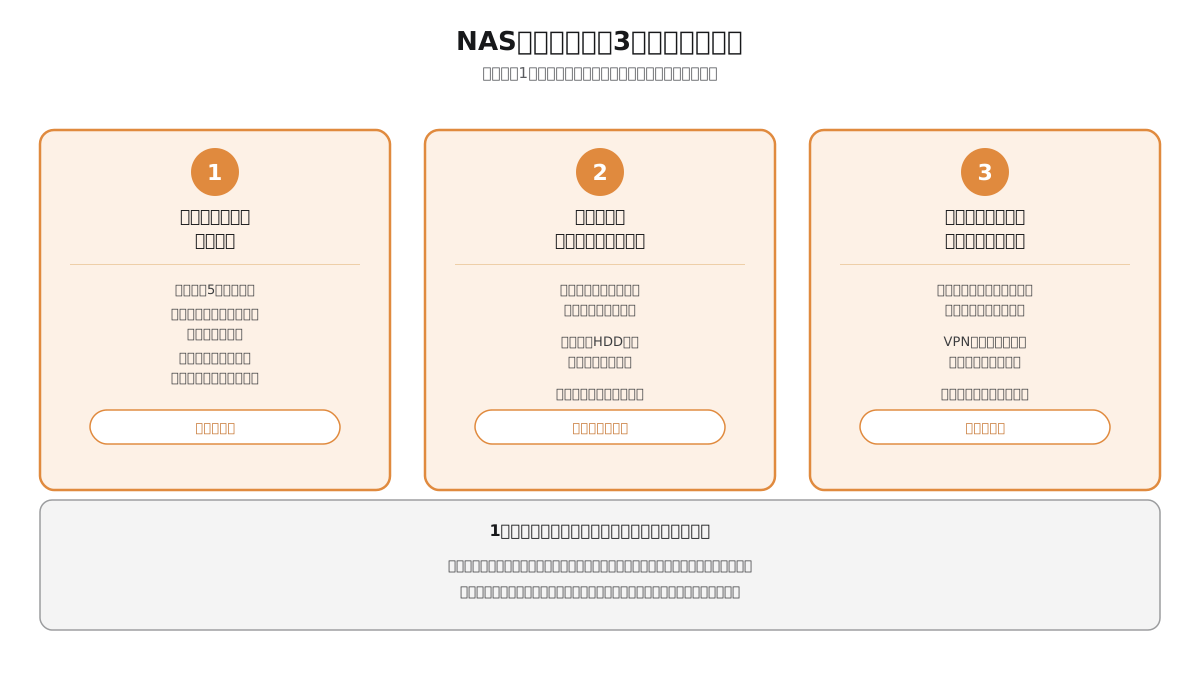
「まだ動いているから大丈夫」という感覚だけで使い続けるのが最もリスクの高い状態です。以下の3つのサインのうち、いずれか1つでも該当すれば、移行検討を先送りにすべきではありません。
サイン1: メーカーサポートが終了している、または終了間近
NAS製品にもパソコンやサーバーと同様に、メーカーが定めるサポート期間があります。国内の主要NASメーカーの多くは、生産終了後おおむね5年程度でハードウェア修理対応やファームウェア(内部ソフトウェア)の更新提供を終了する運用をとっています。サポートが切れたNASを使い続けると、次の2つのリスクが同時に発生します。
- 故障時に修理・代替機の手配ができない: 部品調達ができず、データが読み出せなくなる可能性がある
- 新たに見つかった脆弱性が修正されない: ランサムウェアなど外部からの攻撃の標的になりやすくなる。実際に、サポート終了後のNAS製品を狙ったランサムウェア被害は繰り返し報告されている
自社のNASが「導入から何年経っているか」「メーカーのサポートページで生産終了・サポート終了の告知が出ていないか」を、まず確認してください。目安として、導入から5年を超えているNASは、サポート状況にかかわらず更新の検討時期に入っていると考えるのが実務上安全です。
サイン2: 容量の逼迫と、それに伴う「とりあえず増設」の繰り返し
「容量が足りなくなったら外付けHDDを増設する」という運用を繰り返している会社は少なくありません。この運用には見えにくいリスクがあります。
- 増設のたびに管理対象の機器が増え、どこに何のデータがあるか把握しづらくなる
- 古い増設用HDDほど故障リスクが高く、バックアップが手薄になりがち
- 容量課金ではなく機器台数で管理コストが増えるため、実質的な単価が悪化していく
クラウドストレージであれば、容量の追加は契約プランの変更やアドオン購入で完結し、物理的な機器の増設・配線・設置場所の確保が不要になります。容量逼迫を「増設」で乗り切ってきた期間が長いほど、クラウド移行による運用負荷の削減効果は大きくなります。
サイン3: 社外・在宅からのアクセス要望が増えている
オンプレミス(自社の建物内に機器を設置して運用する形態)のNASは、標準では社内ネットワークからしかアクセスできません。社外からアクセスするには、VPN構築やリモートアクセス専用機能の追加設定が必要になり、設定の複雑さがセキュリティ設定ミスの温床にもなります。
在宅勤務や複数拠点での業務、外出先での資料参照といった要望が増えている場合、NASの社外アクセス対応を都度作り込むよりも、最初から社外アクセスを前提に設計されたクラウドストレージに移行するほうが、結果的に安全かつ低コストになるケースが多いというのが実務上の傾向です。
クラウドストレージ移行のメリットと、見落としがちなデメリット
判断を誤らないために、良い面だけでなく懸念点もあわせて整理します。
メリット
| 観点 | NAS(自社運用) | クラウドストレージ |
|---|---|---|
| 初期費用 | 機器購入費が発生(数十万円規模になることも) | 初期費用が不要な場合が多い |
| 容量追加 | 機器増設・配線作業が必要 | 契約プラン変更で完結 |
| 社外アクセス | VPN等の追加構築が必要 | 標準機能として提供されることが多い |
| 故障対応 | 自社で部品調達・修理手配が必要 | サービス提供事業者側で対応 |
| セキュリティ更新 | 自社でファームウェア更新を管理 | 事業者側で自動的に適用されることが多い |
初期費用が不要で月額課金が中心という料金体系は、機器更新のための一時的な大きな支出を避けたい中小企業にとって、資金繰りの面でもメリットになりやすい点です。
見落としがちなデメリット
一方で、次の3点は移行前に必ず確認しておくべき懸念点です。
- 月額コストは使い続ける限り発生し続ける: NASは初期購入費を払えば(電気代・保守費を除き)追加コストは発生しませんが、クラウドストレージは利用を続ける限り月額費用が継続します。長期的な総コストの比較には、NAS側の「更新サイクル(5年程度)ごとの買い替え費用」とクラウド側の「月額費用×利用年数」を同じ期間で並べて試算する必要があります
- 既存データの移行に想定以上の時間がかかることがある: 数百GB〜数TB規模のデータを移行する場合、社内の回線速度によっては転送だけで数日かかることもあります。業務に支障が出ないよう、移行スケジュールには余裕を持たせる必要があります
- オフライン環境での利用に制約が出る: クラウドストレージは基本的にインターネット接続を前提とするため、回線障害時や、そもそもインターネット環境が不安定な拠点では、ローカルNASほどの即応性が得られない場合があります。同期機能を使えば一部のファイルをローカルにも保持できますが、全データを常時ローカル保持する運用にはならないことが多い点は理解しておく必要があります
社内サーバーの障害がどこまで業務に影響するかをまだ整理できていない場合は、『社内サーバーが壊れたら何が止まる?単一障害点の洗い出し方』で、ファイルサーバーが止まったときの影響範囲を先に可視化しておくと、この後の移行方式の検討がしやすくなります。
移行方式の選択肢。全面移行だけが正解ではない
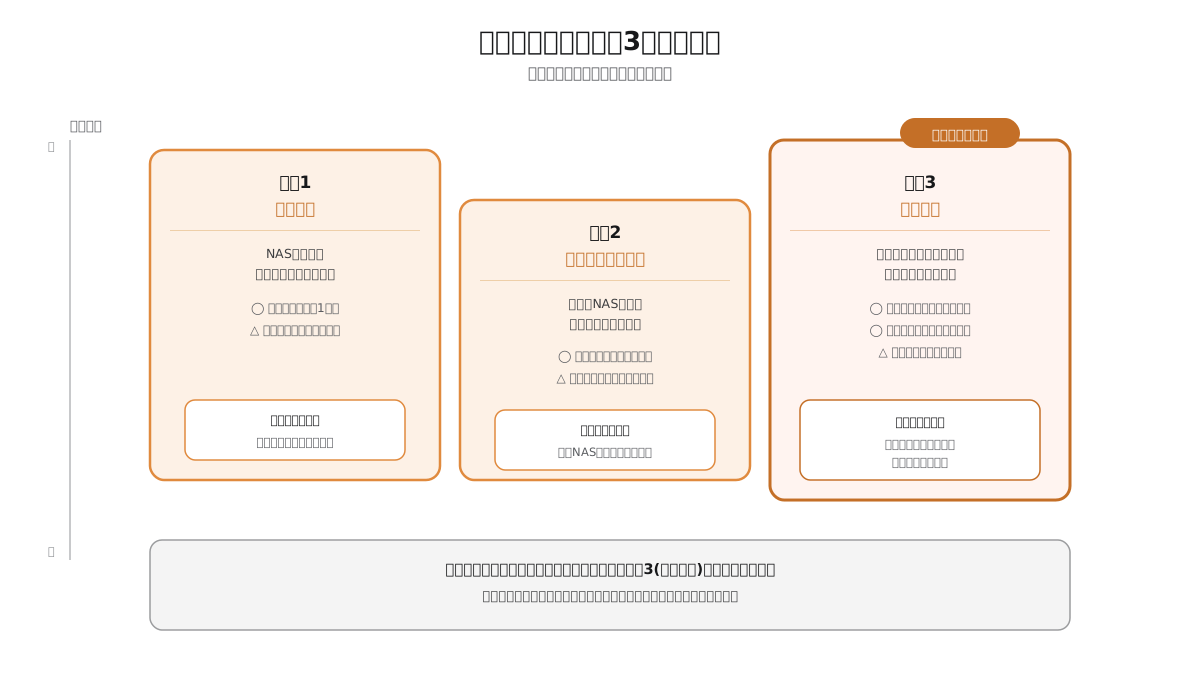
NASからクラウドストレージへの移行には、大きく3つの方式があります。自社の状況に応じてどれを選ぶかを整理します。
方式1: 全面移行
NASを廃止し、全データをクラウドストレージへ一括で移行する方式です。管理対象がクラウド1本に一本化されるため、運用がシンプルになる一方、移行時の作業負荷が大きく、移行直後に想定外の不具合(権限設定の漏れ、同期の不具合等)が発生した場合の影響範囲も大きくなります。NASの利用規模が小さく、部署間の権限設計もシンプルな会社に向いた方式です。
方式2: ハイブリッド運用
一部のデータ(頻繁にアクセスする最新データ等)はNASに残し、アーカイブ性の高い古いデータや、社外からのアクセスが必要なデータだけをクラウドに移す方式です。既存のNAS投資を無駄にしない一方、「どのデータをどちらに置くか」というルールを社内で明確に運用し続ける必要があり、ルールが曖昧になると「あのファイルはNASとクラウドのどちらにあるか分からない」という混乱を招きます。
方式3: 段階移行
部署単位・データ種別単位で、移行対象を少しずつ広げていく方式です。最初にトラブルが起きても影響範囲を限定でき、移行作業から得た知見を次の部署の移行に活かせるという利点があります。一方で、移行完了までの期間が長くなり、その間はNASとクラウドが並行稼働するため、一時的に管理の手間が増える点は覚悟しておく必要があります。
初めてクラウドストレージへの移行に取り組む場合は、方式3(段階移行)から始めるのが実務上もっとも安全な選択です。 特定の1部署、あるいは比較的独立性の高いデータ(例えば経理部門の請求書PDFなど、参照頻度は高いが他部署との連携が少ないデータ)から始め、運用上の課題を洗い出したうえで対象を広げていく進め方をおすすめします。
移行作業の実務手順
方式を決めたら、具体的な移行作業に入ります。ここでは実務上の順序を紹介します。
手順1: 現状のデータとフォルダ構成を棚卸しする
まず、NAS上にどのようなデータがどれだけあるかを把握します。この段階でやるべきことは主に3つです。
- 総データ量の確認: 移行にかかる時間・コストの見積もりの前提になる
- フォルダ構成・アクセス権限の一覧化: クラウド移行時に権限設計をやり直す機会にもなる
- 不要データの洗い出し: 何年も参照されていない重複ファイルやバックアップの残骸を、移行前に整理しておくと、移行対象データ量そのものを削減できる
すでに社内システムの棚卸しを実施済みの場合は、『社内システムの現状調査(棚卸し)のやり方』の手順をそのままファイルサーバーの棚卸しにも流用できます。
手順2: 権限設計をゼロから見直す
NASでの権限管理を、そのままクラウドストレージにコピーするのは避けるべきです。長年運用されてきたNASでは、退職者のアカウントに紐づいた権限や、当初の目的を終えた共有フォルダへのアクセス権限が、整理されないまま残っていることが珍しくありません。移行はこうした属人化した権限設定を棚卸しする好機でもあります。
- 「誰が」「どのフォルダに」「読み取り/書き込みのどちらの権限を持つか」を部署・役職単位で再設計する
- 個人単位での例外的な権限付与は最小限にとどめ、例外を作った場合は理由を記録に残す
- 退職者・異動者のアカウント整理と連動させる(この機会にアカウントの棚卸しも同時に行うと二度手間を防げる)
手順3: データを移行する
データ量が数百GB程度までであれば、クラウドストレージが提供する同期クライアントソフトを使ってアップロードする方法で対応できることが多いです。数TBを超える規模になると、社内の回線速度がボトルネックになり、通常のアップロードでは日数がかかりすぎる場合があります。その場合、クラウド事業者側が提供する大容量データ移行用のオプション(物理ストレージ機器を郵送して移行するサービス等)の利用を検討する余地があります。
移行中は、NAS側のデータを凍結(更新を一時停止)し、移行完了後に新規データの保存先をクラウド側に切り替えるタイミングを明確に決めておくことが重要です。この切り替えタイミングが曖昧だと、「NASにもクラウドにも最新版がある」という二重管理状態が発生し、どちらが正しいデータか分からなくなる事故につながります。
手順4: 利用者への周知と移行期間のサポート体制
システム面の移行が完了しても、利用者が操作に慣れるまでは問い合わせが増える時期があります。
- 移行前に、操作方法をまとめた簡単な手順書(スクリーンショット付き)を用意しておく
- 移行直後の1〜2週間は、問い合わせ対応の時間を通常より多めに確保しておく
- 特にPCの操作に不慣れな利用者向けに、個別のフォローアップを行う日程をあらかじめ設定しておく
この周知・サポート体制を軽視すると、「クラウドのほうが使いにくい」という不満が社内に広がり、利用者が個人のクラウドストレージや私物USBメモリにデータを保存し始める、いわゆるシャドーIT化を招くリスクがあります。移行の技術的な成否だけでなく、利用者の定着まで見届けて初めて移行完了と言えます。
費用感の整理。NAS更新とクラウド移行、どちらが安いか
「クラウドのほうが高くつくのでは」という懸念を持つ担当者は少なくありません。この疑問には、比較の前提を揃えたうえで答える必要があります。
NAS更新にかかる費用の内訳
NAS本体の購入費用に加えて、以下のコストが発生します。
- 設置・初期設定の作業費用(自社で対応する場合は人件費、外部委託する場合は委託費用)
- 保守契約費用(メーカーまたは販売代理店との契約による)
- HDD等の消耗部品の交換費用(耐用年数内でも故障することがある)
- 電気代(24時間稼働が基本のため、見落とされがちだが積み上がるコスト)
これらを合計すると、5年程度の運用期間で数十万円から、規模によっては百万円を超える総コストになることも珍しくありません。
クラウドストレージにかかる費用の内訳
月額(または年額)の利用料が中心です。
- 契約プランの基本料金(容量・ユーザー数に応じて変動)
- 追加容量が必要になった場合のアドオン費用
- 移行作業自体の初期費用(自社で対応するか、移行支援サービスを利用するかで変動)
比較する際の注意点
単純に「NAS購入費 vs クラウド月額×12ヶ月」で1年だけ比較すると、多くの場合クラウド側が安く見えます。しかし、これは正確な比較ではありません。NAS側は5年程度の運用期間全体の総コスト、クラウド側は同じ期間の月額費用の累計、という同じ期間で揃えた比較を行う必要があります。この比較を行った上で、それでも自社の利用規模ではクラウドのほうが総コストで有利、という結論になるケースが多いのが実務上の傾向ですが、データ量が非常に大きく、かつ社外アクセスの必要性が低い会社では、NAS継続のほうが総コストで有利になる場合もあります。数字を出さずに「クラウドのほうが得なはず」と決めつけず、自社の条件で試算することをおすすめします。
失敗しやすいパターンと回避策
実際の移行でつまずきやすいポイントを、あらかじめ知っておくことでトラブルを避けやすくなります。
失敗パターン1: 移行方式を決めずに見切り発車する
「とりあえずクラウドストレージのアカウントを契約して、使えそうな部署から使い始める」という進め方は、後から全社的な権限設計やフォルダ構成の統一が困難になり、NASとクラウドにデータが分散したまま長期間放置される事態を招きます。移行に着手する前に、上記の「方式1〜3」のどれを選ぶかを明確に決めてから始めることが重要です。
失敗パターン2: 権限設計をNASのまま引き継いでしまう
前述のとおり、長年の運用で複雑化した権限設定をそのままクラウドに移すと、クラウド移行の効果である「シンプルな管理」が実現できません。移行は権限設計をやり直す好機と捉え、手間を惜しまず棚卸しから始めることをおすすめします。
失敗パターン3: 移行後の運用ルールを決めないまま完了とする
移行作業そのものが完了しても、「新しいファイルはどこに保存するか」「フォルダ命名規則はどうするか」といった運用ルールを決めずにいると、クラウド上でも結局はフォルダが乱立し、NAS時代と同じ問題が再現されます。移行はゴールではなく、新しい運用ルールの起点と捉えることが大切です。
失敗パターン4: 契約終了時のデータ持ち出し方法を確認していない
クラウドストレージサービスを乗り換える、あるいは契約を終了する際に、保存していたデータをどのような形式・手順でエクスポートできるかを、契約前に確認していないケースがあります。特定のサービスに依存しすぎる、いわゆるベンダーロックイン状態を避けるためにも、契約前にデータのエクスポート可否・形式を確認しておくことをおすすめします。
移行スケジュールの目安
「どのくらいの期間を見込んでおけばよいか」は、多くの担当者が最初につまずく疑問です。目安として、従業員30〜50名規模・データ量1〜2TB程度の会社を想定した場合の標準的な進め方を示します(あくまで一般的な目安であり、実際の期間は回線速度・データ量・社内の合意形成に要する時間によって変動します)。
| 工程 | 目安期間 | 主な作業 |
|---|---|---|
| 現状棚卸し・方式決定 | 2〜4週間 | データ量確認、権限一覧化、移行方式の選定、社内合意形成 |
| サービス選定・契約 | 1〜3週間 | 複数サービスの比較検討、見積もり取得、契約 |
| 権限設計・フォルダ構成再設計 | 2〜3週間 | 棚卸し結果をもとにした権限・フォルダ構成のドラフト作成、関係部署への確認 |
| データ移行 | 1〜4週間 | データ量・回線速度に応じて変動。段階移行の場合は対象範囲ごとに複数回実施 |
| 周知・並行稼働・定着支援 | 2〜4週間 | 手順書配布、問い合わせ対応、利用状況のモニタリング |
これらを合計すると、着手から定着までおおむね2〜4ヶ月程度を見込んでおくのが現実的です。「思ったより時間がかかる」という感想を持つ担当者は多いですが、これは移行作業そのものよりも、社内の合意形成と権限設計の棚卸しに時間がかかるためです。技術的な移行作業だけを見積もって着手すると、後半の周知・定着フェーズで想定外の遅れが生じやすいという点は、あらかじめ念頭に置いておくとよいでしょう。
段階移行を選んだ場合は、最初の1部署の移行に上記の期間をひととおり経験してから、2部署目以降は権限設計・サービス選定の工程を省略できるため、期間を大きく短縮できます。最初の1回にどれだけ丁寧に取り組めるかが、その後の移行全体のスピードを左右します。
NASの規模別に見る、移行しやすさの違い
一口に「社内のNAS」といっても、その規模や使われ方によって移行の難易度は変わります。自社がどのパターンに近いかを確認してください。
小規模(数名〜十数名、データ量数百GB程度)
部署をまたいだ複雑な権限設計がなく、利用者数も少ないため、最も移行しやすい規模です。方式1(全面移行)を選んでも、混乱が生じるリスクは比較的小さいといえます。同期クライアントを使った自社対応での移行も十分現実的です。
中規模(数十名、データ量1〜数TB)
部署ごとに異なる権限設定が存在することが多く、棚卸しに一定の手間がかかります。この記事で紹介した方式3(段階移行)が最もバランスの取れた選択になりやすい規模です。1部署ずつ移行することで、権限設計のミスを早期に発見し、後続の移行に活かせます。
大規模(百名以上、データ量数TB〜数十TB)
複数拠点・複数部署にまたがる複雑な権限体系を持つことが多く、移行計画そのものに専門的な知見が必要になる規模です。自社だけでの対応は難しく、移行支援サービスやシステム開発会社への相談を前提に計画を立てることをおすすめします。データ量が大きい場合は、通常のインターネット回線でのアップロードでは現実的な期間で終わらないことがあるため、大容量データ移行用のオプションサービスの利用可否も早い段階で確認しておく必要があります。
移行を先延ばしにし続けた場合に起こりやすいこと
「まだ大丈夫」と先延ばしにし続けた結果、実際にどのような事態に発展しやすいかを整理しておきます。判断を後押しする材料として参考にしてください。
- サポート終了後にHDDが故障し、データが読み出せなくなる: メーカーの修理対応が終了しているため、専門のデータ復旧業者に依頼するしかなく、復旧費用が数十万円規模になることもある。しかも復旧できる保証はない
- 容量逼迫の外付けHDD増設を繰り返した結果、どこに何があるか誰も把握できなくなる: 新しい担当者が引き継いだ際に、まず「データの所在確認」から始めなければならず、引き継ぎの負荷が増大する
- サポート終了後のNASが脆弱性を突かれ、社内データが暗号化される: ランサムウェア被害に遭うと、身代金要求への対応だけでなく、取引先への説明・信用の毀損など、金銭以外の損失も発生する
- 社外アクセスの要望に応えられず、従業員が個人のクラウドストレージにデータをコピーし始める: 会社が把握していない場所に業務データが分散するシャドーIT状態が生まれ、情報漏えいのリスクが高まる
これらはいずれも「移行するかどうか」を先延ばしにしたまま時間が経過することで顕在化するリスクです。移行そのものにはコストと手間がかかりますが、先延ばしにするコストも同時に積み上がっていくという点を、社内の意思決定者に説明する際の材料としても活用してください。
クラウドストレージ選定時に確認すべきポイント
具体的なサービス選定に入る段階になったら、以下の観点を確認してください。この記事では特定のサービス名を推奨しませんが、比較検討の軸として活用してください。
- 既存の業務システムとの連携: すでにMicrosoft 365やGoogle Workspaceを契約している場合、それぞれに付随するクラウドストレージ(OneDrive for Business・Google ドライブ)を優先的に検討すると、追加契約なしで導入できる場合がある
- ローカルフォルダとの同期の使い勝手: 利用者がクラウドを意識せず、これまでどおりの操作感でファイルを扱えるかは定着率を左右する重要な要素
- 細かな権限設定の可否: フォルダ単位・ユーザー単位での閲覧/編集権限の細かい設定ができるか
- 国内法令・データ保管場所への対応: データがどの国のデータセンターに保管されるかを気にする業種(個人情報を多く扱う業種等)では確認が必須
- サポート体制: 導入時・移行時のサポート、障害発生時の連絡体制
総務省が公開している「クラウドサービスの安全・信頼性に係る情報開示指針」は、クラウド事業者が開示すべき情報の項目を整理したものです。契約前にこの指針に沿った情報開示がなされているサービスかどうかを確認する視点は、サービス選定の客観的なものさしとして参考になります。
相談先に迷ったら
自社だけで判断がつかない場合、相談先はおおむね3パターンに分かれます。それぞれの前提を理解した上で使い分けてください。
- クラウドサービス提供事業者・販売代理店に直接相談する: そのサービスへの深い知見は得られるが、自社サービスへの誘導が前提になる
- システム開発会社・ITベンダーに相談する: 業務要件に合わせた提案を受けられる可能性があるが、そのベンダーが扱う範囲内での提案になる
- 中立的な立場の専門家に相談する: 利害関係のない助言を得やすいが、別途費用がかかることが多い
どの相談先を選ぶ場合も、この記事で紹介した「NASを使い続けてよいかの判断サイン」「移行方式の選択肢」「費用感の整理」を自社なりに一度まとめておくと、相談がスムーズに進みます。何も準備せずに相談すると、相手のペースで話が進みやすくなる点にも注意してください。
まずは今日、自社のNASの背面や管理画面を確認して、導入年とメーカーのサポート状況を調べてみることから始めてみてください。それだけでも、この記事で紹介した「サイン1」に自社が該当するかどうかがすぐに分かります。