
午後3時、会議室でオンライン商談中の営業担当から内線が入る。「Wi-Fiが急に切れて、お客様との画面共有が止まりました」。慌てて確認しに行くと、会議室の隅では電波は届いているのに、テーブルの中央に座った瞬間だけ接続が不安定になる。翌日には別のフロアから「最近ずっとWi-Fiが遅い」という別の相談が来る。ルーターを再起動すれば一時的には直るが、数日後にはまた同じ苦情が繰り返される――。ひとり情シスや総務・経理と兼任でシステム管理を担う方であれば、こうした場面に心当たりがあるはずです。
Wi-Fiの不調は、「パソコンが遅い」と同じくらい原因の幅が広い問い合わせです。電波が届きにくい場所の問題かもしれませんし、近隣の電波と干渉している可能性もあります。あるいは同時接続台数がルーターの限界を超えている、そもそも回線自体が細いといった原因も考えられます。専門知識がないまま「とりあえずルーターを再起動する」「とりあえず様子を見る」を繰り返していると、同じ相談が減らないばかりか、原因を特定できないまま高額な機器を買い替えて終わる、という遠回りにもなりかねません。
この記事では、社内Wi-Fiが「不安定」「切れる」「遅い」と言われたときに、何を・どの順番で確認すれば原因を絞り込めるのかを、体系的な調査手順として整理します。前提として、情報システム部門に専任の担当者がいない、あるいは総務・経理などと兼任で対応している方を主な読者として想定しています。ネットワークの専門資格がなくても、パソコンやスマートフォンの標準機能と、ルーターの管理画面だけで実施できる範囲に絞って解説します。
すでに「パソコンが遅い」問い合わせの対処フローで、パソコン単体の重さをタスクマネージャーで切り分ける手順を扱いました。今回はその隣接領域として、パソコン自体には問題がないのに「つながりにくい」「遅い」と感じられるケースの多くを占める、Wi-Fi(無線LAN)側の調査に的を絞って掘り下げます。
この記事で分かること
社内Wi-Fiが不安定なときに、何から確認し、どう切り分け、どう対処するかを順を追って解説します。具体的には、問い合わせを受けた直後に聞くべきヒアリング項目、電波強度・周波数帯・チャンネルという3つの視点での切り分け手順、原因ごとの典型的な対処法、そして自社で対応できる範囲と外部の業者に相談すべき範囲の見極め方までを扱います。結論を先に言うと、Wi-Fiの不調は「ルーターの機械としての故障」よりも「電波の届き方」や「電波の混み合い」が原因であることが多く、まず疑うべきは買い替えではなく、設置場所とチャンネルの見直しです。
なぜ「とりあえずルーター再起動」で解決しないのか
Wi-Fiの不調に対して「ルーターを再起動する」という対応は、一時的な不具合(メモリの一時的な詰まりなど)には効果がありますが、根本原因が解消されない限り、同じ症状がまた発生します。特にオフィスのWi-Fiでは、次のような原因が再起動では解決しません。
- 電波が物理的に届きにくい場所がある(壁や什器による遮蔽、ルーターからの距離)
- 近隣の別のWi-Fiや、電子レンジ・コードレス電話などの家電と電波が競合している
- 同時にWi-Fiへ接続している端末の台数が、そもそもルーターの処理能力を超えている
- 契約している回線自体の速度が、社内の利用実態に対して細い
これらはいずれも「機械が壊れている」のではなく、「電波の環境」や「回線の容量」に起因する問題です。原因を切り分けずに再起動だけを繰り返していると、いつまで経っても症状が改善しない一方で、「Wi-Fiが不安定」という問い合わせ対応に時間を取られ続けることになります。
無線LAN(Wi-Fi)は2.4GHz帯、5GHz帯及び6GHz帯の周波数を使用しており、いずれも他の無線システムと周波数を共用して運用することを前提に利用しています(総務省 電波利用ポータル「小電力データ通信システム(無線LAN等)」より)。
この「他のシステムと周波数を共用している」という性質こそが、オフィスのWi-Fiが不安定になる大きな要因の一つです。次の章から、実際にどう切り分けていくかを順に見ていきます。
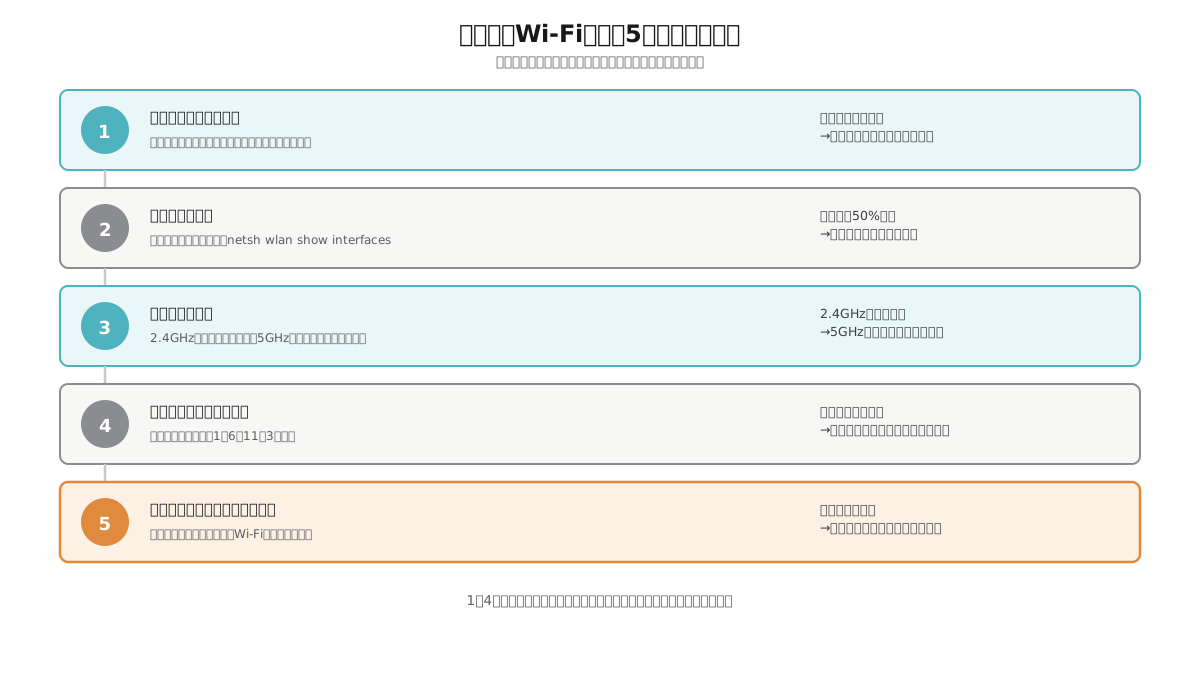
ステップ1: 問い合わせ時のヒアリングで絞り込む
現地を見に行く前に、電話やチャットの時点でいくつか質問しておくと、調査の的を絞り込めます。以下は最低限確認しておきたい項目です。
- いつから不安定か: 「今日から急に」なのか「ここ数週間じわじわ悪化」なのかで原因の傾向が変わります。急な場合は近隣に新しい電波の発生源ができた、あるいはルーターの設定変更などが疑わしく、じわじわの場合は接続台数の増加や回線の逼迫が疑われます
- どこにいるときに不安定か: 会議室、休憩スペース、特定の座席など、症状が出る場所に傾向がないかを聞きます。特定の場所に偏っている場合は、電波の届き方(遮蔽物・距離)の問題である可能性が高くなります
- どんな操作のときに不安定か: 「接続自体が切れる」のか「つながってはいるが遅い」のかを区別します。前者は電波強度、後者は電波の混雑や回線容量の問題であることが多く、切り分けの方向性が変わります
- 他の人も同じ症状を訴えているか: 特定の1人だけの症状か、複数人・複数端末で同時に発生しているかを確認します。複数人で同時に発生している場合は、個別の端末ではなくルーターや回線側に原因がある可能性が高くなります
この時点で「特定の場所に偏っている」ことが分かれば、電波の届き方の調査から始めます。「複数人が同時に」不安定であれば、ルーターや回線側の調査を優先します。「特定の端末だけ」であれば、その端末固有の設定や機種の問題である可能性も考慮に入れます。
ステップ2: 電波強度をその場で確認する
まず疑うべきは、単純に電波が弱い・届いていないという物理的な問題です。パソコンやスマートフォンには、追加のツールを入れなくても電波状況を確認できる標準機能があります。
Windowsパソコンの場合、タスクバーのWi-Fiアイコンをクリックすると、接続中のネットワーク名と電波強度のバーが表示されます。バーが1〜2本しか立っていない場所は、電波が弱いエリアです。より詳しく確認したい場合は、コマンドプロンプトで netsh wlan show interfaces を実行すると、信号強度がパーセント表示で確認できます。目安として、信号強度が50%を大きく下回る場所は、電波が弱く不安定になりやすいエリアと考えられます。
スマートフォンの場合もWi-Fi設定画面でアンテナのマーク(バーの本数)を確認できます。会議室や倉庫など、Wi-Fiの不調が報告された場所に実際に立ち、電波強度を複数のスポットで確認して回ると、電波が弱いエリアの地図ができあがります。
- ルーターからの距離: 一般的に、ルーターから離れるほど電波は弱くなります。特にフロアの端や、ルーターが設置された部屋から離れた会議室は電波が届きにくくなりがちです
- 遮蔽物の有無: コンクリート壁、金属製の什器・書庫、エレベーターシャフトなどは電波を通しにくく、同じ距離でも遮蔽物の有無で電波強度が大きく変わります
- 設置階・フロア構成: ルーターが1階にあり、2階以上のフロアで電波が弱い、といった構造的な問題もよくあるパターンです
電波が物理的に弱いことが確認できた場合、対処の方向性は「ルーターの設置場所を見直す」か「中継機・追加のアクセスポイントを設置してエリアを広げる」のいずれかになります。次のステップに進む前に、まずこの物理的な要因を除外しておくと、後の切り分けがスムーズになります。
ステップ3: 周波数帯(2.4GHz帯・5GHz帯)の違いを理解する
電波強度が十分にもかかわらず不安定な場合、次に疑うのが周波数帯の混雑です。オフィスで使われているWi-Fiルーターの多くは、2.4GHz帯と5GHz帯という2つの周波数帯を同時に使えるようになっています。この2つの特性の違いを理解しておくと、切り分けの精度が上がります。
| 周波数帯 | 特徴 | 使用可能場所 |
|---|---|---|
| 2.4GHz帯 | 障害物に強く電波が届きやすい一方、他の機器と混信しやすい | 屋内・屋外・上空とも使用可能で場所の制約なし |
| 5GHz帯(5.2GHz帯・5.3GHz帯) | 高速で混信しにくいが、障害物にはやや弱い | 屋内限定(屋外では使用不可) |
| 5GHz帯(5.6GHz帯) | 5.2/5.3GHz帯と同様の特性 | 屋内・屋外で使用可能(上空は不可) |
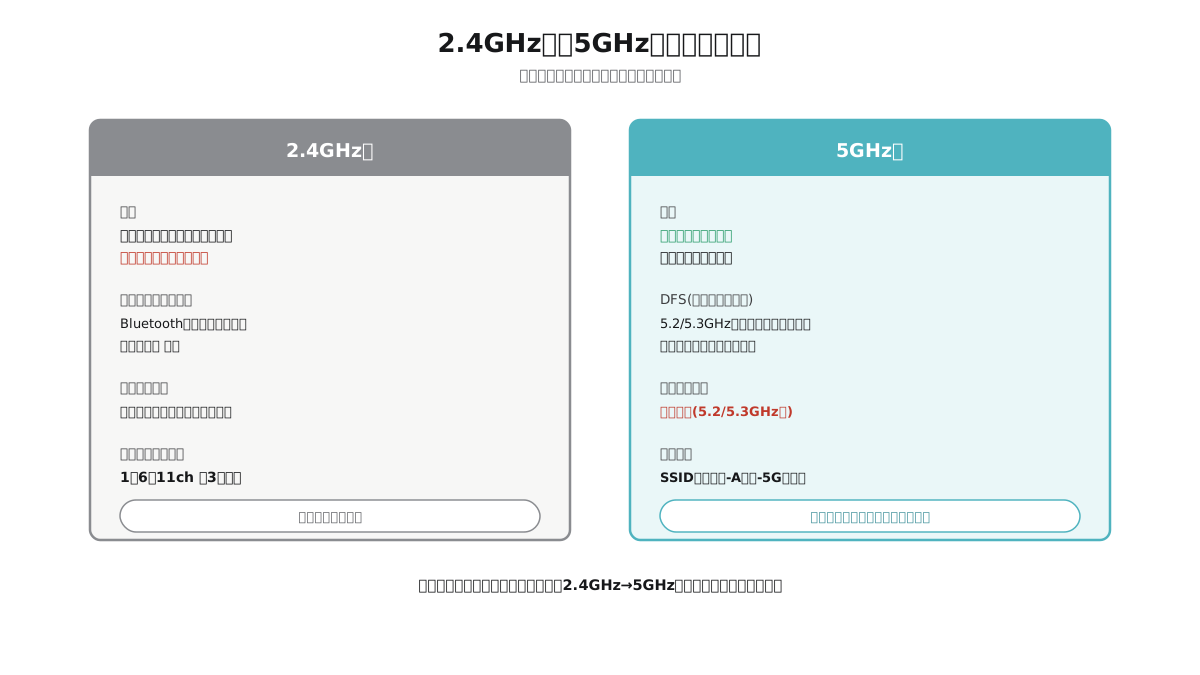
総務省 電波利用ポータルによると、無線LAN(Wi-Fi)は2.4GHz帯、5GHz帯及び6GHz帯の周波数を使用しており、いずれも他の無線システムと周波数を共用して運用することを前提に利用されています。中でも2.4GHz帯は、Wi-FiだけでなくMDM(モバイルデバイス管理)で管理するスマートフォンのBluetooth機能、コードレス電話、電子レンジなど、さまざまな機器が同じ周波数帯を使っているため、電波が混み合いやすいという性質があります。
一方5GHz帯のうち5.2GHz帯・5.3GHz帯は屋内限定の利用となっており、気象レーダー等の他システムとの共用を前提に、DFS(動的周波数選択)という仕組みが搭載されています。総務省の説明では、DFSは5.3GHz帯及び5.6GHz帯において気象レーダーの存在を検知するために、同周波数帯を使用する無線LANの親局(アクセスポイント)への搭載が義務づけられている機能で、レーダーを検知した場合は自動的に停止またはチャネルを変更する仕組みとされています。近隣に気象レーダーなどの発信源がある環境では、この自動チャネル変更のタイミングで瞬間的に接続が切れることがある、という点も知っておくと、原因不明の瞬断に遭遇したときの手がかりになります。
会議室でオンライン会議中に接続が不安定になる、といった症状が2.4GHz帯の接続で起きている場合は、まず5GHz帯への切り替えを試す価値があります。パソコンやスマートフォンのWi-Fi設定画面で、SSID(ネットワーク名)の末尾に「-A」「-5G」などの表記がある方が5GHz帯であることが多いため、取扱説明書やルーターの設定を確認して、意図的に5GHz帯側に接続してみることをおすすめします。
ステップ4: チャンネルの混雑を確認する
同じ周波数帯の中でも、Wi-Fiにはさらに「チャンネル」という区分があります。特に2.4GHz帯では、近隣に複数のWi-Fiルーターがある環境(隣のテナント、同じビルの別の階など)で、チャンネルが混み合っていることが原因で速度低下や接続の不安定さが起きるケースが少なくありません。
2.4GHz帯には1〜13までのチャンネルがありますが、総務省の資料によれば、このうち他のチャンネルと周波数が重複しない「非重複チャンネル」は1・6・11の3つに限られます。つまり、近隣に多数のWi-Fi機器が存在するオフィスビルのような環境では、実質的に選べるチャンネルの選択肢は限られており、同じチャンネルや隣接するチャンネルを使う機器同士で電波が干渉しやすくなります。
チャンネルの混雑状況を確認する方法としては、次のようなものがあります。
- ルーターの管理画面で現在のチャンネルを確認する: 多くのルーターは管理画面(ブラウザでルーターのIPアドレスにアクセスして開く設定画面)で、現在使用しているチャンネルを確認・変更できます
- Windowsのコマンドで周辺のWi-Fiを確認する: コマンドプロンプトで
netsh wlan show networks mode=bssidを実行すると、周辺で検出されているWi-Fiのネットワーク名とチャンネルの一覧が表示されます。自社のルーターと同じ、あるいは近いチャンネルを使っている電波が多い場合、混雑が疑われます - スマートフォンの専用アプリで確認する: Wi-Fiアナライザーと呼ばれる無料アプリを使うと、周辺のWi-Fi電波をチャンネルごとにグラフ表示でき、視覚的に混雑状況を把握しやすくなります
「1~13chのうち、他のチャネルと周波数が重複しないチャネルを選択する場合のチャネル数」は3チャンネル(1・6・11ch)とされています(総務省 電波利用ポータル「小電力データ通信システム(無線LAN等)」技術基準比較表より)。
調査の結果、周辺に多数のWi-Fi電波が存在し、自社のルーターが混雑したチャンネルを使っていることが分かった場合、比較的空いているチャンネルに手動で変更するだけで、体感の改善につながることがあります。多くの家庭用・小規模オフィス向けルーターには「自動チャンネル選択」機能もありますが、必ずしも最適なチャンネルを選べるとは限らないため、明らかな不調が続く場合は手動での確認・変更も検討する価値があります。
ステップ5: 同時接続台数と回線容量を確認する
電波強度・周波数帯・チャンネルのいずれにも大きな問題が見当たらないのに不安定さが続く場合、次に疑うべきは「そもそもの容量不足」です。
- 同時接続台数がルーターの上限に近い、または超えている: 家庭用に近い性能のルーターを、社員数の多いオフィスでそのまま使い続けているケースでは、パソコン・スマートフォン・複合機・IoT機器などを合算した同時接続台数が、ルーターが安定して処理できる台数を超えていることがあります。ルーターの仕様書やカタログに記載されている「推奨同時接続台数」を確認し、実際の接続台数と比較してみてください
- インターネット回線自体の速度が不足している: Wi-Fi自体は正常でも、契約しているインターネット回線の速度が、オンライン会議やクラウドサービスの利用増加に対して不足している場合があります。この場合はWi-Fi機器をいくら調整しても改善しません。回線の契約プランやプロバイダーの状況を確認する必要があります
- 有線LANとWi-Fiの切り分け: 疑わしい端末を一時的に有線LANケーブルで接続し、それでも遅い場合は回線自体の問題、有線なら速いがWi-Fiだと遅い場合はWi-Fi環境側の問題、という切り分けができます。この有線・無線の比較テストは、原因の所在を素早く絞り込む上で有効な方法です
同時接続台数が原因と判明した場合、対処法は業務用グレードのアクセスポイントへの入れ替えや、フロアに複数のアクセスポイントを分散配置する構成への見直しが中心になります。これは費用が発生する対応になるため、後述する稟議のプロセスに乗せる判断が必要です。
原因別の対処法まとめ
ここまでの切り分けで原因の見当がついたら、対処法を選びます。原因の性質によって、その場で完結する対応と、後日の予算措置が必要な対応に分かれる点を意識しておくと、社員への説明もしやすくなります。
| 原因の分類 | その場でできる対応 | 中長期での対応 |
|---|---|---|
| 電波が物理的に弱い(距離・遮蔽物) | ルーターの設置場所や向きの見直し | 中継機・追加アクセスポイントの設置 |
| 2.4GHz帯の混信 | 5GHz帯への接続切り替え | ルーター・端末の5GHz対応機種への更新 |
| チャンネルの混雑 | 空いているチャンネルへの手動変更 | 業務用アクセスポイントへの入れ替え検討 |
| 同時接続台数の超過 | 不要な機器のWi-Fi接続を一時的に切る | 業務用グレードへの機器更新、複数台構成への見直し |
| 回線速度自体の不足 | 有線接続への一時切り替え | 回線プランの見直し・契約変更 |
このうち、5GHz帯への切り替えやチャンネルの手動変更は、ルーターの管理画面から無料で試せる対応です。一方、機器の入れ替えや回線プランの変更は費用が発生するため、前述の同時接続台数の調査結果などを根拠として、稟議のプロセスに乗せる判断が必要になります。
自社対応の限界を見極め、外部に相談する基準
ここまで紹介した手順を一通り試しても改善しない場合、あるいはそもそもオフィスの規模に対してネットワーク構成自体を見直す必要がありそうだと判明した場合は、無理に自社だけで解決しようとせず、外部への相談に切り替える判断も必要です。
自社対応の限界を見極める目安として、以下のような基準を持っておくと判断がぶれません。
- 電波強度・周波数帯・チャンネルのいずれも大きな問題が見当たらないのに、オフィス全体で慢性的に不安定な状態が続いている
- フロアが広い、階数が複数あるなど、家庭用に近いルーター1台では物理的にカバーしきれない規模になっている
- 同時接続台数の調査で、明らかに機器の処理能力を超えていることが分かったが、どのグレードの機器を選べばよいか判断がつかない
- 有線・無線の切り分けで回線自体の速度不足が疑われるが、契約プランの見直しについて技術的な相談ができる相手がいない
このうち、ネットワーク構成そのものの見直しが必要な場合は、回線の契約先やネットワーク機器の販売・設置を行う業者に相談することになります。契約している保守契約がある場合は、障害発生時の対応時間の目安(SLA(サービス品質保証))が明記されているかどうかを確認しておくと、問い合わせてからの対応スピードの見通しが立てやすくなります。
また、社内の担当者だけで判断がつかない場合に、どこまで自分で調査し、どこから外部へのエスカレーションに切り替えるかのルールをあらかじめ決めておくと、次に同じような問い合わせが来たときの初動が早くなります。たとえば「電波強度・周波数帯・チャンネルの3点を30分程度確認しても原因が特定できない場合は、回線業者かネットワーク機器の販売業者に連絡する」といった、確認項目と時間を基準にしたシンプルなルールでも十分機能します。
会議室でオンライン会議中だけ切れる、というよくある症状
問い合わせの中でも特に多いのが、「会議室でオンライン会議をしていると、途中で映像や音声が固まる・切れる」という症状です。この症状は、これまで紹介したステップを組み合わせて切り分けると原因を絞り込みやすくなります。
まず疑うべきは、会議室というピンポイントの場所に電波が届きにくい要因が集中しやすいという点です。会議室は防音のために壁が厚く作られていたり、大型のディスプレイやホワイトボードなど電波を遮る什器が置かれていたりすることが少なくありません。ステップ2で紹介した電波強度の確認を、実際に会議中に座る位置で行ってみると、想像以上に電波が弱いことに気づく場合があります。
次に疑うべきは、会議室に複数人が同時に入り、それぞれのノートPCやスマートフォンが同時にWi-Fiへ接続している状態です。1人あたりの通信量が少なくても、オンライン会議のような映像・音声を含む通信は帯域を多く使うため、同じ会議室内で複数台が同時に高負荷の通信をしていると、ステップ5で紹介した容量不足の状態に陥りやすくなります。会議の参加人数が多い日にだけ症状が出る、という傾向がないかもあわせて確認しておくとよいでしょう。
さらに、会議室に設置されたテレビ会議専用機器やスピーカーフォンがBluetoothを使っている場合、2.4GHz帯のWi-Fiと電波が競合し、映像や音声の乱れにつながることもあります。会議室特有の機器構成もあわせて洗い出しておくと、原因の見落としを防げます。
オフィス特有の追加チェックポイント
家庭のWi-Fi環境と比べて、オフィスには追加で確認しておきたい観点があります。
- 金属製の書庫・什器の配置変更: オフィスはレイアウト変更が発生しやすく、これまで問題なかった場所に新しく金属製の書庫やパーテーションが設置されたことで、急に電波が届きにくくなるケースがあります。「いつから」不安定になったかのヒアリングで、レイアウト変更のタイミングと一致していないか確認してみてください
- 来客用Wi-Fiと社内用Wi-Fiの分離: 来客用に別のSSIDを用意している場合、来客の増加によって回線やアクセスポイントの負荷が想定以上に高まっていることがあります。社内用と来客用で帯域やアクセスポイントを分けているか、確認しておく価値があります
- 複合機・IoT機器の電波干渉: 複合機やネットワークカメラなど、常時Wi-Fiに接続している業務機器も、同時接続台数やチャンネル混雑の要因になります。パソコンやスマートフォンだけでなく、こうした機器も含めて接続台数を数えることを忘れないようにしてください
- フリーアドレス・会議室予約の偏り: 特定の会議室や座席エリアに人が集中するタイミング(全社会議、繁忙期など)でだけ不安定になる場合は、その時間帯の同時接続台数の増加が原因である可能性が高くなります
これらのオフィス特有の要因は、家庭向けのWi-Fiトラブルシューティング情報だけを参考にしていると見落としがちです。ヒアリングの段階で「いつ・どこで・何をしているときに」という3点セットを丁寧に聞き取ることが、原因特定の近道になります。
対応履歴を残すことの効果
個別の切り分けと並行して、地味だが効果が大きいのが対応履歴の記録です。「いつ・どこで・誰から・どんな症状で・何が原因で・どう対処したか」を、表計算ソフトへの1行の記録でよいので残しておくと、次のような効果があります。
- 同一エリアの再発が一目で分かる: 同じ会議室や同じフロアから何度も「Wi-Fiが不安定」という相談が来ている場合、そのエリアだけ電波が弱い、あるいは近隣の電波と干渉しやすいといった傾向が浮かび上がります
- 機器入れ替え稟議の根拠になる: 「感覚的に会議室のWi-Fiが遅い」ではなく、「この会議室だけで過去3ヶ月に4回、接続不安定の相談があった」という記録があると、稟議書を書く際の説得力が大きく変わります
- 原因の傾向が見えてくる: 記録を溜めていくと、「うちの会社ではチャンネル混雑が原因のケースが多い」「特定の時間帯に集中して不安定になる」といった、自社特有の傾向が見えてきます。傾向が分かれば、個別対応から予防策への転換がしやすくなります
記録の形式は凝ったものである必要はなく、日付・場所・症状・原因・対処の5列程度の簡易な表で十分機能します。この記録は、前述のシステム管理台帳の一部としてネットワーク機器の設置場所・設定情報と紐づけて管理すると、次回以降の調査がさらに速くなります。ルーターやアクセスポイントの設置場所・型番・購入時期を把握しておくことは、IT資産管理の観点からも重要です。
よくある誤解: ルーターの買い替えは最終手段ではない場合もある
「Wi-Fiが不安定なら、とりあえず新しいルーターに買い替えれば直るのでは」という考えが浮かぶこともあるかもしれません。たしかに古いルーターは、対応する周波数帯や同時接続台数の面で性能が見劣りすることがあり、買い替えが有効な解決策になる場合もあります。しかし、この記事で紹介したような電波強度・周波数帯・チャンネルの調査を行わずに買い替えを先行させると、根本原因が設置場所の問題だった場合、新しいルーターに入れ替えても同じ症状が再発してしまいます。
逆に、電波強度やチャンネルの調査で明確な原因(混雑したチャンネルを使っている、電波が弱いエリアがある)が見つかった場合は、無償の設定変更や設置場所の調整だけで改善することも珍しくありません。買い替えを検討する前に、まずこの記事のステップ2〜5を一通り確認しておくことをおすすめします。買い替えが本当に必要かどうかの判断材料としても、事前の切り分けは役立ちます。
繰り返しの問い合わせを減らすための予防策
個別の問い合わせへの切り分けフローが整ったら、次は同じ問い合わせを繰り返さないための予防に目を向けます。
- 電波マップの作成: 一度、オフィス全体を歩いて電波強度を確認し、電波が弱いエリアを図面上にメモしておくと、次に似た相談が来たときに「そのエリアはもともと電波が弱いことが分かっている」とすぐに判断できます
- チャンネルの定期見直し: 半年に一度など頻度を決めて、周辺のWi-Fi電波の状況を確認し、チャンネルの混雑度合いに変化がないかをチェックする運用を回します。オフィスビルでは近隣のテナントの入れ替わりによって混雑状況が変わることもあります
- 接続台数の増加を見越した容量計画: 社員数の増加や、IoT機器・複合機の追加導入を見越して、ルーターやアクセスポイントの処理能力に余裕を持たせておくと、突発的な容量不足を防げます
- 社員向けの一次対応FAQを用意する: 「Wi-Fiが不安定なときは、まずこの3つを試してください(5GHz帯への切り替え、ルーターへの近接確認、有線接続での比較)」という簡単なFAQを社内向けに共有しておくと、単純な原因は社員自身で気づけるようになり、問い合わせ自体を減らせます
このあたりの予防策と問い合わせ対応全体の設計については、「パソコンが遅い」問い合わせの対処フローでも近い考え方を扱っていますので、あわせて参照してください。
まとめ
社内Wi-Fiの不調は、「機械が壊れている」と決めつけて買い替えを急ぐのではなく、電波強度・周波数帯・チャンネル・同時接続台数という4つの視点で切り分けることで、対処の方向性がかなり絞り込めます。ヒアリングで症状の傾向(場所・時間帯・複数人か単独か)を確認し、その場でできる無償の対応(5GHz帯への切り替え、チャンネル変更)を試し、それでも改善しない場合に初めて機器の入れ替えや回線プランの見直しを検討する。この順番を徹底するだけで、「とりあえず再起動」を繰り返す消耗戦から抜け出せます。
自社の標準機能だけで解決できる範囲と、回線業者やネットワーク機器の専門業者への相談が必要な範囲をあらかじめ線引きしておくことも、ひとりで情シス業務を回すうえでは欠かせません。今回整理した調査手順を、社内向けの簡易マニュアルとして残しておけば、次に同じ問い合わせが来たときの初動がさらに速くなるはずです。
パソコン単体の動作が重いという問い合わせへの対処については、前の記事で切り分けの手順を扱っています。あわせてご覧ください。