
サーバーの管理画面を開こうとして、ログイン欄の前で手が止まる。ルーターの設定を変えようとブラウザでIPアドレスを打ち込んだものの、IDとパスワードを聞かれて答えられない。SaaSの管理者用URLは分かっているのに、管理者アカウントのパスワードが分からず、一般ユーザーの権限でしか入れない。ドメインの更新期限が近いのに、レジストラの管理画面にログインできず、更新手続きが進められない。
こうした「パスワードが誰も分からない」状態は、前任者の突然の退職や、担当が誰なのか曖昧なまま何年も経過したシステムで頻繁に起こります。パスワードそのものは決して複雑な技術ではありませんが、記録が残っていなければ、外部からは開けられない金庫と同じです。しかも厄介なことに、パスワードを忘れたときの復旧手順は、サーバーなのかSaaSなのかドメインなのか、対象によってまったく異なります。「これさえやれば必ず復旧できる」という単一の正解はなく、対象ごとに確認すべき手順や問い合わせ先の考え方が変わってきます。
この記事では、社内システムのパスワードが記録されておらず、誰も分からなくなってしまった担当者に向けて、パニックにならずに状況を整理する考え方から、対象別に確認すべき復旧の道筋、そして同じ事態を二度と起こさないための備えまでを順を追って解説します。断定的な「必ずこうすれば直る」という書き方は避け、確認すべきチェックポイントと相談先の探し方を中心にまとめました。
この記事で分かること
パスワード紛失という状況は、対象によって「復旧できる可能性が高いもの」と「復旧が難しく作り直すしかないもの」に分かれます。この記事では、次の流れで整理していきます。
- まず着手前に確認すべき前提と、やってはいけない対応
- 対象別(Windows Server・ルーター等ネットワーク機器・主要SaaS・ドメインレジストラ・データベース)の復旧アプローチの考え方
- 復旧を依頼する相手(開発会社・ベンダーサポート・レジストラ窓口)ごとの進め方の違い
- どうしても復旧できなかった場合の現実的な選択肢
- 再発を防ぐための、パスワード管理の仕組み作り
対象によって難易度は大きく異なります。SaaSやクラウドサービスは、契約者本人であることを証明できれば比較的復旧しやすい一方、社内に物理的に設置されたサーバーやネットワーク機器は、初期化を伴う手順しかなく設定が失われるケースも珍しくありません。まずはこの違いを理解した上で、対象ごとの手順を確認していきましょう。
着手前に確認すべきこと。焦って初期化ボタンを押さない
パスワードが分からないと分かった瞬間、多くの担当者は「とにかく何とかしなければ」と焦り、目についた「パスワードを忘れた方はこちら」のリンクや、「初期化」ボタンをすぐに押してしまいがちです。しかし、これは状況によっては危険な行動です。
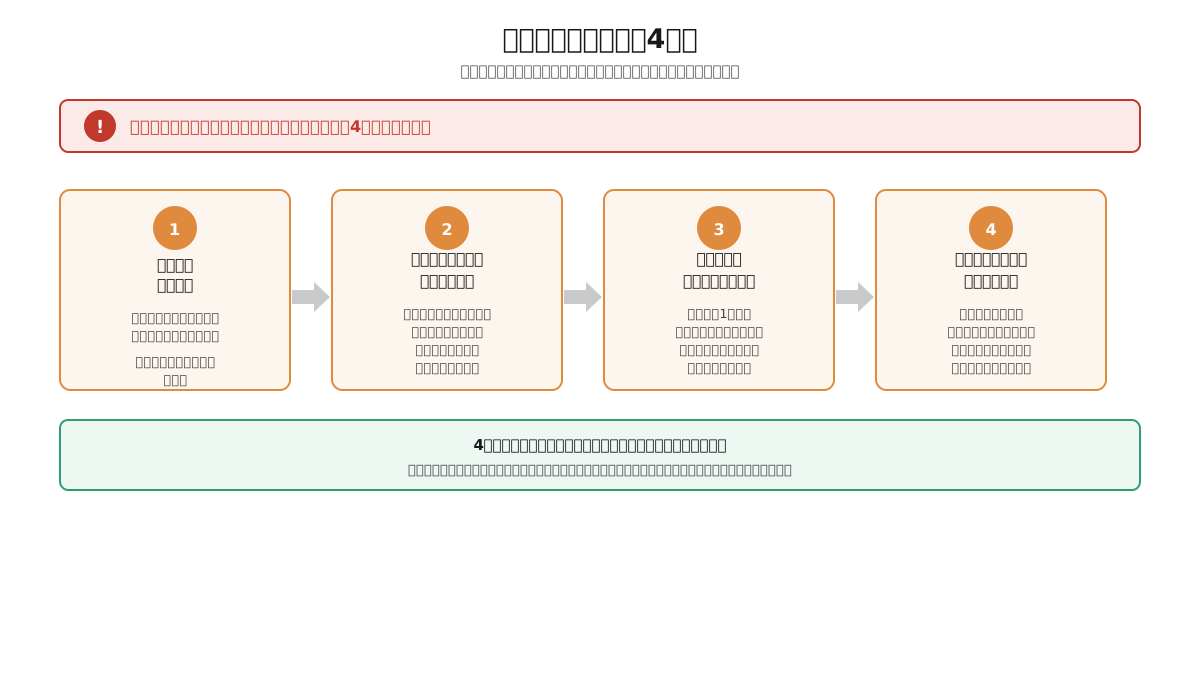
サーバーやネットワーク機器の「初期化」は、多くの場合パスワードのリセットだけでなく、設定情報そのものを工場出荷状態に戻すことを意味します。ルーターであればポート開放やVPNの設定、社内ネットワークの構成情報がすべて消え、サーバーであれば稼働しているアプリケーションの設定やユーザー情報が失われる可能性があります。パスワードを取り戻すために、業務全体を止めてしまっては本末転倒です。
行動を起こす前に、次の点を確認してください。
- 今すぐ入れないと業務が止まるのか、それとも急ぎではないのかを切り分ける。ドメインの更新期限が数日後に迫っている場合と、単に設定を見直したいだけの場合とでは、優先度も取れる手段も変わります
- 「初期化」と「パスワードリセット」が同じ意味かどうかを、対象ごとに確認する。SaaSであれば大抵はメール再送によるパスワード再設定だけで済みますが、物理機器では設定ごと消える初期化しか手段がない場合があります
- すでに誰かがログインできる別のアカウントがないか探す。管理者は1人とは限りません。過去の担当者や、他部署の誰かが別の管理者アカウントを持っている可能性を先に確認します
- 契約書・請求書・メールを検索する。パスワードそのものは書かれていなくても、契約者名・契約者情報・サポート窓口の連絡先が見つかることがあります
実務上の心構え: パスワードが分からない状態は「今日中に必ず解決しなければならない緊急事態」であることは稀です。ドメインの更新期限のように明確な期限が迫っている場合を除き、一晩置いて落ち着いて対応方針を整理する余裕は、たいていの場合あります。焦りは初期化ボタンを押させる最大の要因です。
対象別に見る、復旧アプローチの考え方
パスワードが分からなくなった対象によって、復旧の考え方はまったく異なります。ここでは代表的な5つの対象について、それぞれの基本的なアプローチを整理します。断定的な手順ではなく、「まず何を確認すべきか」という考え方の道筋として読んでください。
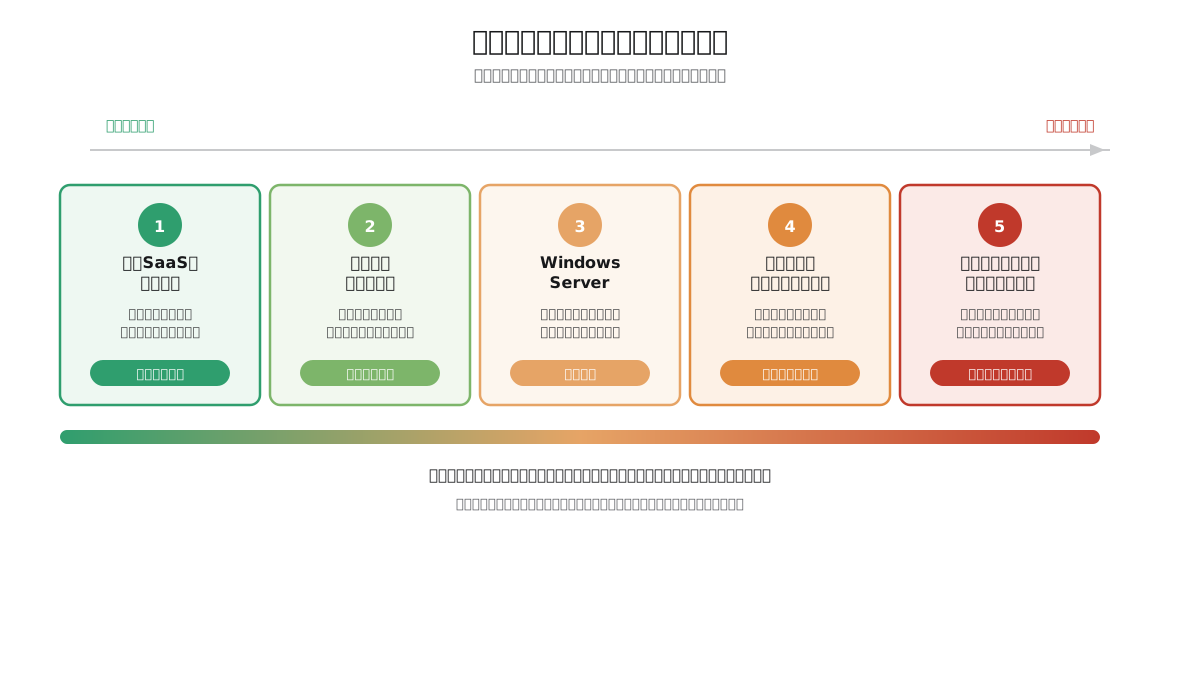
Windows Server(社内に設置されたサーバー)
社内に物理的に設置されている、あるいは仮想環境で稼働しているWindows Serverの管理者(Administrator)パスワードが分からなくなった場合、いくつかの確認ポイントがあります。
まず確認すべきは、そのサーバーがオンプレミスの物理サーバーなのか、クラウド上の仮想サーバーなのかという点です。クラウド上の仮想サーバー(Azure、AWSなど)であれば、クラウドサービス側の管理コンソールから、契約者権限でパスワードリセットの手続きが用意されている場合があります。まずは契約しているクラウドサービスの管理画面にログインできないか、そちらの入口を先に確認してください。
物理サーバーの場合は、次のような選択肢が考えられます。
- 別の管理者アカウントが存在しないか確認する。Windows Serverでは、構築時に複数の管理者アカウントを作成しているケースがあり、1つのアカウントのパスワードが分からなくても、別のアカウントでログインできることがあります
- 保守を委託している開発会社・ベンダーに、構築時の設定情報が残っていないか確認する。サーバー構築を外部委託している場合、構築時の作業記録やパスワードの控えが、委託先のドキュメントに残っている可能性があります
- 物理的にサーバーへアクセスできる場合の復旧手段を、専門知識のある技術者に相談する。Windowsには、インストールメディアを使った修復モードからパスワードをリセットする技術的な手段が存在しますが、操作を誤るとシステムが起動しなくなるリスクがあるため、自己判断での実施は避け、詳しい技術者や委託先に相談することを強くおすすめします
自社に詳しい人材がいない場合、無理に自分で手を動かそうとせず、社内システムの保守を委託できる開発会社に相談する方が、結果的に安全で早いことが多いです。仕様書もパスワードもない状態でシステムを調査する際の基本的な進め方は、「仕様書がないシステムを引き継いだときの調査手順」でも詳しく解説しています。
ルーター・ネットワーク機器
ルーターやネットワークスイッチなど、社内ネットワークを支える機器の管理画面パスワードが分からない場合は、Windows Serverよりもさらに選択肢が限られます。
多くの家庭用・中小企業向けルーターには、本体に小さな「リセットボタン」が用意されており、これを長押しすることで工場出荷時の設定に戻せます。ただし、これを実行すると、次のような設定がすべて消えます。
| 消える設定の例 | 業務への影響 |
|---|---|
| Wi-Fiの接続設定(SSID・パスワード) | 社内の全端末でWi-Fi再設定が必要になる |
| ポート開放・ポートフォワーディング設定 | 外部からアクセスしている社内システムが繋がらなくなる |
| VPN接続設定 | 社外からのリモートアクセスができなくなる |
| 固定IPアドレスの割り当て | 特定の機器に紐づいたシステム連携が止まる場合がある |
この一覧を見て分かる通り、ルーターの初期化は「パスワードが分かるようになる」代わりに「今動いている接続がすべて切れる」という副作用を伴います。実行する前に、必ず現在の設定内容を可能な範囲で控えておく(管理画面にログインできる別の方法があれば設定画面のスクリーンショットを残す、業者に依頼した際の設計書がないか確認するなど)ことをおすすめします。
初期化を避けたい場合は、機器の型番・購入時期を確認した上で、購入元の販売店やメーカーサポート、あるいはネットワーク機器の設定を委託していた業者に、リセットせずに復旧できる方法がないか問い合わせる選択肢もあります。特に業務用のルーターやファイアウォール機器では、シリアル番号を控えた上でメーカーサポートに直接問い合わせることで、初期化以外の選択肢が見つかる場合もあります。
主要SaaS・クラウドサービスの管理者アカウント
Microsoft 365、Google Workspace、各種業務システムのクラウド版など、SaaS・クラウドサービスの管理者パスワードが分からない場合は、物理機器よりも復旧の選択肢が多い傾向にあります。多くのサービスでは、契約時に登録した会社の代表メールアドレスやドメインを軸に、本人確認を経てパスワードリセットや管理者権限の引き継ぎができる仕組みが用意されています。
一般的な流れとしては、次のような確認を行います。
- ログイン画面の「パスワードをお忘れですか」から、登録済みのメールアドレスやSMSへのリセットができないか試す。この方法で解決できるのが最も簡単なケースです
- 管理者本人には連絡が取れないが、社内に別の管理者権限を持つアカウントがないか確認する。多くのSaaSは管理者を複数人登録できる設計になっています
- 上記いずれも不可能な場合、契約しているサービスのサポート窓口に、法人としての契約者であることを証明する書類(契約書、請求書、登記情報など)を用意した上で問い合わせる
3の方法は、サービスによって求められる証明の水準や対応にかかる日数が大きく異なります。即日対応してもらえるサービスもあれば、本人確認に数週間かかる、あるいは仕組み上どうしても復旧できず新規契約を案内されるサービスもあります。この点は一次情報として断定できる基準がないため、契約しているサービスごとに、公式サポートページの「管理者アカウントを紛失した場合」といった項目を個別に確認することをおすすめします。
注意点: SaaSの管理者アカウントが、退職した前任者の個人メールアドレスで登録されているケースは非常に多く見られます。この場合、本人確認の連絡がその個人メールアドレスに送られてしまい、会社側からはコントロールできない状態になっていることがあります。この状態に気づいた場合は、復旧を待つと同時に、今後は会社のドメインメールアドレスで管理者アカウントを登録し直す方針への切り替えも検討してください。
ドメインレジストラ(ドメイン管理会社)
会社のウェブサイトやメールに使われているドメイン(〇〇.co.jpなど)の管理画面パスワードが分からない状態は、特に注意が必要です。ドメインの更新手続きができなくなると、期限切れによってウェブサイトやメールが一斉に使えなくなるリスクに直結するためです。
ドメインレジストラ(お名前.comなど、ドメインの登録・管理を行う事業者)でパスワードが分からなくなった場合の基本的な流れは、次の通りです。
- 契約者情報(登録者名義)を確認する。個人名義か法人名義か、会社の代表者名か、あるいは委託していた開発会社の名義になっているかによって、その後の対応がまったく異なります
- 登録者名義が自社であれば、レジストラのサポート窓口に、本人確認書類を提示した上でパスワード再設定を依頼する。多くのレジストラは、登録時のメールアドレスへの再設定リンク送付に加え、電話や書類での本人確認手続きを用意しています
- 登録者名義が開発会社など第三者になっている場合、まずその会社に連絡を試みる。開発会社と連絡が取れなくなっているケースについては、「開発会社と完全に連絡が取れなくなった。廃業・音信不通時の放置システム対処法」で詳しく扱っています
ドメインの更新期限が近い場合は、パスワード復旧を待つ余裕がないこともあります。多くのレジストラでは、ドメインの有効期限が切れた直後は一定期間の猶予(更新可能期間)が設けられていますが、この猶予期間や条件はレジストラごとに異なるため、契約しているレジストラの規約を個別に確認する必要があります。期限が数日以内に迫っている場合は、パスワード復旧の手続きと並行して、レジストラのサポート窓口に電話で直接状況を伝え、緊急の更新方法がないか相談することをおすすめします。
業務データベース・社内システムの管理者パスワード
前任者が独自に構築した業務システムや、社内サーバー上で稼働するデータベースの管理者パスワードが分からない場合は、これまでに挙げた対象の中でも復旧が難しい部類に入ります。汎用的なリセット手順が用意されていないシステムが多いためです。
この場合の考え方は、パスワード単体の復旧ではなく、「システム全体を、仕様書もパスワードもない状態から調査する」という、より大きな枠組みで捉え直すことをおすすめします。具体的な調査の進め方(バックアップの確保、外側から見える範囲の洗い出し、中身の確認方法)については、「仕様書がないシステムを引き継いだときの調査手順」に詳しくまとめています。パスワードだけを単独で追いかけるのではなく、システム全体の構造を理解する過程の中で、パスワードの保管場所や復旧の糸口が見つかることも少なくありません。
復旧を依頼する相手ごとの進め方の違い
パスワード復旧を自社だけで完結できない場合、誰に何を依頼するかによって、必要な準備や進め方が変わります。主な相談先を整理します。
| 相談先 | 依頼できること | 準備しておきたいもの |
|---|---|---|
| 保守を委託している開発会社 | サーバー・システムの構築時情報の確認、技術的な復旧作業の代行 | 契約書、過去のやり取りの記録 |
| サービス提供元のサポート窓口(SaaS・クラウド) | 契約者本人確認を経たパスワードリセット、管理者権限の引き継ぎ | 契約書、請求書、登記情報等の本人確認書類 |
| ドメインレジストラのサポート窓口 | 登録者情報の確認、パスワード再設定手続き | 契約者名義の確認書類、ドメイン名 |
| 機器メーカーのサポート窓口 | 初期化以外の復旧手段の有無の確認 | 機器のシリアル番号、購入時期・購入元 |
| 新たに依頼する開発会社(既存の委託先が不明な場合) | ゼロからの現状調査、復旧困難な場合の代替システム構築の提案 | これまでに分かっている情報一式 |
いずれの相談先に対しても共通して重要なのは、「自社がその契約者・所有者であること」を裏付ける一次情報(契約書、請求書、登記情報など)をできるだけ集めておくことです。口頭で「うちの会社のシステムです」と伝えるだけでは、特にセキュリティを重視するサービスほど対応してもらえません。
問い合わせの際は、次の情報を事前に整理しておくと、やり取りがスムーズになります。
- 対象のサービス名・機器名、分かる範囲での契約プラン
- 契約者として登録されていると思われる会社名・個人名
- 過去に使っていたと思われるメールアドレス(登録時のものなど)
- 契約を示す書類(請求書、契約書、領収書など)の有無
- いつ頃から誰も分からない状態になったと考えられるか
それでも復旧できなかった場合の現実的な選択肢
あらゆる手を尽くしても、パスワードが復旧できない、あるいはサポート窓口に契約者であることを証明できず対応してもらえない、というケースは実際に起こり得ます。この場合に検討すべき現実的な選択肢を整理します。
- 新規契約・新規構築への切り替えを検討する。特にSaaS・クラウドサービスであれば、既存の契約を解約(あるいは放置)し、新たに契約し直してデータを移行する方が、パスワード復旧に労力をかけ続けるより早く解決する場合があります。ただし、既存サービスに蓄積されたデータをそのまま持ち出せるかどうか(データポータビリティの高さ)は、サービスによって大きく異なるため、移行の前に必ず確認してください
- 物理機器は、専門業者への相談も含めて検討する。ルーターやサーバーなどの機器については、初期化以外に手段がないと判断した場合、業務影響を最小限にするための計画的な初期化(設定内容を事前に控え、休日や業務時間外に実施するなど)に切り替える判断も選択肢の一つです
- 弁護士・専門家への相談が必要なケースもある。ドメインの登録者名義が退職した個人や、連絡不能になった元業者になっている場合など、権利関係が絡む場合は、自己判断で強引に手続きを進めようとせず、弁護士に相談することをおすすめします
どの選択肢を取るにしても、共通して言えるのは「今回の教訓を、次のパスワード管理の仕組みに反映する」ことです。復旧できてもできなくても、同じ事態を繰り返さないための備えを整えることが、最終的に最も価値のある対応になります。
セキュリティを保ちながらパスワードを記録する考え方
パスワードが誰も分からなくなる根本原因は、「パスワードを記録する仕組みがなかった」ことに尽きます。一方で、「では全部メモに書いて共有しよう」という短絡的な対応は、別のセキュリティリスクを生みます。ここでは、公的機関が公開している情報を踏まえて、安全にパスワードを管理する考え方を整理します。
総務省の「国民のためのサイバーセキュリティサイト」では、安全なパスワードの管理について、次のような点が挙げられています。
- パスワードを第三者に教えず秘密にする
- 電子メールでパスワードそのものをやり取りしない
- ディスプレイなど目につく場所に貼らない
- 紙のメモで残す場合は、鍵のかかる机や金庫に保管する
- スマートフォンやWebブラウザの標準機能、あるいは専用のパスワード管理ツール(マスターパスワードや生体認証で保護された保存機能を持つツール)の活用が有効
また、パスワードは複数のサービスで使い回さないことが重要とされており、NISTや内閣サイバーセキュリティセンターのガイドラインでは、定期的なパスワード変更そのものは必須とはされておらず、情報漏えいが疑われる場合に速やかに変更することが推奨されています。
IPA(情報処理推進機構)の不正ログイン対策特集ページでも、パスワードは「できるだけ長く」「複雑で」「使い回さない」ことに加えて、最も効果的な対策として多要素認証(MFA)の設定が挙げられています。仮にIDとパスワードが漏えいしても、多要素認証が有効になっていれば、それだけでは不正ログインを防げる可能性が高まります。
これらを踏まえると、社内のパスワード管理を見直す際に検討したいポイントは、次のように整理できます。
- 管理者アカウントのパスワードそのものを、平文でシステム管理台帳に書き込まない。台帳には「どのツールで、誰が管理しているか」という保管場所の情報を記載し、実際のパスワードは専用のパスワードマネージャーで別管理する。会社として導入するかの判断と選び方はパスワード管理ツールを会社で導入するかで整理している
- 管理者アカウントは、退職・異動の予定がない共有性の高いアカウント(会社のドメインメールアドレスなど)に紐づける。個人のプライベートなメールアドレスに管理者権限を紐づけていると、退職とともに復旧の糸口を失います
- 重要なアカウントには多要素認証を有効にする。パスワードだけに依存しない状態を作ることが、紛失時のリスクも、乗っ取りのリスクも同時に下げます
- 複数人が管理者権限を持てるサービスでは、必ず2人以上を登録しておく。1人しか管理者がいない状態は、その人が退職・異動・体調不良になった瞬間に「誰も分からない」状態を生み出します
これらの対策は、パスワードが分からなくなってから慌てて導入するのではなく、平時のうちに整えておくことが何より重要です。属人化を防ぐ台帳の作り方については「属人化を防ぐ社内システム管理台帳の作り方」で詳しく解説していますので、あわせて参照してください。
まとめ。復旧できてもできなくても、次に活かす
社内システムのパスワードが誰も分からなくなるという状況は、決して珍しいことではなく、多くの企業が一度は経験する事態です。この記事で整理した内容を振り返ります。
- 焦って「初期化」ボタンを押す前に、業務への影響と、別の復旧手段がないかを確認する
- 対象(Windows Server、ネットワーク機器、SaaS、ドメインレジストラ、業務データベース)によって復旧の難易度と手段は大きく異なる
- 復旧を依頼する相手ごとに、必要な準備(契約者であることを示す一次情報)が異なる
- どうしても復旧できない場合は、新規契約・新規構築への切り替えや、専門家への相談も現実的な選択肢になる
- 復旧できたかどうかにかかわらず、パスワードマネージャーの活用・多要素認証の有効化・複数人での管理者権限保持といった備えを、平時のうちに整えておくことが最も重要
パスワードの紛失そのものは避けられないアクシデントかもしれませんが、記録の仕組みを整えておけば、同じ状況が二度と「誰も分からない」事態には発展しません。今回の経験を機に、社内のパスワード管理と、システム全体の管理体制を見直すきっかけにしてみてください。システム全体の情報を一元的に管理する台帳の作り方については、「属人化を防ぐ社内システム管理台帳の作り方」で具体的な手順を解説しています。また、前任者の退職などで引き継ぎそのものに不安がある場合は、「前任者が突然辞めた。社内システムを引き継ぐ最初の1週間でやること」もあわせて参照してください。