
「毎朝、届いたメールから金額を拾ってExcelに転記するだけで30分かかる」「請求書ができあがったら、担当者にメールで知らせるのを忘れて叱られた」「複数の部署からバラバラに届くファイルを、毎週手作業で1つの表にまとめている」。こうした作業に心当たりがあるなら、それはあなた個人の能力の問題ではなく、単純に「人がやらなくていい作業を人がやっている」だけかもしれません。
システム開発を発注するほどの予算も時間もない。かといって、この単純作業を毎日・毎週繰り返すのはもう限界。そんな状況で候補に挙がるのが、Microsoftが提供する自動化ツール「Power Automate」です。名前を聞いたことはあっても、「結局いくらかかるのか」「自分たちの会社のMicrosoft 365で本当に無料で使えるのか」「何ができて、何ができないのか」がはっきりしないまま、手を出せずにいる担当者は少なくありません。
先に結論を言います。多くの中小企業が契約しているMicrosoft 365のプランには、Power Automateの基本機能があらかじめ含まれています。追加のライセンス購入をしなくても、「メールが届いたら通知する」「Excelにデータが追加されたら他のファイルに転記する」といった定型作業は、無料の範囲で自動化を始められます。ただし、その「無料の範囲」には具体的な線引きがあり、超えると有料プランへの切り替えが必要になります。この記事では、その線引きがどこにあるのかを一次情報に基づいて明確にしたうえで、実際にExcel業務を自動化する手順を、非エンジニアの担当者向けに一から解説します。
この記事で分かること
この記事は、Excelでの手作業(データ転記・メール送信・ファイル整理など)に日々の時間を取られているものの、システム発注をするほどの予算や踏ん切りがつかない担当者を想定し、Power Automateを使って無料でできる自動化の範囲と、実際の始め方を解説します。
対象とするのは、VBAマクロのようなプログラミング知識を必要とする自動化ではなく、画面上の操作だけでフローを組み立てられるノーコード・ローコードツールとしてのPower Automateです。VBAで書かれた既存のマクロをすでに運用している場合の解読方法は、別記事「作った人しか分からないExcelマクロとVBAを今いる人だけで解読する方法」で扱っているため、本記事ではゼロから新しく自動化の仕組みを作る場合を中心に説明します。
全体の流れを先に示すと、次の順序で進めます。
- 前提知識: Power Automateとは何か、なぜExcel業務と相性がよいのか
- 無料の範囲: Microsoft 365に含まれる機能と、有料プランでしか使えない機能の境界線
- 始め方: サインインからテンプレートを使った最初のフロー作成まで
- 実践1: 「メールの添付ファイルをExcelに自動で転記する」フローの作り方
- 実践2: 「Excelの入力をトリガーに通知メールを送る」フローの作り方
- つまずきやすいポイント: 権限・トリガーの遅延・コネクタの制限
- 無料の範囲を超えたときの選択肢: 有料化の判断基準
- 運用の注意点: 属人化させないための記録の残し方
それぞれについて、順を追って見ていきます。
Power Automateとは何か。VBAマクロとの違い
Power Automateは、Microsoftが提供するクラウドサービスで、Excel・Outlook・Teams・SharePointなど複数のアプリやサービスをまたいだ定型作業を、プログラミングなしで自動化できる仕組みです。「トリガー(きっかけとなる出来事)」と「アクション(それに応じて実行する処理)」を画面上で組み合わせることで、「メールが届いたら」「Excelの表に行が追加されたら」といった条件に応じて、転記・通知・ファイル操作などの処理を自動で走らせられます。
VBAマクロとの最大の違いは、処理が実行される場所です。VBAマクロは基本的に「そのExcelファイルを開いているパソコンの中」で完結する処理ですが、Power Automateは多くの場合クラウド上でフローが実行されます。そのため、担当者のパソコンの電源が入っていなくても、決まった時間になれば自動で処理が走る、という運用が可能になります。
実務上の視点: VBAは「今開いているファイルの中の操作」を自動化するのに向いており、Power Automateは「複数のアプリ・サービスをまたぐ流れ」を自動化するのに向いています。両者は競合する技術というより、得意分野が異なる道具だと捉えると、どちらを選ぶべきかの判断がしやすくなります。すでに動いているVBAマクロを無理にPower Automateへ置き換える必要はなく、新しく自動化したい業務がアプリをまたぐものであれば、Power Automateを検討する、という使い分けが現実的です。
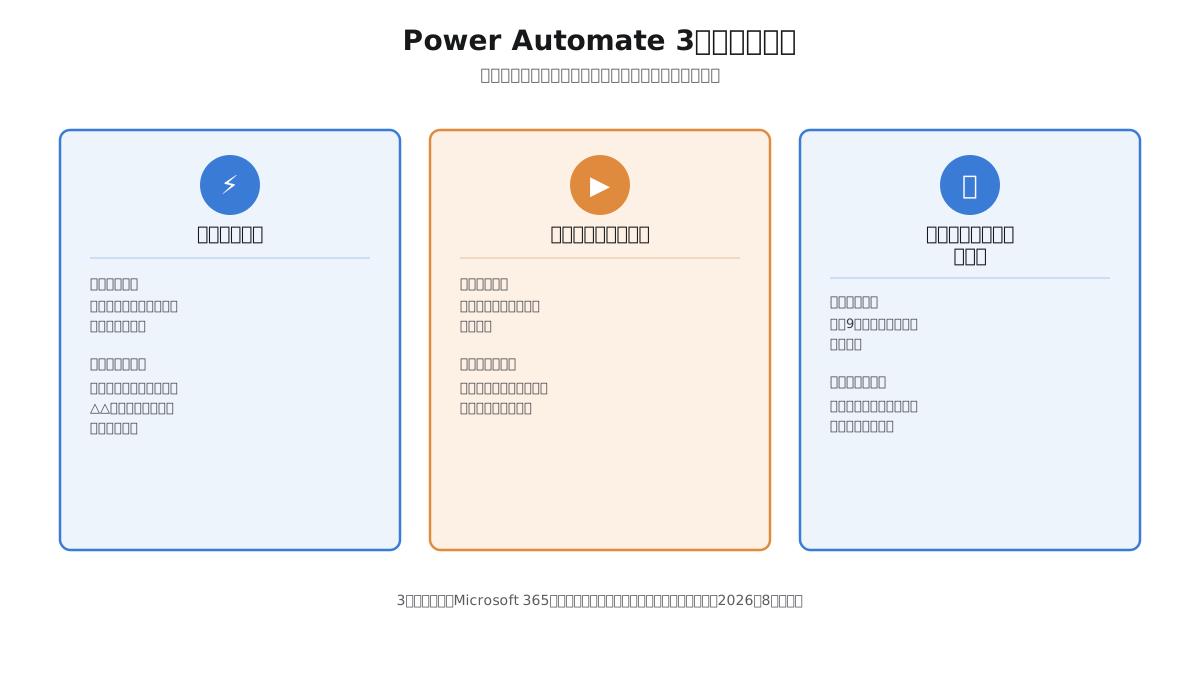
Power Automateには大きく分けて次の3種類のフローがあります。
| フローの種類 | トリガーの例 | 向いている用途 |
|---|---|---|
| 自動化フロー | メール受信、ファイルの追加・変更など | 「〇〇が起きたら自動で△△する」という常時監視型の処理 |
| インスタントフロー | ボタンを押す、手動で開始する | 任意のタイミングで担当者が実行したい処理 |
| スケジュール済みフロー | 毎日9時、毎週月曜など時刻指定 | 定期的な集計・レポート送信・リマインド |
自分がやりたい自動化がこの3種類のどれに当たるかを先に考えておくと、後述するテンプレート選びやフロー作成がスムーズになります。
無料の範囲はどこまでか。一次情報で確認する
ここが、この記事で最も慎重に扱いたい部分です。Power Automateの「無料でできること」は、加入しているライセンスによって細かく変わり、しかもライセンス体系は時期によって見直されることがあります。以下は、Microsoft Learn(Microsoft公式のドキュメントサイト)の情報をもとに、2026年8月時点で確認できた内容です。将来的に条件が変わる可能性があるため、実際に導入を検討する際は、必ず最新のMicrosoft公式情報を確認してください。
Microsoft 365に含まれるPower Automateの範囲
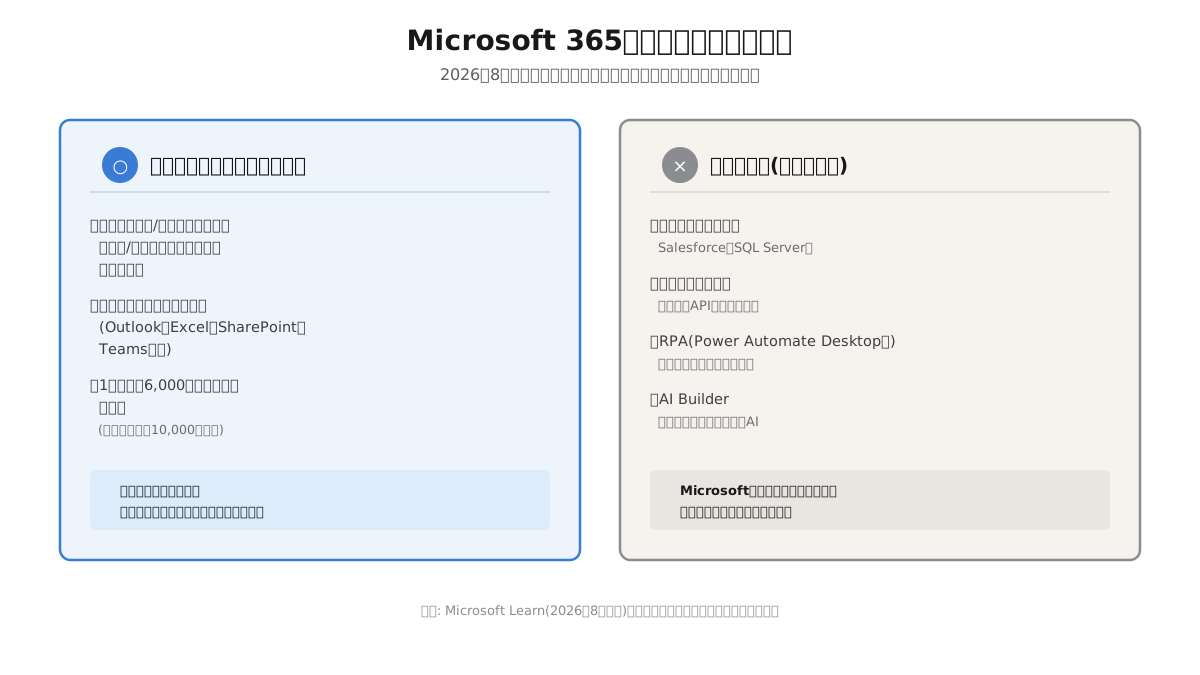
多くの企業が契約しているMicrosoft 365のプラン(Business Basic、Business Standard、Business Premium、E1・E3・E5など)には、Power Automateの「シードライセンス」と呼ばれる限定的な利用権があらかじめ含まれています。Microsoft Learnの記述によれば、Office 365ライセンスに含まれるPower Automateの機能は次の通りです。
- 自動化フロー・スケジュール済みフロー・ボタン操作(インスタント)フローの作成・実行
- 標準コネクタ(Outlook、Excel、SharePoint、Teamsなど、Microsoft製品を中心とした基本的な連携先)へのアクセス
- 1日あたり6,000アクションの実行枠(2026年8月時点、移行期間中は10,000アクションに緩和されているとMicrosoft Learnに記載あり)
「アクション」とは何を指すか: Power Automateでは、フロー内の1つ1つの処理ステップ(トリガーの発火・データの読み取り・書き込み・送信など)が、それぞれ1アクションとしてカウントされます。たとえば「メールが届いたら、添付ファイルをOneDriveに保存する」という単純なフローでも、トリガー・ループ・保存処理を合わせると、1回の実行で10アクション前後を消費することがあります。日常的な少量の自動化であれば1日6,000アクションの枠を超えることはまれですが、大量データを繰り返し処理するフローでは枠を意識する必要があります。
一方で、次の機能はMicrosoft 365のシードライセンスには含まれていません。
- プレミアムコネクタ: Salesforce、Twitter(X)、SQL Serverなど、Microsoft製品以外や高度な連携を要するコネクタの多くが該当します(Dataverse for Teams環境などの例外はあります)
- カスタムコネクタ: 自社独自のAPIなどに接続するための拡張機能
- RPA(ロボティック・プロセス・オートメーション): マウス操作やキー入力を人間の代わりに自動で行う機能(Power Automate Desktop等)
- AI Builder: フォームの読み取りやAIによる文章分類などの機能
- アプリコンテキスト内でのビジネスプロセスフロー、オンプレミスゲートウェイ
つまり、「Excel・Outlook・SharePoint・Teamsなど、Microsoft製品同士を組み合わせた定型作業」であれば、追加のライセンス購入なしで自動化を組み立てられる可能性が高い一方、外部の専門SaaSやオンプレミスのシステムと連携させたい場合は、有料プランの検討が必要になる、という切り分けです。
個人向けの「Power Automate無料プラン」との違い
もう一つ紛らわしいのが、Microsoft Learnに記載のある「Power Automate無料ライセンス」です。これは職場や学校のメールアドレス(あるいは個人のメールアドレス)でPower Automateのサイトに直接サインインすることで得られる、個人向けのお試しプランを指します。Microsoft Learnには「無料ライセンスをご利用の場合、フローを共有することはできません」と明記されており、チーム内で使い回すような業務利用には向いていません。
会社としてExcel業務を自動化したい場合は、この個人向け無料プランではなく、すでに契約しているMicrosoft 365ライセンスに含まれるシードライセンスの範囲で始めるのが実務的です。自社がどのMicrosoft 365プランに加入しているかは、情シス担当者が契約書や請求書、あるいはMicrosoft 365管理センターで確認できます。
実務上の注意: ライセンスの権利範囲は、Microsoftの公式ドキュメントでも「変更される場合がある」と繰り返し注記されています。本記事に記載した機能範囲・アクション数の上限は執筆時点(2026年8月)の一次情報に基づいていますが、実際に自動化を設計する前には、必ずMicrosoft公式サイトの最新情報、または契約しているMicrosoft 365プランのライセンス詳細を確認してください。
始め方。サインインから最初のフロー作成まで
無料の範囲を確認できたら、実際にPower Automateを使い始めます。準備するものは、会社で使っているMicrosoft 365のアカウント(職場のメールアドレスとパスワード)だけです。
- Power Automateのサイトにアクセスする: ブラウザで
make.powerautomate.comを開き、会社のMicrosoft 365アカウントでサインインします - ホーム画面を確認する: サインインすると、左側にメニュー、中央に「作成」「テンプレート」「マイフロー」などの項目が並ぶホーム画面が表示されます
- テンプレートを探す: 自分でゼロからフローを組み立てるのが不安な場合は、まず「テンプレート」から近い用途のものを探します。「メール」「Excel」「通知」などのキーワードで検索すると、多くの担当者が使う定番の組み合わせがあらかじめ用意されています
- テンプレートを選んで接続を許可する: テンプレートを選ぶと、使用するアプリ(Outlook、Excelなど)への接続許可を求められます。許可すると、そのテンプレートを土台にした自分専用のフローが作成されます
- 内容を確認し保存する: トリガーとアクションの内容を画面上で確認し、必要であれば条件を自社の運用に合わせて調整してから保存します
テンプレートを土台にする方法は、いきなり白紙からフローを組み立てるより難易度が大きく下がります。まずは既存のテンプレートで「動くフローとはどういうものか」の感覚をつかんでから、自社独自の細かい調整に進むことをおすすめします。
実践1 メールの添付ファイルをExcelの記録に残す
最初の実践例として、「特定の条件のメールが届いたら、その情報をExcelファイルに自動で転記する」というフローを考えます。たとえば、注文フォームからの通知メールや、取引先からの請求書メールを、毎回手作業でExcel台帳に転記している場合に応用できます。
基本的な組み立て方は次の通りです。
- トリガー: 「新しいメールが届いたとき(V3)」など、Outlookの受信トリガーを選ぶ
- 条件分岐(必要に応じて): 「件名に特定のキーワードが含まれる場合のみ」といった条件を追加し、関係のないメールでフローが無駄に動かないようにする
- データの抽出: メール本文や件名から必要な情報を取り出す(単純な形式であれば標準アクションで対応できますが、複雑な形式のメールは抽出が難しい場合があります)
- 書き込み先の指定: OneDriveやSharePoint上にあるExcelファイルの、あらかじめ作成しておいたテーブル(表)を指定する
- 行の追加: 「表に行を追加」アクションで、抽出した情報を新しい行としてExcelに書き込む
ここで一つ重要な準備があります。Power AutomateからExcelに書き込む場合、対象のExcelファイルの中に、あらかじめ「テーブル」として書式設定された範囲を用意しておく必要があります。単なるセルの羅列ではなく、Excelの「挿入」タブから「テーブル」を作成し、見出し行を設定しておくことで、Power Automate側からその範囲を認識できるようになります。この準備を忘れると、フロー作成の途中で書き込み先の候補にテーブルが出てこず、つまずく原因になります。
実務上のヒント: 最初から複雑な条件分岐を組み込もうとせず、まずは「特定の1種類のメールを、そのままExcelの1行に追加する」という最小限のフローで動作確認をしてください。動くことを確認できたら、条件を1つずつ足していく方が、どこでエラーが起きているかを切り分けやすくなります。
実践2 Excelの入力をきっかけに通知メールを送る
もう一つの代表的な用途が、逆方向の流れです。「Excel(またはSharePoint上のリスト)に新しい行が追加されたら、担当者にメールで通知する」というフローで、承認依頼や在庫アラート、締め処理のリマインドなどに応用できます。
- トリガー: 「行が追加されたとき」というExcel Online (Business)コネクタのトリガーを選ぶ(この場合もOneDriveやSharePoint上にある、テーブル化されたExcelファイルが対象になります)
- 条件分岐(必要に応じて): 追加された行の特定の列の値が、ある条件を満たす場合のみ通知する、といった絞り込みを加える
- メール送信アクション: 「メールの送信(V2)」アクションで、宛先・件名・本文を設定する。本文には、トリガーで取得した行の内容(担当者名や金額など)を動的な値として差し込める
この「行が追加されたとき」トリガーは、Excelファイルを定期的に(既定では数分おきに)チェックする仕組みで動いています。そのため、行を追加した瞬間に即座にメールが飛ぶわけではなく、多少のタイムラグが生じる点は把握しておいてください。
つまずきやすいポイント
Power Automateを初めて触る担当者が実務でつまずきやすい点を、あらかじめ3つ挙げておきます。
- 権限の壁: フローが参照するExcelファイルやメールボックスへのアクセス権限を、フロー作成者自身が持っている必要があります。共有フォルダ内のファイルであっても、作成者個人にアクセス権がなければフローは正しく動きません
- トリガーの遅延: 前述の通り、Excel系のトリガーは常時リアルタイムで監視しているわけではなく、一定間隔でのポーリング(定期確認)という仕組みで動いていることが一般的です。「一瞬で反応する」ことを前提に業務設計をすると、想定とズレが生じます
- コネクタごとの追加の制限: 1日あたりのアクション数の上限とは別に、コネクタごとに「1分あたりの呼び出し回数」などの制限が設定されている場合があります。短時間に大量のデータを一気に処理しようとすると、一時的にエラーが返ってくることがあるため、大量データを扱う場合は分割処理を検討してください
これらは「バグ」ではなく、クラウドサービスとしての仕様です。事前に把握しておけば、想定外の挙動に慌てずに済みます。
無料の範囲を超えたら。有料化を検討する判断基準
無料の範囲で自動化を進めていくと、いずれ次のような壁にぶつかることがあります。
- 1日あたりのアクション数の上限に日常的に達してしまう: 処理するデータ量やフローの実行頻度が増え、無料枠を継続的に超過するようになった場合
- Microsoft製品以外のサービスと連携したい: 会計ソフトや業務システムなど、プレミアムコネクタやカスタムコネクタが必要になる連携先が出てきた場合
- 人の操作をそのまま自動化したい: マウス操作やキー入力を伴う、RPA的な自動化が必要になった場合
こうした壁にぶつかったときに初めて、有料プランへの切り替えを検討するという順番が現実的です。いきなり有料プランを契約してから使い道を探すのではなく、まず無料の範囲でできることを試し、実際に業務で効果を感じられた上で、「無料では対応できない具体的な壁」が見えた段階で予算の相談に進む方が、稟議を通す際の説明もしやすくなります。「月に何時間の作業が削減できたか」という実績を先に示せると、決裁者にとっても判断材料になります。
なお、有料プランの料金体系は変更されることがあるため、実際の金額や契約単位については、Microsoft公式サイトの最新の価格情報を確認してください。この記事では、無料の範囲でどこまで実現できるかに焦点を絞って解説しています。
運用の注意点。作った後に属人化させないために
Power Automateは操作が直感的な分、「作った本人にしか中身が分からない」という状態に陥りやすいツールでもあります。VBAマクロが属人化しやすいのと同じ構造の問題が、Power Automateでも起こり得ます。
- フロー名と説明欄を丁寧に書く: 「フロー1」のような機械的な名前ではなく、「取引先請求書メール→Excel台帳転記」のように、内容が一目で分かる名前をつける
- 共同所有者を設定する: フローの詳細画面から、担当者以外の同僚を共同所有者に追加しておくと、作成者が異動・退職した場合でもフローが止まらずに済みます
- システム管理台帳に記録する: どんな業務を、どんな条件で自動化しているかを、他のシステムと同様に管理台帳へ書き残しておくと、後任者が状況を把握しやすくなります
- エラー時の通知先を設定する: フローが失敗した際に、作成者本人だけでなく、チーム全体に通知が届くよう設定しておくと、担当者が不在の間にエラーが放置される事態を防げます
作成したフローがどれだけ便利でも、それを知っているのが1人だけという状態は、結局のところVBAマクロと同じ属人化のリスクを抱えたままです。無料で始められる手軽さがあるからこそ、記録を残す一手間を惜しまないことが、長期的に安心して使い続けるための分かれ目になります。
まとめ
Power Automateは、Microsoft 365の契約に含まれるシードライセンスの範囲内でも、Excel・Outlook・Teamsなど標準コネクタを使った定型作業の自動化を始められます。無料の範囲は「標準コネクタのみ・1日あたりのアクション数に上限あり」という条件付きですが、日々のメール転記や通知作業といった小さな自動化であれば、多くの場合この範囲で十分に効果を実感できます。
まずはテンプレートを使った小さなフローから試し、無料の範囲でどこまでの効果があるかを確かめてください。そのうえで、プレミアムコネクタやRPAが必要になるような壁にぶつかったときに、初めて有料プランへの切り替えを検討する、という順番で進めれば、予算をかけずに自動化の効果を見極められます。
次の記事では、Power Automateも含めたノーコード・ローコードツール全般を使ってExcel業務を置き換えていく際の、ツール選定の考え方を扱う予定です。今回のPower Automateでの自動化を通じて「もっと自動化したい業務」が見えてきたら、あわせて参考にしてください。