
「Excel台帳がそろそろ限界だとは分かっている。でも、システム開発を発注するほどの予算も、要件を整理する時間もない」。脱Excelを検討し始めた担当者の多くが、この壁にぶつかります。フルスクラッチで新しいシステムを作ってもらうには、まず自分たちの業務を棚卸しして要件をまとめ、見積もりを取り、数百万円単位の予算を確保しなければなりません。ひとり情シスや総務兼任の担当者にとって、これはあまりに重い一歩です。
そんなときに候補に挙がるのが、kintone・Microsoft Lists・Google AppSheetといった「ノーコード・ローコード」ツールです。プログラミングの知識がなくても、画面上の操作だけで台帳や申請フォームのような簡易的な業務システムを作れる、と説明されることが多いツール群です。とはいえ、名前を聞いたことはあっても「結局どれを選べばいいのか」「Excelと何が違うのか」「本当に自分たちだけで運用できるのか」がはっきりしないまま、比較検討で足踏みしている担当者は少なくありません。
この記事は、Excel台帳の限界を感じているものの、フルスクラッチ開発をするほどの予算や要件整理の余力がなく、ノーコードツールでの置き換えを検討している担当者に向けて書きました。特定のツールを一方的に推奨するのではなく、選択肢の性質を整理し、自社の状況に合わせてどう絞り込んでいくかを一次情報に基づいて解説します。料金プランは変更されることが多いため、本記事の金額は執筆時点(2026年8月)の目安として扱ってください。
この記事で分かること
結論を先に言うと、ノーコードツール選びで最初に決めるべきは「どのツールが最も優れているか」ではなく、「自分たちの業務がノーコードで置き換えられる規模なのか、それともフルスクラッチが必要な複雑さなのか」という見極めです。この見極めを飛ばしてツール比較から入ると、導入してから「思ったより自由が利かない」「結局手作業が残った」という失敗につながりやすくなります。
この記事では、次の流れで解説します。
- Excel台帳とノーコードツールの本質的な違い
- ノーコードで置き換えられる業務・置き換えられない業務の見分け方
- 主要ノーコードツール(kintone・Microsoft Lists・Google AppSheet・Airtable)の性質比較
- 料金プランの考え方(執筆時点の目安)
- 選定の進め方と、社内での通し方
- 移行時に注意すべき点
- ノーコードでも解決しない場合の次の選択肢
それぞれについて、順を追って見ていきます。
Excel台帳とノーコードツールは何が違うのか
まず整理しておきたいのは、Excelとノーコードツールが「同じことをより簡単にする道具」ではなく、そもそもの成り立ちが違う道具だという点です。
Excelは本来、表計算ソフトです。1枚のシートに誰でも自由に列を追加でき、セルの中に数式でもテキストでも自由に書き込めます。この自由度の高さが、Excelが台帳管理に多用されてきた理由でもあります。一方でこの自由度は、複数人での同時利用や、長期間の運用を経ると弱点に転じます。同じファイルを複数人が編集すると上書き事故が起き、列の使い方が担当者ごとに揺れ、誰がいつ何を変更したのかの記録も残りません。
対してkintoneやMicrosoft Listsのようなノーコードツールは、最初から「複数人が同時に使う業務データベース」として設計されています。データはクラウド上の1か所に保存され、閲覧・編集の権限をユーザーごとに設定でき、変更履歴が自動的に記録される仕組みを備えているのが一般的です。フォーム画面と一覧画面が分かれているため、入力担当者はフォームからしか入力できず、Excelのように自由に列を壊してしまうリスクが構造的に低くなります。
実務上の視点: 「ノーコード」という言葉は「プログラミング不要で誰でも作れる」という印象を与えますが、実際には「画面上の設定操作でアプリの構造を組み立てる」という意味です。コードを書かない代わりに、項目の種類・入力規則・画面のレイアウトといった設計判断は依然として必要です。この設計判断を誰が担うのかが、導入後の使いやすさを大きく左右します。
ノーコードで置き換えられる業務、置き換えられない業務
すべてのExcel業務がノーコードツールに向いているわけではありません。まず自分たちの業務がどちらのタイプに近いかを見極めることが、遠回りをしないための最初の一歩です。
ノーコードに向いている業務の特徴
次のような特徴を持つ業務は、比較的スムーズにノーコードツールへ移行できる傾向があります。
- 記録の構造がシンプル: 「日付・担当者・案件名・ステータス・金額」のように、列の意味がある程度固定されている台帳
- 複数人が同時に更新する: 営業案件の進捗管理、問い合わせ対応履歴など、複数人が並行して書き込む業務
- 申請・承認の流れがある: 休暇申請、備品購入申請、経費精算の一次受付など、決まったフローに沿って人から人へ回っていく業務
- 通知や集計を自動化したい: 「新しい申請が来たら担当者にメールで知らせる」「月末に自動で件数を集計する」といった定型処理
ノーコードに向いていない業務の特徴
一方で、次のような業務は、ノーコードツールへの安易な移行がかえって手間を増やす場合があります。
- 複雑な計算式やマクロが業務の中核になっている: 独自の計算ロジックが多数組み込まれた見積書テンプレートなど、VBAマクロでしか実現できない処理に依存している場合
- 外部の基幹システムと密接に連携している: 会計システムや販売管理システムとのデータ連携が前提になっている業務
- 1つの表の行数・データ量が極端に多い: 数十万行を超えるような大規模データを高速に検索・集計する必要がある場合
- 業界特有の複雑な業務フローがある: 一般的なノーコードツールのテンプレートでは表現しきれない、自社独自の複雑な承認階層や条件分岐がある場合
これらに複数当てはまる場合は、ノーコードツールの比較検討に進む前に、フルスクラッチ開発や既存の業務パッケージソフトも選択肢に含めて検討したほうが、結果的に回り道を避けられる可能性があります。判断に迷う場合の考え方は、後述の「ノーコードでも解決しない場合」で改めて整理します。
主要ノーコードツールの性質比較
ここからは、Excel業務の置き換え先としてよく名前が挙がる代表的なツールを、中立的な視点で比較します。いずれも執筆時点(2026年8月)の各社公式サイトの情報に基づいていますが、機能・料金は変更される場合があるため、実際の導入検討時には必ず最新の公式情報を確認してください。
kintone(サイボウズ)
kintoneは、サイボウズが提供する国産の業務アプリ構築サービスです。公式サイトによれば、ドラッグ&ドロップで画面上の項目を配置してアプリを作成できるほか、既存のExcelやCSVファイルを読み込んでアプリ化する機能、200種類以上のサンプルアプリからテンプレートを選ぶ方法が用意されています。日報、案件管理、問い合わせ管理、休暇申請など、業務アプリの用途は多岐にわたるとされています。
データベース機能に加えて、コメント機能やワークフロー(承認の流れ)機能が標準で統合されている点が特徴で、単なる表の置き換えというより、社内の情報共有ツールとしての側面も持っています。日本語のサポート体制やコミュニティが充実している点も、国内の中小企業にとっては導入のしやすさにつながります。
Microsoft Lists(マイクロソフト)
Microsoft Listsは、Microsoft 365に含まれる情報管理アプリです。公式サイトでは、カレンダー・グリッド・ギャラリーなど複数のビュー形式での表示や、Teamsと連携してリストを見ながらリアルタイムで会話できる点、あらかじめ用意されたテンプレート(課題管理・従業員のオンボーディングなど)が紹介されています。
最大の特徴は、すでにMicrosoft 365を契約している会社であれば、追加のライセンス購入なしで使い始められる可能性がある点です。ただし、Listsがどのプランにどこまでの機能で含まれるかは公式の比較ページ上で明確に一覧化されているわけではないため、自社が契約しているMicrosoft 365プランでどこまで使えるかは、Microsoft 365管理センターまたは公式サポートで個別に確認することをおすすめします。また、Power Automateと組み合わせることで、Listsの更新をきっかけにした自動通知なども構築できます。
Google AppSheet(グーグル)
AppSheetは、Googleが提供するノーコードアプリ構築サービスで、Googleスプレッドシートなどのデータソースをもとにモバイルアプリ・業務アプリを作成できる点が特徴です。公式サイトによれば、最大10人のテストユーザーであれば無料でプロトタイプを作成・テストでき、機能制限なしで試せるとされています。
有料プランは公式サイトによれば3段階(Starter・Core・Enterprise Plus)に分かれており、ユーザー単位の月額課金です。スマートフォンでの入力・写真添付が多い現場業務(点検記録、在庫確認など)との相性が比較的よいとされることが多いツールです。Googleワークスペースをすでに利用している会社であれば、既存のアカウント基盤をそのまま使える点もメリットになり得ます。
Airtable
Airtableは、表計算ソフトとデータベースの中間のような操作感を持つツールで、スプレッドシートに近い見た目のまま、データベースとしての機能(項目の型指定、他の表との紐付けなど)を扱える点が特徴です。公式サイトによれば、無料プランが用意されており、個人や小規模チームでの軽量な利用を想定しているとされています。
デザイン性の高いビュー(カンバン形式、カレンダー形式など)を簡単に切り替えられる点が特徴で、案件管理やコンテンツ管理など、見た目の分かりやすさを重視する業務との相性がよいとされます。ただし主要なドキュメントやコミュニティは英語が中心となる場面が多く、社内で英語に抵抗のあるメンバーが多い場合は、日本語サポートの手厚さを事前に確認しておくとよいでしょう。
比較の一覧
ここまでの内容を、比較の軸ごとに整理します。あくまで公式サイトの記述に基づく傾向であり、実際の使用感は業務内容によって変わる点にご留意ください。
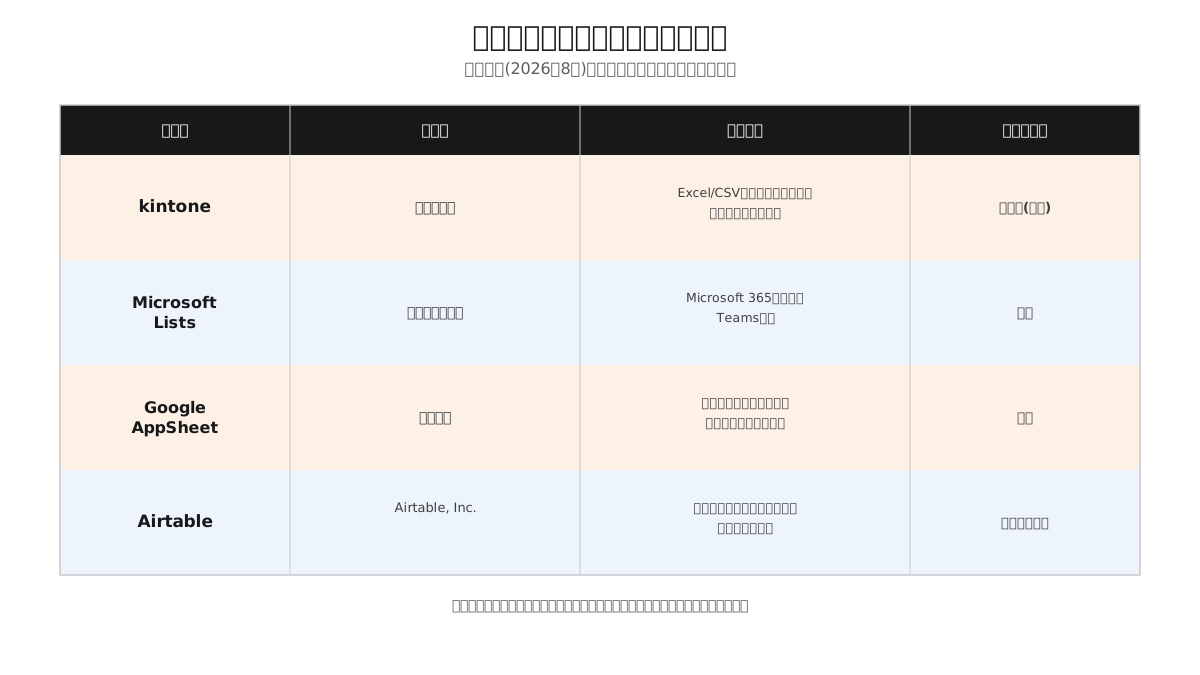
| ツール | 提供元 | 主な強み(公式サイトの記述に基づく) | 日本語対応 |
|---|---|---|---|
| kintone | サイボウズ | Excel/CSV取込・ワークフロー・国内サポートの厚さ | 手厚い(国産) |
| Microsoft Lists | マイクロソフト | Microsoft 365との統合・Teams連携 | 対応 |
| Google AppSheet | グーグル | モバイル向けアプリ作成・Googleスプレッドシート連携 | 対応 |
| Airtable | Airtable, Inc. | スプレッドシート感覚の操作・見た目の柔軟性 | 一部英語中心 |
中立性についての補足: この記事はいずれのツールも推奨・非推奨とする立場を取りません。すでに契約しているクラウドサービス(Microsoft 365やGoogleワークスペースなど)との親和性、社内の英語対応力、日本語サポートの必要性など、自社固有の条件によって最適なツールは変わります。
料金プランの考え方(執筆時点の目安)
料金は各社とも改定される可能性があるため、以下はあくまで執筆時点(2026年8月)に各社公式サイトで確認できた目安です。契約前には必ず公式サイトの最新情報を確認してください。
- kintone: 公式サイトによれば、ライトコースが月額1,000円/ユーザー、スタンダードコースが月額1,800円/ユーザーで、いずれも最小10ユーザーからの契約となっています。30日間の無料お試し期間があり、試用期間終了後にデータは30日間保持されたのち自動削除されるとされています
- Microsoft Lists: Microsoft 365の契約に含まれる形で提供されており、独立した料金は設定されていません。Microsoft 365 Business Basic・Standard・Premiumいずれかを契約していれば利用できる可能性がありますが、具体的な対応範囲は公式サポートで個別に確認することをおすすめします
- Google AppSheet: 公式サイトによれば、最大10人のテストユーザーであれば無料で試用でき、有料プランはStarter(1ユーザーあたり月額5米ドル)から用意されています
- Airtable: 公式サイトによれば、無料プランが用意されているほか、有料プランはTeamプラン(年間契約時1ユーザーあたり月額20米ドル)から用意されています
実務上の注意: 「最小10ユーザーから」のように、実際に使う人数より多い単位での契約が必須になっているサービスもあります。少人数のチームで試したい場合、無料お試し期間の範囲で使用感を確認したうえで、本契約時のユーザー数単位が自社の実情に合っているかを必ず確認してください。海外サービスの料金は米ドル建てのことが多く、為替レートによって円換算額が変動する点にも注意が必要です。
選定の進め方。ツール比較の前にやるべきこと
料金や機能の比較に入る前に、次の3つの準備をしておくと、選定作業が大きく楽になります。
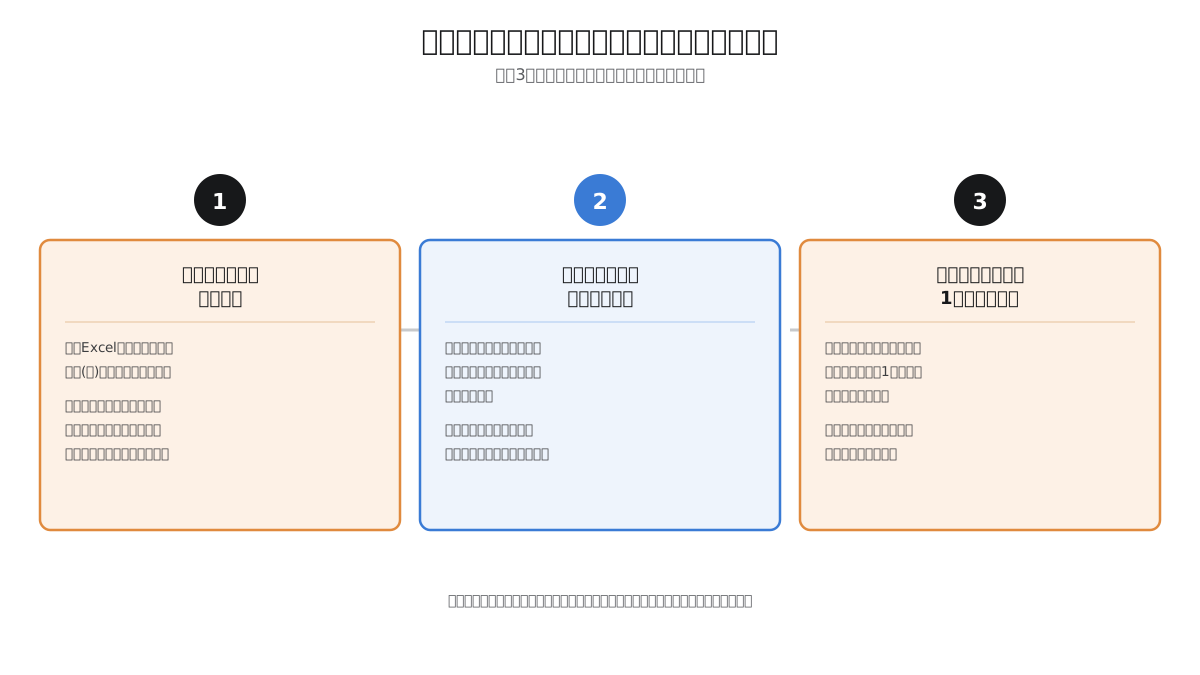
- 今のExcel台帳の列を書き出す: 現在Excelで管理している項目(列)を、そのまま一覧に書き出します。この時点でツールを意識する必要はなく、「今、何を記録しているか」を洗い出すことが目的です
- その列を「誰が」「いつ」「何のために」使っているかを添える: 単なる記録用の列なのか、それとも計算や集計に使われている列なのかを区別します。ここで複雑な計算式が絡む列が多数見つかった場合は、前述の「ノーコードに向いていない業務」に該当する可能性を検討してください
- 無料お試し期間で1つの業務だけ試作する: いきなり全社導入を目指すのではなく、比較的シンプルな1つの業務(たとえば備品の貸出管理など)だけを選び、候補ツールの無料お試し期間中に試作してみます
実務上のヒント: 最初の試作対象には、「間違えても業務に大きな影響が出ない」業務を選ぶことをおすすめします。会計や契約に直結する重要な台帳をいきなり移行対象にすると、試作段階での失敗が業務全体に波及するリスクがあります。
試作を経て「この程度の操作感なら現場のメンバーでも使えそうだ」という手応えが得られたら、初めて本格的な比較検討・予算確保のフェーズに進みます。この順番を守ることで、いきなり高額なプランを契約してから「思ったより使いこなせなかった」という事態を避けやすくなります。
社内での説明の仕方
ノーコードツールの導入予算を確保する際、経営層や上長への説明で意識したいのは「フルスクラッチ開発と比べてどれだけ低リスクか」を伝えることです。
- 開発を外注する場合と異なり、要件定義やRFP(提案依頼書)の作成に時間をかけずに、無料お試し期間内で実際の操作感を確認できる
- 月額のユーザー課金であるため、初期投資が数百万円単位になるフルスクラッチ開発と比べて、失敗した場合の損失を小さく抑えられる
- 契約を途中で見直しやすく、要件が変わった場合の路線変更がしやすい
一方で、稟議を通す際には、後述する「移行時の注意点」で触れる、長期的なコスト増やロックインのリスクについても正直に共有しておくことをおすすめします。良い面だけを伝えて導入した後にリスクが表面化すると、担当者個人の信用問題になりかねません。
移行時に注意すべき点
ノーコードツールへの移行を決めたあとも、いくつか事前に押さえておくべき注意点があります。
データクレンジングは避けて通れない
Excel台帳を長年運用していると、表記ゆれ・重複・欠損といった「データの汚れ」が蓄積していることがほとんどです。この汚れをそのままノーコードツールに移し替えると、新しいツールの入力規則(型チェックなど)に引っかかってエラーが多発したり、そもそも正しくデータが取り込めなかったりします。移行前のデータクレンジングの進め方については、関連記事で詳しく解説しているので、あわせて確認してください。
ユーザー数課金は将来の人数増で膨らむ
多くのノーコードツールはユーザー数に応じた月額課金です。導入時は少人数でも、利用が広がって参照するメンバーが増えると、想定より月額費用が膨らむことがあります。将来的にどの範囲の人まで使わせたいのかを、契約前にある程度見積もっておくと、想定外のコスト増を避けやすくなります。
「ノーコードだから移行しやすい」とは限らない
ノーコードツールも、使い込むほど自社独自の設定(入力規則、自動化フロー、他システムとの連携)が積み重なっていきます。この設定は多くの場合、そのツール独自の仕組みに依存しているため、将来別のツールへ乗り換えたくなった際に、単純にデータをエクスポートするだけでは済まず、設定自体を作り直す必要が出てきます。これは、特定の開発会社に依存するベンダーロックインとは性質が異なりますが、「特定のノーコードツールに依存しすぎる」という意味では似た構造のリスクだと捉えておくとよいでしょう。
契約前に、自社のデータをCSVなどの汎用的な形式でエクスポートできるかどうか(データポータビリティ)を確認しておくと、将来ツールを乗り換える際の負担を減らせます。
アクセス権限の設計を後回しにしない
Excelファイルはフォルダの共有設定さえ行えば誰でも編集できてしまいますが、ノーコードツールでは項目・レコード単位で閲覧権限や編集権限を細かく設定できることが一般的です。この権限設計を後回しにして「とりあえず全員に編集権限を与える」形で運用を始めると、結局Excel時代と同じように、誰が何を変更したか分かりにくい状態に逆戻りしてしまいます。移行を機に、誰にどこまでの権限を与えるかを最初に設計しておくことをおすすめします。
複数のノーコードツールを併用する場合の注意
会社によっては、部署ごとに異なるノーコードツールをそれぞれ導入してしまい、気づけば「営業部はkintone、総務はMicrosoft Lists、現場はAppSheet」のように、ツールが乱立した状態になっていることがあります。個々の部署にとっては最適な選択でも、全社で見るとツールの種類が増えすぎた状態になり、ひとり情シスの担当者が管理・サポートしなければならない対象が増えてしまいます。
ノーコードツールは個別の契約・個別のアカウント管理が必要になることが多いため、導入を検討する部署が複数ある場合は、可能な範囲で情報システム担当者が事前に相談を受け、全社で使うツールをある程度絞り込んでおくことをおすすめします。すでに複数のツールが乱立してしまっている場合も、無理に一気に統合しようとせず、契約更新のタイミングに合わせて段階的に整理していく方が、現場の反発を招きにくく現実的です。
セキュリティ設定も契約時に確認する
ノーコードツールはクラウド上にデータを保存する仕組みが一般的なため、Excelファイルをローカルやファイルサーバーで管理していたときとは異なるセキュリティの考え方が必要になります。具体的には、多要素認証(MFA)(多要素認証)を有効化できるか、シングルサインオン(SSO)に対応しているか、管理者がユーザーのアクセスログを確認できるかといった点は、契約前に確認しておきたい項目です。特に顧客の個人情報や取引先の機密情報を扱う台帳を移行する場合は、無料プランやお試し期間ではこれらのセキュリティ機能が制限されていることもあるため、必要な機能がどのプランから使えるのかを合わせて確認しておくと安心です。
ノーコードでも解決しない場合の次の選択肢
ここまで比較してきたノーコードツールでも、自社の業務を十分にカバーしきれないと判断した場合、次に検討すべき選択肢は主に2つです。
- 既存の業務パッケージソフトの導入: 会計・在庫管理・勤怠管理など、業種を問わず共通するニーズがある業務であれば、その領域に特化した既製の業務ソフトが存在する場合があります。ノーコードツールで自作するより、すでに機能が完成しているパッケージソフトのほうが効率的なこともあります
- フルスクラッチ開発、または部分的なローコード活用: 業務フローが自社独自で複雑な場合や、扱うデータ量・処理速度の要件が厳しい場合は、フルスクラッチ開発開発、あるいはローコードツールをベースにしつつ一部をカスタム開発で補う形が現実的な選択肢になります
いずれにしても、いきなり大きな予算をかけた開発に進む前に、ノーコードツールの無料お試し期間で「どこまでが自分たちだけで解決でき、どこから専門的な開発が必要になるのか」の輪郭をつかんでおくことには意味があります。この輪郭がはっきりしていれば、実際に外注を検討する段階になっても、開発会社に伝える要件が具体的になり、提案依頼書や見積もり依頼がスムーズに進みます。
まとめ
Excel台帳の限界を感じていても、フルスクラッチ開発に進む前にノーコードツールという選択肢があります。ただし、どのツールが優れているかを比較する前に、まず自社の業務がノーコードで置き換えられる規模なのかを見極めることが出発点です。複数人での同時更新や、シンプルな構造の記録・申請業務であればノーコードとの相性が良く、複雑な計算式や大規模データが絡む業務は、フルスクラッチや既存パッケージソフトも含めて検討したほうが結果的に近道になることがあります。
料金や機能は各社とも変更されることがあるため、この記事の情報を出発点にしつつ、実際の契約前には必ず公式サイトの最新情報を確認してください。まずは無料お試し期間を使って、比較的リスクの小さい1つの業務から試作してみることをおすすめします。
移行を決めた際は、Excel台帳に蓄積した表記ゆれや重複といった「データの汚れ」を放置したまま移すと、新しいツールでの入力エラーやデータの紐付け不良につながります。移行前のデータクレンジングの進め方は、関連記事「Excelデータ移行で失敗しないためのデータクレンジング入門」で詳しく解説しているので、あわせて確認してください。また、ノーコードツールを使わずにExcelのまま自動化したい場合は、「Power AutomateでExcel業務を無料で自動化する入門」も参考になります。