
緊急対応は乗り越えた。棚卸しも一通り終わり、システム管理台帳の骨組みもできた。それなのに、数ヶ月経つとまた台帳が古くなっている——そんな経験はないでしょうか。新しいクラウドサービスを契約したのに台帳に書き忘れる。担当者が変わったのに連絡先欄が更新されない。気づけば「作ったはずの台帳」が「作った当時の台帳」のまま止まっていて、次に困るのはまた自分自身、あるいは自分の後任者です。
この記事が扱うのは、この状態を防ぐための「日々の記録習慣」です。台帳や資料そのものの作り方ではなく、それを生きた状態で保ち続けるための、続けられる仕組みにフォーカスします。すでに危機的な引き継ぎを乗り越え、平時の運用フェーズに入った方に向けた内容です。
もし引き継ぎ書が今なお存在せず緊急対応が必要な段階であれば、この記事より先に『引き継ぎ書ゼロで前任者が辞めた。今から緊急で作るべき資料一覧』を、台帳そのものをまだ作っていない段階であれば『属人化を防ぐ社内システム管理台帳の作り方』を、会社全体の体系的な棚卸しがまだであれば『社内システムの現状調査(棚卸し)のやり方』を先に読むことをおすすめします。この記事は、それらすべてが一通り終わった「その後」の話です。
この記事で分かること
台帳や資料を「作って終わり」にせず、日々の業務の中で自然に更新され続ける仕組みをどう作るかを解説します。特別な意志の強さや几帳面さに頼らず、仕組みの側で継続を後押しする方法に重点を置いています。
この記事で扱う内容は次の4つです。
- なぜ台帳は放置されると古くなるのか: 作業として独立させてしまうことの構造的な問題
- いつ・何を記録するか: 記録すべきタイミングを業務の節目に埋め込む考え方
- 続けるための最小限の仕組み: ツールに頼りすぎない、明日から始められる運用ルール
- 記録が形骸化したときの立て直し方: 一度止まった記録習慣を再開するための現実的な手順
一つずつ、順番に見ていきましょう。
なぜ台帳は「作った直後」から古くなり始めるのか
結論から言うと、台帳が古くなる最大の原因は、記録を「通常業務とは別の、後でまとめてやる作業」として扱っていることにあります。多くの担当者は、新しいシステムを導入したときや契約を更新したときに、その場では台帳を更新しません。「あとで時間があるときにまとめて反映しよう」と考え、頭の中やメールの受信箱に情報を留めたまま、目の前の業務に戻ってしまいます。
この「あとで」が実際に来ることは、ほとんどありません。理由は単純で、日々の業務には常に別の緊急事態が割り込んでくるからです。台帳の更新は誰かに急かされる作業ではなく、締め切りもありません。だからこそ、優先順位の一番下に沈み続けます。
そして厄介なのは、台帳が古い状態は、見た目には気づきにくいということです。台帳というファイルは存在し続けます。開けば整った表があり、もっともらしい情報が並んでいます。しかし、そこに書かれているのは「作成した時点」の会社の姿であって、「今」の会社の姿ではありません。この差分は、実際に台帳を使う瞬間、つまり誰かが退職する、システム障害が起きる、監査が入るといった非常時にしか露見しません。そして非常時に露見したときには、もう手遅れです。
台帳が「存在すること」と、台帳が「正しいこと」は別の問題です。多くの現場で起きているのは前者だけが満たされ、後者が置き去りにされる事態です。
もう一つの原因は、記録の担い手が一人しかいないことです。ひとり情シス・総務兼任という体制では、システムに関する変更を把握しているのも、それを台帳に反映する権限を持つのも、多くの場合ひとりの担当者だけです。誰かがダブルチェックしたり、更新を催促したりする仕組みが存在しないため、その人が忙しければ、それだけで更新は止まります。
- 通常業務とは別の作業として位置づけられている
- 締め切りも催促も存在しない
- 古い状態が見た目では分からない
- 更新できる人がひとりしかいない
この4つが重なると、台帳は「作った瞬間が一番正確で、あとは劣化する一方」という宿命を背負うことになります。この宿命を変えるには、記録を「別作業」から「通常業務の一部」へと位置づけを変える必要があります。それが次の章のテーマです。
記録を「通常業務の一部」にする、という発想の転換
台帳を継続的に更新できている職場に共通するのは、特別な意志の強さではありません。記録という行為を、業務の節目にあらかじめ組み込んでいることです。言い換えると、「記録する」というタスクを単独で存在させず、必ず何か別の業務にくっつけて発生させる、という考え方です。
これは行動科学でもよく使われる発想で、新しい習慣は既存の習慣に紐づけたほうが定着しやすいと言われます。個人の生活で言えば「歯を磨いたらフロスをする」のような形です。業務でも同じことが言え、「何かをしたら、それに付随して記録する」という形にすれば、記録すること自体を覚えておく必要がなくなります。
具体的には、次のような業務の節目に記録を紐づけます。
| 業務の節目 | 紐づける記録 |
|---|---|
| 新しいツール・サービスを契約したとき | 契約先・費用・管理者アカウントを台帳に追記 |
| 既存システムの契約を更新・解約したとき | 契約期間・解約理由を台帳に反映 |
| 担当者の異動・入退社があったとき | アカウント権限一覧を見直し、変更点を記録 |
| システムトラブルに対応したとき | 原因と対処法を1〜2行でメモに残す |
| 開発会社・ベンダーとやり取りしたとき | 連絡先・対応履歴を更新 |
重要なのは、この表の右側の作業を「あとでまとめて」ではなく、左側の出来事が起きたその場で終わらせることです。所要時間はどれも数分程度のはずです。新しいツールを契約する稟議(稟議を回すような場面であれば、その稟議を出すタイミングで台帳の欄も一緒に埋めてしまう。この「ついでに」がすべてです。
逆に言えば、記録のためだけに時間を確保しようとする運用は長続きしません。「毎週金曜日に台帳を見直す時間を作る」という運用ルールを掲げる会社もありますが、ひとり情シス・総務兼任の担当者にとって、専用の時間を毎週確保し続けることは現実的ではないケースが多いはずです。それよりも、日々の業務の中に記録という行為を溶け込ませてしまうほうが、結果的に長く続きます。
いつ・何を記録するか。記録のタイミングを具体化する
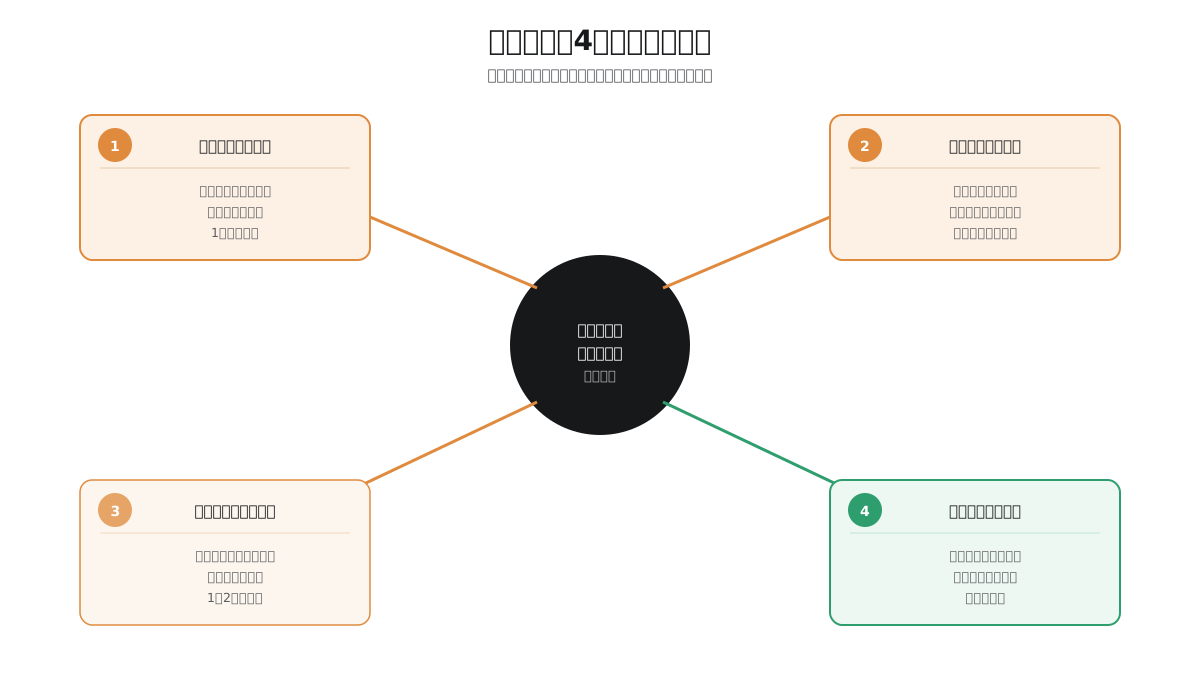
前の章で紹介した「業務の節目に紐づける」という考え方を、もう少し具体的な行動レベルに落とし込みます。ここでは、記録すべきタイミングを大きく4つのパターンに分けて整理します。
パターン1: 変化が起きた瞬間に記録する
もっとも取りこぼしやすいのが、この「変化発生時」の記録です。新しいクラウドサービスと契約した、古いシステムを解約した、サーバーを入れ替えた——こうした変化は、起きた瞬間には強く記憶に残っています。しかし1週間、1ヶ月と経つうちに、細かい契約条件やアカウント情報は記憶から薄れていきます。
このパターンでは、「変化が起きたら、その日のうちに1行だけでも書く」というルールが有効です。詳細まで完璧に書く必要はありません。あとから見返して「そういえばこの件があったな」と思い出せる程度のメモで十分です。詳細は後日、時間のあるときに肉付けすればよく、まずは「存在した」という事実だけを取りこぼさないことが目的です。
パターン2: 定例業務のついでに記録する
月次の請求書処理、年次の契約更新確認など、もともと定期的に発生する業務があれば、そのタイミングで台帳との突き合わせを行います。たとえば毎月の経費精算でクラウドサービスの利用料を確認する担当者であれば、その明細を見ながら「この費用に対応するシステムは台帳に載っているか」を確認するだけで、記載漏れの発見につながります。
新しく専用の確認作業を作るのではなく、すでに存在する定例業務に、確認という視点を一つ足すのがコツです。
パターン3: トラブル対応の直後に記録する
システムが止まった、原因が分からず調査に時間がかかった、というトラブル対応のあとは、記憶が新しいうちに1〜2行のメモを残すことを強く勧めます。「何が原因で、どう直したか」を書き残しておくだけで、次に同じ問題が起きたときの対応時間が大きく短縮されます。
トラブル対応の直後は精神的に疲れていることが多く、「解決したから終わり」で片付けたくなる気持ちはよく分かります。しかし、この場面こそ最も価値の高い記録が生まれる瞬間でもあります。対応が終わった直後、まだパソコンを閉じる前の数分間を、記録に充ててください。
パターン4: 人の異動・退職があったとき
担当者や社員の異動・退職は、アカウント権限を見直す絶好のタイミングです。退職者のアカウントを無効化する作業と同時に、「このアカウントは何のシステムに、どんな権限で紐づいていたか」を台帳側にも反映します。これを怠ると、次に棚卸しをするときにまた「誰のアカウントか分からない」という状態に逆戻りしてしまいます。
- 変化が起きた瞬間 → その日のうちに1行だけ書く
- 定例業務のついで → 確認という視点を一つ追加する
- トラブル対応の直後 → パソコンを閉じる前に原因と対処法をメモする
- 人の異動・退職 → アカウント権限の見直しと同時に台帳を更新する
この4つのタイミングをカレンダーやチェックリストに明示しておくと、「記録すべき瞬間」を見逃しにくくなります。
続けるための最小限の仕組み。ツールより先に運用ルールを決める
記録を続けるための仕組みというと、つい高機能なツールの導入から考えがちです。しかし、ツールを導入する前に決めておくべきことがあります。それは「どこに」「誰が」「どんな粒度で」書くかという、ごく基本的な運用ルールです。この3つが曖昧なままツールだけを変えても、記録は続きません。
どこに書くか: 台帳を分散させない
システムの記録場所が複数に分かれている状態は、記録の継続を妨げる大きな要因です。あるシステムの情報はExcelの台帳に、別のシステムの情報はメールの下書きに、また別のシステムの情報は付箋に、という状態では、どこに何を書けばよいか毎回迷い、結局書かれないまま終わります。
記録場所は、可能な限り一箇所に集約してください。すでにシステム管理台帳がある場合は、新しい情報もすべてそこに追記する方針を徹底します。台帳がExcelであれば、Excelの中に「更新履歴」シートを一枚追加し、日付・変更内容・担当者を時系列で書き足していくだけでも、十分に機能します。
誰が書くか: 記録の当事者を明確にする
ひとり情シス・総務兼任の体制であれば、記録の担い手は基本的に自分自身になります。ここで意識したいのは、他部署から情報が上がってくる仕組みも、簡易的でよいので作っておくことです。たとえば「新しいツールを契約するときは、情シス担当に一報を入れる」というルールを社内に周知しておくだけで、自分が知らないところで契約されたサービスの記録漏れを減らせます。
完全な仕組み化(申請フォームや承認フローの整備)は、体制が整ってから取り組めばよく、最初の一歩は「口頭やチャットでいいので、契約前に一声かけてもらう」という緩やかな合意形成で十分です。
どんな粒度で書くか: 完璧を目指さない
記録が続かなくなる理由の一つに、「きちんと書かなければ」という完璧主義があります。項目を細かく設計しすぎると、埋めるべき欄が多すぎて、結局後回しになります。
最初のうちは、次の3項目だけを最低限埋めることを目標にしてください。
- いつ: 変化が起きた日付
- 何が: どのシステム・契約に関する変化か
- どうなったか: 契約した、解約した、権限を変更した、などの結果
この3項目であれば、1件あたり1分もかからずに記録できます。詳細な項目(費用、契約期間、担当窓口など)は、時間に余裕があるときに肉付けすればよく、まずは「記録が存在すること」を優先してください。
記録ツールについての補足
ツール選びについて一点だけ補足すると、Excelのような表計算ソフトで十分機能する会社が大半です。ITに強くない組織で、記録を続けるための専用システムを新たに導入すると、そのシステム自体の運用を覚える負担が増え、かえって続かなくなる本末転倒が起こりがちです。
もし定型的な情報収集を毎回手作業で行っており、これを自動化したい場合は、Power Automateのようなノーコードの自動化ツールで、特定のフォルダに情報が追加されたら台帳側に通知を送る、といった簡易的な仕組みを組むことも選択肢にはなります。ただし、これはあくまで「余力があれば」の話です。まずは手作業でよいので、記録という行為そのものを止めないことを優先してください。
記録を仕組みに落とし込む: チェックリスト化のすすめ
記録のタイミングとルールが決まったら、それをチェックリストという形で明文化しておくことを勧めます。頭の中にあるルールは、忙しいときほど忘れられます。しかし、目に見える形でチェックリストが存在すれば、忙しいときでも「これだけは確認する」という最低限の行動を保証できます。
チェックリストに入れる項目の例を挙げます。
- 新しい契約・サービス導入時: 台帳に契約先・費用・管理者アカウントを記載したか
- 契約解約・移行時: 台帳から該当行を削除せず「解約済み」として履歴を残したか
- 人の異動・退職時: アカウント権限一覧を更新したか
- トラブル対応後: 原因と対処法を1〜2行でメモに残したか
- 月次業務のタイミング: 費用明細と台帳の記載内容にずれがないか確認したか
このチェックリストは、複雑である必要はありません。むしろ、A4一枚に収まる程度のシンプルさを保ったほうが、実際に使われ続けます。デスクの見える場所に貼っておく、あるいは月初のカレンダーにリマインダーとして登録しておくなど、目に触れる工夫を合わせて行うと効果的です。
データの整合性を保つための小さな習慣
記録を続けていく中で、もう一つ注意したいのが、記録内容の「表記ゆれ」です。同じシステムを指しているのに、ある日は「勤怠システム」、別の日は「勤怠管理ツール」と書いてしまうと、あとから検索したときに同一のものだと気づけず、二重に記録されてしまうことがあります。
これを防ぐには、システムやサービスの正式名称(契約書や請求書に記載されている名称)を基準に、台帳の中で表記を統一しておくことが有効です。台帳の先頭に「名称の一覧」を作り、新しく書き込む際は必ずそこから選ぶ、あるいはコピーして使う、という運用にするだけでも表記ゆれはかなり減らせます。
もし数年分の記録が蓄積してきて表記の乱れが目立つようになったら、一度時間を取ってデータクレンジング的な整理(重複行の統合、表記の統一)を行うタイミングです。ただし、これも「毎年やらなければならない大掃除」ではなく、明らかに使いにくくなったと感じたときに限定して構いません。日々の記録習慣さえ守られていれば、大規模な整理が必要になる頻度自体を下げられます。
表記ゆれと並んでよく起きるのが、記録の「粒度のばらつき」です。ある日は契約金額まで細かく書き込み、別の日は「新システム導入」とだけ書いて終わる、というように、書く人の気分や忙しさによって情報量が変わってしまうと、あとから見返したときにどこまで信頼してよい記録なのか判断がつきにくくなります。これを避けるには、前の章で触れた「いつ・何が・どうなったか」の3項目を、どんなに忙しいときでも最低限埋める、という下限ラインを決めておくことが有効です。上限を決める必要はありません。余裕があるときに書き足す分には問題がなく、問題になるのは下限を割り込むことだけだと考えてください。
記録を業務フローに組み込む際によくある失敗
記録習慣を仕組み化しようとする際、いくつかの典型的なつまずき方があります。あらかじめ知っておくことで、同じ失敗を避けやすくなります。
一つ目は、項目を最初から作り込みすぎる失敗です。台帳のフォーマットを整えることに時間をかけすぎ、「完璧な項目設計ができるまで運用を始めない」という状態に陥ると、いつまで経っても記録が始まりません。項目は運用しながら育てるものと割り切り、まずは前述の3項目程度から始めて、実際に使ってみて足りない部分を後から足していくほうが、結果的に早く定着します。
二つ目は、過去の記録を遡って完璧に埋めようとする失敗です。日々の記録習慣を始めようとするとき、「これまで記録していなかった分も、思い出せる限り遡って埋めよう」と意気込んでしまうことがあります。この作業自体は棚卸しとして価値がありますが、これを「今日から記録を始める」ことの前提条件にしてしまうと、過去の整理が終わらないうちに気力が尽き、結局新しい記録も始まらないという本末転倒が起こります。過去の整理と、今日からの記録開始は、別のタスクとして分離してください。今日からの記録は今日から始め、過去の整理は余力があるときに並行して進める、という順序が現実的です。
三つ目は、ツールを頻繁に乗り換える失敗です。「もっと便利なツールがあるはずだ」と考えて、Excelからクラウド型の管理ツールへ、さらに別のツールへと乗り換えを繰り返すと、そのたびに過去の記録の移行作業が発生し、記録そのものよりもツールの引っ越しに労力を取られてしまいます。よほど明確な不満(複数人での同時編集ができない、検索性が著しく低いなど)がない限り、一度決めたツールは最低でも1年程度は使い続けることを勧めます。
- 完璧な項目設計を待たず、最低限の3項目から始める
- 過去の記録の遡及整理と、今日からの記録開始を分離する
- ツールの乗り換えは慎重に。1年は同じツールで運用してみる
これらの失敗は、いずれも「きちんとやろう」という真面目な姿勢から生まれるものです。しかし、記録習慣において最も重要なのは完成度ではなく継続性であることを、あらためて意識してください。
セキュリティ関連の記録は特に取りこぼしやすい
日々の記録の中でも、特に見落とされがちなのが、セキュリティに関わる変更です。たとえば、あるシステムに多要素認証(MFA)を新しく設定した、特定のソフトウェアにパッチマネジメントとしてパッチを適用した、といった作業は、「作業自体は完了した」という達成感で終わってしまい、記録に残されないことが少なくありません。
しかし、こうした記録がないと、次に監査や取引先からのセキュリティチェックシートへの回答を求められたとき、「いつ、何を、どのレベルで対応したか」を説明できなくなります。セキュリティ対応は、実施した事実そのものよりも「実施したことを証明できるか」が問われる場面が多いため、対応後のメモ書き程度でよいので、必ず記録に残す習慣をつけてください。
- パッチ適用日とバージョン
- MFA設定を行ったシステムと対象アカウント
- セキュリティインシデント(疑いも含む)の発生日と対応内容
この3点は、他の記録項目よりも一段高い優先度で残しておくことを勧めます。
記録が止まってしまったときの立て直し方
ここまで理想的な運用を紹介してきましたが、実際には「一時期は続いていたが、忙しさに負けて数ヶ月止まってしまった」ということは十分に起こり得ます。ここで大切なのは、止まったことを責めるのではなく、止まった期間をどう扱うかです。
まず、空白期間があること自体を隠さず、台帳の中に明記してください。「◯月〜◯月は記録が止まっていたため、この間の変更点は不明」という一文があるだけで、あとから台帳を使う人(未来の自分自身を含む)が、その期間の情報をどこまで信用してよいか判断できます。空白があることを黙って埋め合わせようとせず、正直に「分からない」と書くことのほうが、結果的に台帳の信頼性を守ります。
次に、止まった期間の変化を、思い出せる範囲でまとめて棚卸しします。この作業は、以前に会社全体を棚卸ししたときと同じ要領で進められます。詳しい進め方は『社内システムの現状調査(棚卸し)のやり方』で解説している手順がそのまま使えます。ただし今回は会社全体ではなく、「止まっていた期間に何が変わったか」に絞って調べれば、負担はそれほど大きくありません。
記録は、一度止まっても再開できます。重要なのは「止まったことに気づいたら、すぐに再開する」という反応速度であり、一度も止めないという完璧さではありません。
最後に、なぜ止まったのかを振り返ってください。多忙が原因であれば、記録の粒度をさらに簡素化する。忘れてしまうことが原因であれば、記録のタイミングをより分かりやすい業務の節目に紐づけ直す。原因に応じて仕組み自体を調整することで、次に止まりにくい運用に近づけていきます。
この記事のまとめ
台帳や引き継ぎ資料は、一度作って終わりではなく、日々の業務の中で更新され続けて初めて機能します。この記事で紹介したポイントを、あらためて整理します。
- 記録が古くなる原因は、記録を「別作業」として扱っていること
- 記録は業務の節目(契約・トラブル対応・人の異動)に紐づけると続けやすい
- 記録場所は一箇所に集約し、粒度は「いつ・何が・どうなったか」の3項目からで十分
- セキュリティ関連の対応は特に取りこぼしやすいため優先的に記録する
- 記録が止まっても、気づいた時点ですぐに再開し、空白期間は正直に明記する
これで、緊急対応・資料整備・体系的な棚卸し・日々の記録習慣という4つの段階を一通りカバーしたことになります。まだ引き継ぎの入り口に立ったばかりという方は、まず『前任者が突然辞めた。社内システムを引き継ぐ最初の1週間でやること』から読み進めることをおすすめします。すでにこの記事にたどり着いた方は、あとは日々の小さな記録を積み重ねていくだけです。次に困るのは、もう「あなた」ではないかもしれません。次に困るかもしれない誰かのために、今日の1行を残してください。