
「編集のためロックされています」。共有フォルダに置いたExcelファイルを開こうとして、この表示に何度もため息をついたことはないでしょうか。仕方なく相手が閉じるのを待つ。あるいは待ちきれずに「コピーを開く」を選んで別々に編集し、後で気づけば片方の変更がまるごと消えていた——そんな上書き事故を、すでに経験している担当者も少なくないはずです。
複数人で同じExcelファイルを触る業務は、見積もり、在庫管理、勤怠集計、案件一覧など、規模の大小を問わずどの会社にも存在します。そして「編集中です」の奪い合いや上書き事故は、担当者の不注意ではなく、ファイルの置き場所と保存形式に起因する構造的な問題であることがほとんどです。原因を正しく理解すれば、大きなシステム投資をしなくても、多くのケースは今の運用のまま解消できます。
この記事は、複数人で同じExcelファイルを編集する機会があり、ロックの奪い合いや上書き事故に悩んでいる担当者に向けて書きました。情報システム部門の専門教育を受けておらず、総務や経理と兼任でファイル管理を担っている方を想定しています。専門用語は初出時に言い換え、原因の切り分けから対策の順番までを整理します。
この記事で分かること
結論を先に言うと、Excelの同時編集トラブルの多くは、ファイルの保存場所を共有フォルダ(社内サーバーやファイルサーバー)からOneDriveやSharePointに変えることで解決します。Microsoftが提供する共同編集(複数人が同時に同じファイルを編集できる仕組み)機能を使えば、「ロック中」の奪い合いも、上書きによる消失も起きにくくなります。
ただし、共同編集には保存形式やExcelのバージョンなど、いくつかの条件があります。条件を満たさないまま「OneDriveに置けば安心」と考えてしまうと、かえって原因が分かりにくいトラブルを招くこともあります。この記事では、次の流れで解説します。
- なぜ共有フォルダのExcelでロック・上書き事故が起きるのか、その仕組み
- OneDrive・SharePointの共同編集機能で何が変わるのか
- 共同編集を使うための条件と、よくあるつまずきポイント
- 共同編集に移行できない場合の、運用でカバーする代替策
- 上書き事故が起きてしまった後の復旧手順
一つ断っておきたいのは、この記事は「今すぐSharePointに全面移行すべき」と煽ることを目的にしていません。ファイルの性質や社内のIT環境によっては、共有フォルダのままルールを整えるほうが現実的な場合もあります。まずは自社で何が起きているのかを正しく理解することから始めましょう。
なぜ共有フォルダのExcelは「編集中」を奪い合うのか
結論から言うと、社内サーバーやファイルサーバー上の共有フォルダに置かれたExcelファイルは、そもそも複数人が同時に書き込むことを想定した仕組みになっていません。これは設定ミスではなく、Excelというアプリケーションと、一般的な共有フォルダの組み合わせが持つ構造的な限界です。
共有フォルダにExcelファイルを置いて誰かが開くと、Excelはそのファイルに対して排他ロック(自分以外の書き込みを禁止する仕組み)をかけます。次に別の人が同じファイルを開こうとすると、Excelは「読み取り専用で開く」か「変更があったら通知を受け取る」かの選択を迫ってきます。これが「編集のためロックされています」の正体です。
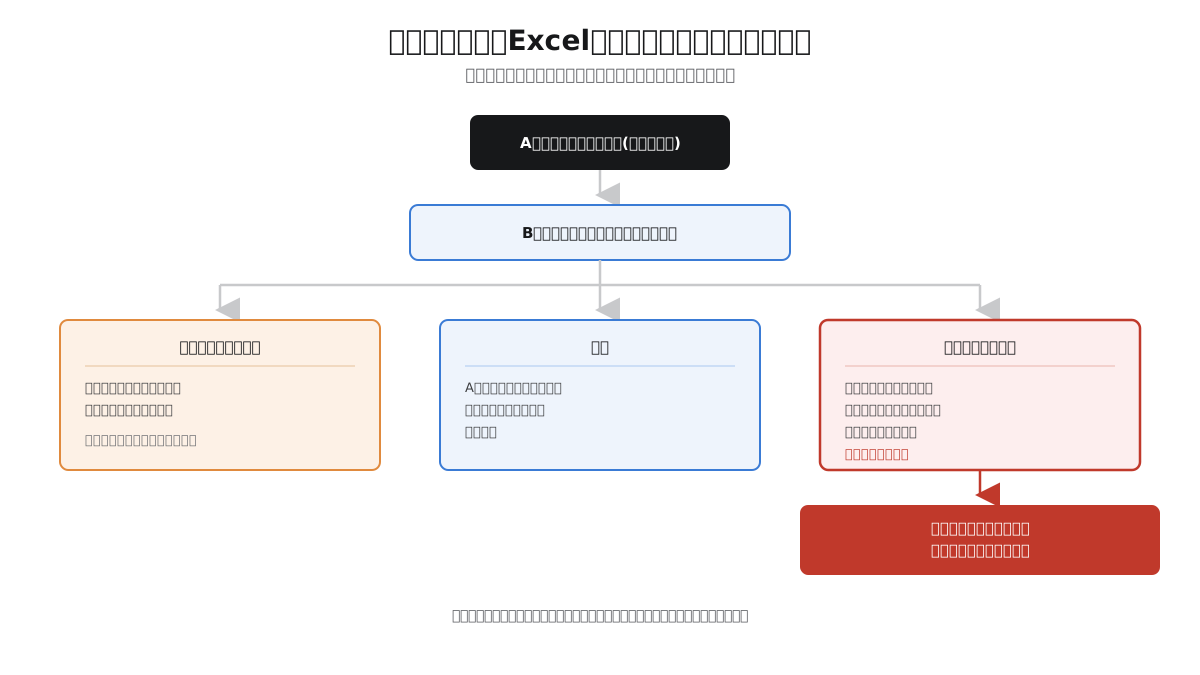
- 最初に開いた人: 通常どおり編集・保存ができる
- 後から開いた人: 読み取り専用で開くか、待つか、コピーとして別ファイルで編集するかの選択を迫られる
- コピーとして編集した場合: 元のファイルとは別の実体になり、後で手作業によるマージ(統合)が必要になる
この「コピーとして編集」を選んでしまうケースが、上書き事故の温床です。片方が保存した後にもう片方が元のファイル名で上書き保存すると、先に保存された内容がまるごと消えてしまいます。Excel自体は正常に動作しているにもかかわらず、運用の結果としてデータが失われるという、気づきにくい事故です。
ある経理担当者は、月次の入金確認表を同僚と分担して更新していました。片方が「ロック中」の表示を見て、待たずに別名でコピーを作って編集を続けたところ、後日、先に保存していた同僚の入力分がすべて消えていることに気づきました。Excelにはエラーメッセージも警告も出ておらず、単に「後から保存した人の内容で上書きされた」だけでした。
このように、共有フォルダ上のExcelは「同時に開く」ことはできても「同時に編集して両方の変更を残す」ことができません。この制約を知らないまま運用を続けると、事故は繰り返し起こります。
共有フォルダの限界を正しく理解する
共有フォルダでロック・上書き事故が起きる背景を、もう少し具体的に整理します。原因を切り分けずに「Excelが悪い」と考えてしまうと、対策の方向性を誤ります。
ロックの仕組みそのものは「事故を防ぐため」に存在する
誤解されがちですが、ロック機能自体は事故を防ぐための仕組みです。ロックがなければ、複数人が同時に保存した瞬間、どちらの変更が残るかは運まかせになります。ロックによって「今、誰かが編集中である」ことが可視化されるからこそ、少なくとも編集中の人がいることには気づけます。
問題は、ロックがかかった後の選択肢が「待つ」か「読み取り専用で我慢する」か「コピーを作る」の3つしかなく、いずれも業務のスピードを落とすか、事故のリスクを高めるかのどちらかになってしまう点にあります。
「編集中です」の表示が出ない事故もある
さらに厄介なのは、ロック表示が出ないまま事故が起きるケースです。たとえば、Aさんがファイルを開いたまま昼休みで席を離れ、Bさんが別のタイミングでファイルを開いて編集・保存し、その後Aさんが何も気づかずに保存すると、Bさんの変更はAさんの保存によって静かに消えます。ロックの仕組みは「今まさに開かれている」ことしか検知できず、開きっぱなしのまま放置された時間までは考慮してくれません。
ネットワークドライブ特有の不安定さ
社内サーバーを直接ドライブとして割り当てている(いわゆるネットワークドライブ)環境では、ネットワークの瞬断や接続の不安定さによって、ロック情報そのものが正しく解放されない場合があります。誰もファイルを開いていないはずなのに「ロックされています」と表示され続ける現象は、多くの会社で経験されている問題です。
OneDrive・SharePointの共同編集で何が変わるのか
ここからは、Excelの同時編集問題に対するMicrosoft公式の解決策である「共同編集」について解説します。共同編集とは、複数人が同時に同じファイルを開き、互いの変更をリアルタイムに反映し合いながら編集できる仕組みです(Microsoft公式サポートページ「Officeドキュメントの共同作業と共同編集」より)。
共有フォルダの排他ロックと異なり、共同編集では複数人が同時に書き込むことを前提に設計されています。仕組みが根本的に異なるため、「ロック中」で待たされることも、コピーを作って後からマージする手間も、原則として発生しません。
共同編集の基本的な仕組み
- ファイルをOneDrive、OneDrive for Business、SharePoint Onlineのいずれかに保存する
- 「共有」から編集者を招待する、またはリンクを共有する
- 各自がそのリンクからファイルを開き、同時に編集する
- 自動保存(AutoSave)がオンになっていれば、変更は数秒単位でクラウドに反映され、他の編集者の画面にも表示される
- 対応バージョンでは、他の編集者が今どのセルを選択しているかが色分けされたカーソルで表示される
複数人が同じセルを編集した場合の扱いについても、Microsoft公式サポートでは「最後に保存された変更が反映される」と説明されています。つまり、共有フォルダのような「コピーを作って後で手作業マージ」という事態そのものが起きにくい設計です(参照: Microsoft公式サポート「Excelワークブックで共同編集を使用して同時に共同作業する」)。
オフライン時の挙動には注意が必要
共同編集はオンライン接続を前提とした機能です。デスクトップ版・モバイル版のExcelでは、オフラインのまま作業を続けることは可能ですが、オフライン中の変更は他の編集者にはリアルタイムで反映されません。オンラインに復帰したタイミングで変更が同期され、その旨が通知されます(参照: Microsoft公式サポート「Officeドキュメントの共同作業と共同編集」)。つまり、Wi-Fiの不安定な環境や、外出先で長時間オフライン編集をするようなケースでは、同期のタイムラグが事故につながりうる点は理解しておく必要があります。
共同編集を使うための4つの条件
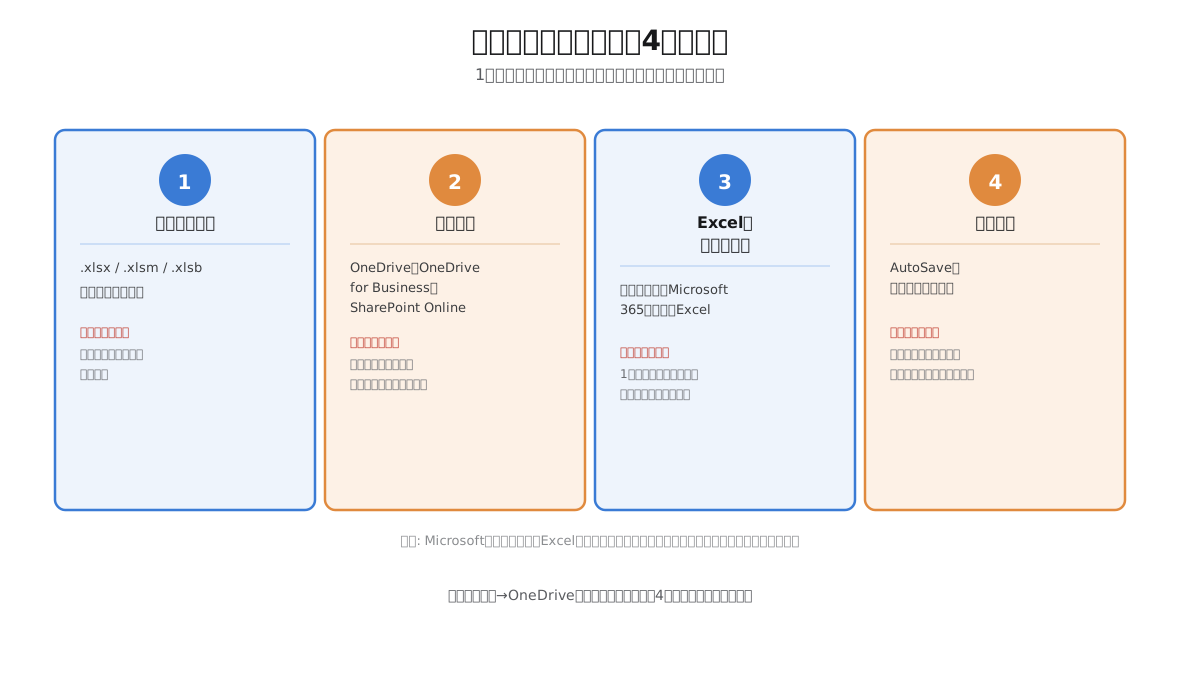
共同編集は便利な機能ですが、いくつかの条件を満たしていないと機能しません。「OneDriveに置いたのに共同編集にならない」というつまずきの多くは、次の4条件のいずれかを満たしていないことが原因です。
| # | 条件 | 満たしていない場合に起きること |
|---|---|---|
| 1 | ファイル形式が.xlsx・.xlsm・.xlsbのいずれかである | 共同編集そのものが使えない |
| 2 | ファイルがOneDrive・OneDrive for Business・SharePoint Onlineに保存されている | 共有フォルダと同じ排他ロックの挙動になる |
| 3 | 編集者全員がMicrosoft 365サブスクリプション版の最新Excelを使っている | 対応していないバージョンのユーザーが開くと、他の全員に「ロックされています」エラーが出る |
| 4 | 自動保存(AutoSave)がオンになっている | 変更の反映が遅れたり、共同編集自体が有効にならなかったりする |
この4条件は、Microsoft公式サポート「Excelワークブックで共同編集を使用して同時に共同作業する」および「Officeドキュメントの共同作業と共同編集」で明記されているものです。順番に補足します。
条件1: ファイル形式
対応形式は.xlsx(標準形式)、.xlsm(マクロ有効ブック)、.xlsb(バイナリ形式)の3つです。逆に、Strict Open XML Spreadsheet形式(拡張子は.xlsxと同じですが内部形式が異なる、他社ソフトからのエクスポート等で稀に生成される形式)は共同編集に対応していません。古い.xls形式のファイルを使っている場合は、まず.xlsx形式に変換する作業が必要になります。
条件2: 保存場所
OneDrive、OneDrive for Business、SharePoint Onlineへの保存が必須です。社内サーバーのファイル共有(ネットワークドライブ)や、Dropboxなど他社のクラウドストレージでは、たとえ同期アプリで見た目上「クラウド化」されていても、共同編集機能そのものは動作しません。また、自社独自に構築したSharePoint Server(オンプレミス版)についても、Microsoftがホストするクラウド版と異なり共同編集の対象外です。
条件3: Excelのバージョン
共同編集に対応しているのは、Microsoft 365サブスクリプション版の最新Excel、およびExcel for the web(ブラウザ版)、Excelのスマートフォン・タブレット向けアプリです。買い切り版のExcel 2016・2019・2021(いわゆるLTSC版含む)は、共同編集に対応していません。社内に古いOfficeのライセンスが混在していると、1人でも対応していないバージョンのExcelでファイルを開いた瞬間、他の全員に「ロックされています」というエラーが表示されます。
条件4: 自動保存(AutoSave)
自動保存は、編集内容を作業しながら自動的にクラウドへ保存し続ける機能です。共同編集を機能させる前提として、この設定がオンになっている必要があります。自動保存がオフになっている、あるいはオンにできない状態(条件1・2のいずれかを満たしていない場合など)では、共同編集の恩恵を十分に受けられません。
よくあるつまずきポイントと対処法
条件を理解したうえでも、実際に運用を始めると細かなつまずきが発生します。代表的な3つのケースを紹介します。
つまずき1: 一部の人だけ古いExcelを使っている
社内のPCの入れ替えサイクルによって、Microsoft 365版と買い切り版のExcelが混在している会社は珍しくありません。この状態でOneDriveに移行しても、古いバージョンを使っている1人が開いた瞬間に、その人を含む全員が「ロックされています」の状態に戻ってしまいます。
対処法: 共同編集を使う予定のファイルに関わるメンバー全員のExcelバージョンを、事前に洗い出しておくことをおすすめします。全員が同じライセンス体系に揃っていない場合は、対象を絞って段階的に導入するか、次に紹介する「時間帯を分ける」運用でカバーするほうが現実的です。
つまずき2: マクロ付きファイルで挙動が不安定になる
.xlsm形式(マクロ有効ブック)は共同編集の対応形式に含まれていますが、VBAマクロの内容によっては、複数人が同時に操作した際の挙動が不安定になることがあります。特に、シート構成そのものを変更するようなマクロや、他のファイルを参照するマクロは、共同編集中の同時実行と相性が悪い場合があります。
対処法: マクロを多用したファイルについては、共同編集に頼らず「マクロ実行時だけは1人が担当し、他の人は実行中の操作を控える」といった運用ルールを、マクロ付きファイル特有の対策として別途決めておくと安全です。
共同編集とは別に、マクロの実行そのものに時間がかかる、途中でエラーが出るといった症状がある場合は、Excelが重い・マクロが遅いときの原因と対処で症状ごとの確かめ方を整理しています。
つまずき3: 「読み取り専用で開く」を選んでしまい共同編集にならない
OneDriveやSharePointに保存したファイルであっても、開き方によっては共同編集モードにならないことがあります。たとえば、メールに添付されたファイルとして開いた場合や、ローカルに一度ダウンロードしてから開いた場合は、クラウド上の実体とは別のファイルとして扱われ、共同編集の対象外になります。
対処法: 共同編集をする際は、必ずOneDriveやSharePoint上のリンク(「共有」から発行したリンク、またはOneDrive上のファイル一覧から直接開くリンク)からアクセスする習慣を徹底してください。添付ファイルとして送られてきたExcelを直接ダブルクリックして開くと、共同編集にならないという事実は、社内に周知しておく価値があります。
共同編集に移行できない場合の代替策
社内のIT環境の事情で、OneDrive・SharePointへの移行がすぐには難しい会社もあります。その場合でも、共有フォルダの運用のままロック・上書き事故のリスクを下げる工夫はいくつかあります。
- 編集時間帯を分ける: 「午前中はAさんが入力、午後はBさんが確認・修正」のように、時間帯で役割を分ける運用ルールを決める。単純ですが、最も確実に事故を減らせる方法です
- セルの担当範囲を分ける: シートやセル範囲ごとに担当者を分け、各自が自分の担当範囲だけを編集する運用にする。ただし、この方法は全員がルールを守る前提が崩れると機能しなくなります
- 編集前後に一声かけるルールを作る: 「今から編集します」「編集終わりました」とチャットツールで一声かけ合うだけでも、無自覚な同時編集はかなり防げます
- 定期的にバックアップを取る: 上書き事故が起きても被害を最小限にできるよう、日次または週次でファイルのコピーを別フォルダに残しておく
これらはあくまで応急的な運用でのカバーであり、根本的な解決にはなりません。ファイルを開く人数が増えるほど、ルールの徹底は難しくなります。関わる人数が5人を超えるようなファイルについては、共同編集への移行、あるいはノーコード・ローコードのツールへの置き換えを、中期的な選択肢として検討したほうが安全です。
セキュリティ・権限管理の観点で注意すべきこと
同時編集の話題からは少し外れますが、OneDrive・SharePointへの移行を検討する際に、あわせて確認しておきたい注意点があります。
Microsoft公式サポートによれば、Information Rights Management(IRM)やRights Management Service(RMS)といった情報保護機能で保護されたドキュメントは、共同編集の対象外です(参照: Microsoft公式サポート「Officeドキュメントの共同作業と共同編集」)。機密性の高いファイルにパスワード保護や閲覧制限をかけている場合、その設定を維持したまま共同編集を使うことはできません。
個人情報や取引先の機密情報を含むExcelファイルについては、「共同編集のために保護を解除する」という判断が本当に適切かどうか、慎重に検討する必要があります。利便性とセキュリティはトレードオフの関係にあることを忘れないでください。
また、共有リンクの発行方法(「組織内の全員が閲覧可能」「特定の人のみ」など)を誤ると、意図しない範囲の人がファイルを編集できてしまう可能性があります。共同編集を始める前に、共有設定の既定値がどうなっているか、一度確認しておくことをおすすめします。
上書き事故が起きてしまった後の復旧手順
すでに上書き事故が起きてしまった場合、慌てずに以下の手順で復旧を試みてください。
OneDrive・SharePointに保存していた場合
OneDriveやSharePoint上のファイルには、バージョン履歴(過去に保存された状態を遡って確認・復元できる機能)が自動的に記録されています。ファイルを右クリックして「バージョン履歴」を選択すると、過去の保存時点の内容を確認し、必要であれば復元できます。Microsoft公式サポートでは、バージョン履歴からの復元は、編集中の全員がファイルを閉じてから行うことが推奨されています(参照: Microsoft公式サポート「Excelワークブックで共同編集を使用して同時に共同作業する」)。
- ファイルを開き、「ファイル」タブから「バージョン履歴」を選択する
- 上書きされる前の日時のバージョンを探す
- 該当バージョンを「復元」するか、内容を確認して手動で必要な部分だけコピーする
共有フォルダに保存していた場合
社内サーバーの共有フォルダの場合、バージョン履歴機能は標準では備わっていません。次の方法で復旧を試みることになります。
- サーバー側でシャドウコピー(Windows Serverの機能で、フォルダの過去の状態を自動的にスナップショットとして保持する仕組み)が有効になっていないか、社内のサーバー管理者に確認する
- 直近のバックアップからファイルを復元できないか確認する
- 上書きした本人・元の作成者それぞれの手元に、メール添付やローカル保存で古いバージョンが残っていないか確認する
いずれの方法も、事故が起きてから時間が経つほど復旧できる可能性は下がります。「あれ、消えているかも」と気づいた時点で、すぐに確認を始めることが重要です。
事故を未然に防ぐための運用ルール例
復旧に頼らずに済むよう、事前に決めておくとよい運用ルールを整理します。すでに紹介した内容と重なる部分もありますが、チェックリストとしてまとめ直します。
- 複数人が同時に編集する可能性のあるファイルは、共有フォルダではなくOneDrive・SharePointに置くことを原則にする
- 共同編集を使う場合、編集メンバー全員のExcelバージョンが対応しているかを事前に確認する
- ファイルを開くときは、必ずOneDrive・SharePoint上のリンクから開く(添付ファイルやローカルダウンロードでは開かない)
- マクロ付きファイルは、マクロ実行のタイミングだけ担当者を1人に絞る
- 機密性の高いファイルは、共同編集の利便性よりも保護設定を優先するかどうかを事前に判断しておく
- バージョン履歴の場所と復元方法を、関係者全員が知っている状態にしておく
これらのルールは、一度決めて終わりではなく、新しくファイルを共有し始めるたびに関係者へ周知することが大切です。ルールを知っている人が異動・退職すると、また同じ事故が繰り返されることがあります。
まとめ:原因は「Excelの仕様」であって担当者の不注意ではない
最後に、この記事の要点を整理します。
- 共有フォルダに置いたExcelファイルは、複数人の同時書き込みを想定していない構造上、ロックの奪い合いや上書き事故が起きやすい
- OneDrive・SharePointの共同編集機能を使えば、複数人が同時に編集しても互いの変更がリアルタイムに反映され、コピーによる手作業マージが不要になる
- 共同編集には「対応ファイル形式」「対応保存場所」「対応Excelバージョン」「自動保存オン」という4つの条件があり、1つでも欠けると機能しない
- すぐに移行できない場合でも、編集時間帯を分ける・一声かけ合うといった運用ルールで事故のリスクは下げられる
- 上書き事故が起きても、バージョン履歴やシャドウコピーから復旧できる可能性がある。気づいた時点ですぐに確認することが重要
一つ付け加えるなら、ロックの奪い合いや上書き事故は、担当者個人の注意力の問題として片づけられがちですが、実際にはツールの構造に起因する問題です。「気をつけましょう」という精神論だけで解決しようとせず、保存場所や運用ルールという仕組みの側から対策することが、長期的に見て最も確実な事故防止策になります。
次に読んでほしい記事について
この記事では、Excelの同時編集で起きるロック・上書き事故の原因と、OneDrive・SharePointの共同編集機能を使った解決策を紹介しました。ここから先、Excel運用全体の見直しに関心がある方には、次の記事もあわせておすすめします。
- Excel台帳がすでに限界に近づいていないか気になる方は、危険度サインをチェックできる記事
- 表記ゆれ・重複などデータそのものの整理に関心がある方は、データクレンジングの記事
- 定型作業の自動化を試したい方は、Power Automateでの自動化入門の記事
それぞれの記事もあわせてご覧ください。まずはこの記事で紹介した4つの条件を確認し、自社のExcel運用が共同編集に対応できる状態かどうかを見極めることから始めてみてください。