
「またこのExcel、開くのに固まった」。同僚がそうつぶやくのを、もう何度聞いたか分からない。ファイルサイズは年々膨らみ、シートの数は数えるのも面倒になった。誰が作ったのか分からない関数が、セルのあちこちに刺さっている。それでも「今のところ動いているから」という理由で、誰もこの台帳に手をつけようとしない。
そんな状態のExcel台帳を前に、「そろそろシステム化を考えたほうがいいのだろうか。でも、まだ大丈夫な気もする」と判断がつかずに立ち止まっている担当者は少なくありません。同時編集で上書き事故が起きた、ファイルが重くて開くたびにイライラする、作った人がもう異動していて誰も直せない――こうした兆候に薄々気づいていても、「うちはまだ深刻ではない」と自分を納得させてしまいがちです。
この記事は、Excel台帳を使い続けているものの、そろそろ限界かもしれないと感じ始めていて、勘や不安ではなく客観的な基準で自社の状態を判断したい担当者に向けて書きました。情報システム部門の専門教育を受けておらず、総務や経理と兼任でシステム管理を担っている方を想定しています。専門用語は初出時に言い換え、判断の順番を中心に整理します。
この記事で分かること
結論を先に言うと、Excel台帳が「限界かどうか」は、感覚ではなく具体的なサイン(兆候)の有無で判断できます。この記事では、実務でよく見られる7つの危険度サインを提示し、自社がいくつ当てはまるかをその場でチェックできる形にまとめました。
この記事では、次の流れで解説します。
- Excel台帳の限界を判断する7つの危険度サイン
- 自社の危険度をその場でセルフチェックする方法
- 危険度別に「今すぐ動くべきか、様子見でよいか」の目安
- 移行を検討する場合に、最初にやるべきこと
一つ断っておきたいのは、この記事は「今すぐシステムに移行すべき」と煽ることを目的にしていません。Excelのままで十分に業務が回っている会社もあれば、危険水域に入っているのに気づいていない会社もあります。まずは自社がどちらに近いのかを、客観的に見極めることから始めましょう。
なぜ「なんとなく限界」では判断を誤るのか
結論から言うと、Excel台帳の限界は「重い・遅い」といった体感の不快感だけで判断すると、見誤りやすいという性質があります。ファイルが多少重くても業務が止まっていなければ「まだ大丈夫」と感じますし、逆に軽快に動いていても、データの中身がすでに信用できない状態に陥っている場合もあるからです。
Excel台帳の限界には、大きく分けて2つの種類があります。
- 操作面の限界: ファイルが重い、同時編集ができない、開くたびに固まるといった「使いにくさ」の問題
- データ面の限界: 表記ゆれや重複でデータが信用できない、誰が何を変更したか分からないといった「信頼性」の問題
体感で「重いから限界」と判断してしまうと、操作面の限界にしか目が向かず、データ面の限界(実はもっと深刻なことが多い)を見落とします。逆に「動いているから大丈夫」と判断してしまうと、データ面の限界が静かに進行していることに気づけません。
ある製造業の経理担当者は、「Excelは重いけど、いつも通り動いているから問題ない」と考えていました。ところが決算時に取引先マスタを確認したところ、同じ取引先が表記違いで3つの行に分かれて登録されており、年間の取引額を正しく集計できていなかったことが判明しました。ファイルの動作自体には何の問題もなかったにもかかわらず、です。
このように、「動いているかどうか」と「信頼できるかどうか」は別の軸です。この記事で紹介する7つのサインは、この両方の軸をカバーするように整理しています。
Excel台帳の限界サイン7つ
ここから、実務でよく見られる7つの危険度サインを、影響が軽いものから重いものへ順に紹介します。自社に当てはまるものがいくつあるか、数えながら読み進めてください。
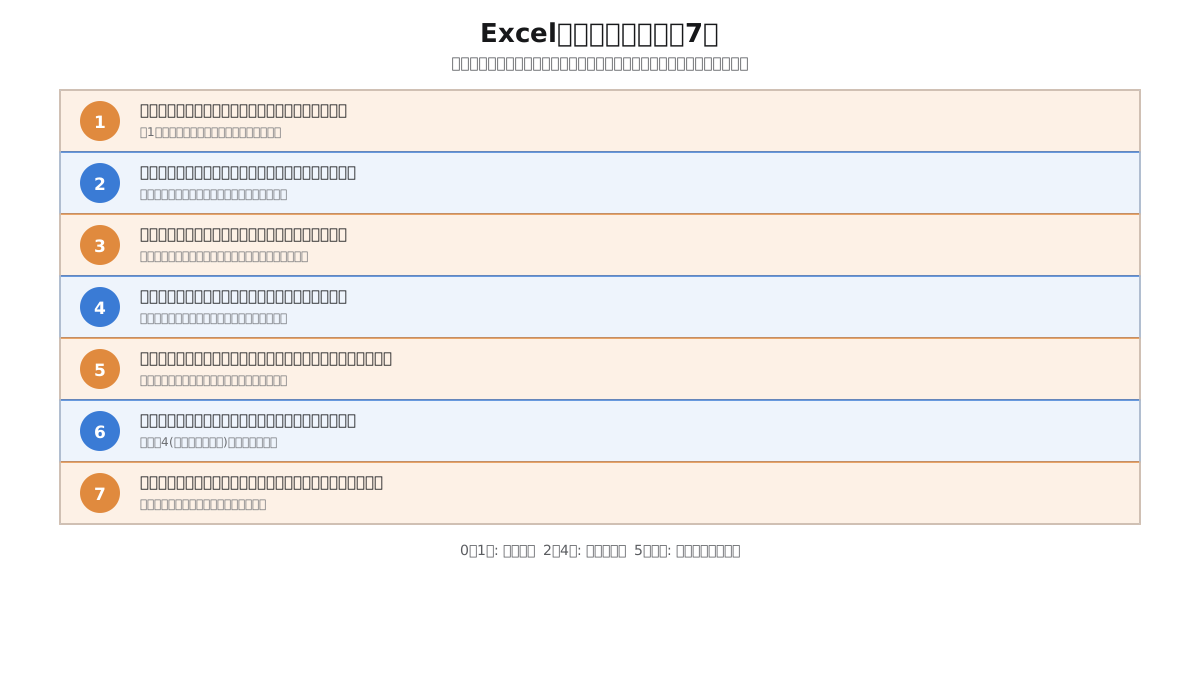
サイン1: 複数人が同時に編集して、上書き事故が起きたことがある
もっとも身近で、もっとも軽視されがちなサインです。共有フォルダやファイルサーバー上のExcelファイルを複数人で同時に開くと、後から保存した人の内容で先に保存した人の変更が上書きされてしまうことがあります。あるいは「ロック中です」という表示が出て、片方が編集を諦めて待つことになります。
一度や二度の上書き事故であれば「注意して使おう」で済ませられるかもしれません。しかし、この事故が月に1回以上のペースで起きているなら、それは個人の不注意ではなく、Excelというツールの構造的な限界です。Excelはもともと、大人数が同時に同じファイルを編集する前提で設計されたソフトではありません。
目安: 直近3ヶ月以内に上書き事故が2回以上起きている、または「編集中は声をかけ合う」というルールが暗黙のうちにできあがっている場合、このサインに該当します。
サイン2: ファイルが重く、開くたび・保存するたびに時間がかかる
ファイルを開くのに数十秒待たされる、保存するたびにフリーズしたようになる、といった症状です。原因の多くは、行数の増加そのものよりも、過去に使っていた不要な書式設定や、範囲が肥大化した条件付き書式、参照範囲が広すぎる関数などが積み重なっていることにあります。
このサイン単体であれば、不要な書式のクリア、余分なシートの削除、ファイルの分割といった応急処置で当面はしのげる場合があります。ただし、応急処置は「症状を一時的に抑える」だけで、行数が増え続ける限り再発します。応急処置を繰り返す頻度が増えてきたら、その台帳はいずれ限界を迎える設計だと考えたほうが安全です。
サイン3: 作った人しか分からない関数・マクロが動いている
セルに複雑な関数が組まれていたり、VBAマクロで自動化された処理があったりするものの、それを作った本人以外、誰も中身を理解していないという状態です。「このボタンを押すと集計されるらしいが、なぜそうなるのかは分からない」という声が現場から出ているなら要注意です。
この状態の怖さは、普段は問題なく動いているように見える点にあります。作った本人が在籍している間は誰も困りません。しかし、その担当者が異動・退職した瞬間、修正はおろか「何をしているのか」の把握すらできなくなります。エラーが出ても直せず、業務フローそのものが担当者の記憶に依存してしまっている状態です。
これは属人化の典型的な現れ方の一つです。作成者本人にとっては便利な仕組みでも、組織全体で見ると1人の頭の中にしか存在しない、極めて脆弱な資産になっています。
サイン4: 表記ゆれ・重複でデータが信用できなくなっている
同じ取引先が「株式会社山田商事」「(株)山田商事」「ヤマダ商事」のように複数の表記で登録されている、同じ案件が誤って2行に分かれて入力されている、といった状態です。人間が目で見れば「同じものだ」と気づけますが、Excelの関数やフィルタは表記が違えば別のデータとして扱います。
このサインが厄介なのは、日常業務では気づきにくい点です。担当者は脳内で表記ゆれを補正しながら台帳を見ているため、違和感なく使い続けてしまいます。ところが、月次や年次で集計を取ったときに数字が合わない、SUMIFやCOUNTIFの結果が実態と食い違う、といった形で初めて表面化します。
「集計するたびに、なぜか手作業で微調整しないと数字が合わない」という状態が常態化しているなら、それはExcelの使い方の問題ではなく、データそのものが汚れているサインです。
このサインの深刻度を測るには、データクレンジング(データの表記ゆれ・重複・欠損を整える作業)が必要かどうかを一度点検してみるとよいでしょう。点検の具体的なやり方は、この記事の関連記事で詳しく解説しています。
サイン5: バックアップの有無・保存場所が特定の担当者しか分からない
「このファイルの最新版はどこにあるか」「バックアップはいつ、どこに取られているか」を聞かれて即答できる人が、社内に1人しかいない状態です。個人のパソコンのデスクトップにだけ最新ファイルが存在する、共有フォルダとローカルで内容がずれている、といった状態もこれに含まれます。
このサインの危険性は、平常時には表面化しないという点にあります。何も起きなければ誰も困りません。しかし、パソコンの故障、誤操作によるファイル削除、あるいはランサムウェアのようなセキュリティ被害が起きたとき、初めて「バックアップがどこにあるのか分からない」という事実が牙をむきます。台帳そのものの限界というより、台帳の管理体制の限界と言えるサインです。
サイン6: 検索・参照に時間がかかり、二重入力が発生している
必要な情報を探すのに、シートを何枚もめくって目視で確認しなければならない状態です。「あの情報はどのシートに入っていたか」を思い出すところから作業が始まり、複数のシートに似た情報が別々に入力されている(いわゆる二重入力・三重入力)ケースもよく見られます。
二重入力は単なる非効率にとどまりません。片方のシートだけ更新して、もう片方を更新し忘れる、という形で、サイン4の表記ゆれ・重複の温床にもなります。「同じ情報を2箇所以上に手入力している」という運用が常態化しているなら、それは台帳の構造そのものが業務の実態に追いつかなくなっているサインです。
サイン7: 誰がいつ何を変更したか分からず、アクセス権限も管理できていない
ファイルの中身が、いつ誰によってどう変わったのかを追跡できない状態です。Excelにも変更履歴の機能はありますが、共有フォルダ上の運用では有効に機能しないことが多く、実質的に「気づいたら数字が変わっていた」という状態になりがちです。加えて、閲覧・編集の権限を細かく制御できないため、本来見るべきでない人が全データにアクセスできてしまっている場合もあります。
このサインは、個人情報や取引先の機密情報を含む台帳ほど深刻です。誰が何を見て、何を変更したのかを説明できない状態は、社内的な信頼性の問題にとどまらず、取引先や監査対応で説明を求められたときに大きなリスクになります。
サイン診断でよくある3つの勘違い
7つのサインを紹介すると、担当者から似たような質問や思い込みが返ってくることがあります。セルフチェックに入る前に、代表的な3つの勘違いを解消しておきます。
勘違い1: 「重くなければ大丈夫」という思い込み
先ほど触れたとおり、ファイルの動作が軽快でも、データ面の限界(表記ゆれ・重複・属人化した関数)は進行している場合があります。動作の軽さは、あくまで7つのサインのうち1つ(サイン2)の判断材料でしかありません。「サクサク動いているから、うちはまだ平気」という判断は、他の6つのサインを見落とすリスクがあります。
勘違い2: 「エラーが出ていないから問題ない」という思い込み
Excelは、明確なエラーメッセージを出さずに誤った集計結果を返すことがあります。関数自体は正しく動作していても、参照しているデータそのものが表記ゆれや重複を含んでいれば、出てくる数字は誤ったものになります。エラー表示の有無は、データの正しさを保証しません。「動いている=正しい」という等式は、Excelでは必ずしも成立しないと考えたほうが安全です。
勘違い3: 「システム化すれば全部解決する」という思い込み
逆方向の勘違いとして、危険度が高いと分かった瞬間に「とにかくシステムを入れれば解決する」と短絡的に考えてしまうケースもあります。しかし、表記ゆれや重複を抱えたままのデータをシステムに移行しても、問題はシステム上に引き継がれるだけです。システム化は魔法の解決策ではなく、データを整えたうえで初めて効果を発揮する手段だと捉えてください。
システム開発会社の現場でよく聞かれる言葉に、「汚いデータをきれいなシステムに入れても、汚いデータのままです」というものがあります。移行のタイミングは、データを見直す絶好の機会でもあります。
これら3つの勘違いを踏まえたうえで、次のセルフチェックに進んでください。
危険度セルフチェック
ここまでの7つのサインを、チェックリストの形でまとめました。自社に当てはまる項目に印をつけてみてください。
| # | サイン | 当てはまる |
|---|---|---|
| 1 | 複数人の同時編集で上書き事故が起きたことがある | ☐ |
| 2 | ファイルが重く、開く・保存するたびに時間がかかる | ☐ |
| 3 | 作った人しか分からない関数・マクロが動いている | ☐ |
| 4 | 表記ゆれ・重複でデータの集計が合わないことがある | ☐ |
| 5 | バックアップの有無・保存場所を特定の1人しか把握していない | ☐ |
| 6 | 検索・参照に時間がかかり、同じ情報を複数箇所に入力している | ☐ |
| 7 | 誰がいつ何を変更したか追跡できず、権限管理もできていない | ☐ |
該当した項目の数で、おおまかな危険度の目安が分かります。
- 0〜1個: 経過観察でよい水準。今すぐシステム化を検討する緊急性は高くありません。ただし、サイン3(属人化した関数・マクロ)だけは該当項目数にかかわらず単独でも注意が必要です。担当者の異動・退職リスクは予告なく訪れるためです。
- 2〜4個: 対策を始めるべき水準。すべてを一度にシステム化する必要はありませんが、該当したサインのうち影響が大きいものから、個別の対策(応急処置・データクレンジング・自動化ツールの部分導入など)に着手することをおすすめします。
- 5個以上: 移行の検討を始めるべき水準。複数のサインが重なっている状態は、個別の対策を積み重ねるだけでは追いつかなくなっている可能性があります。台帳そのものを新しい仕組みに置き換えることを、選択肢の一つとして具体的に検討し始める時期です。
このチェックは目安であり、絶対的な基準ではありません。該当項目が少なくても、その1項目が経営上致命的な影響を持つデータ(例えば個人情報や契約金額)に関わっているなら、優先的に対応すべき場合もあります。件数だけでなく、「どのデータに関するサインか」も併せて考えてください。
危険度別に、次にやるべきこと
チェックの結果に応じて、次に取るべき現実的な行動を整理します。
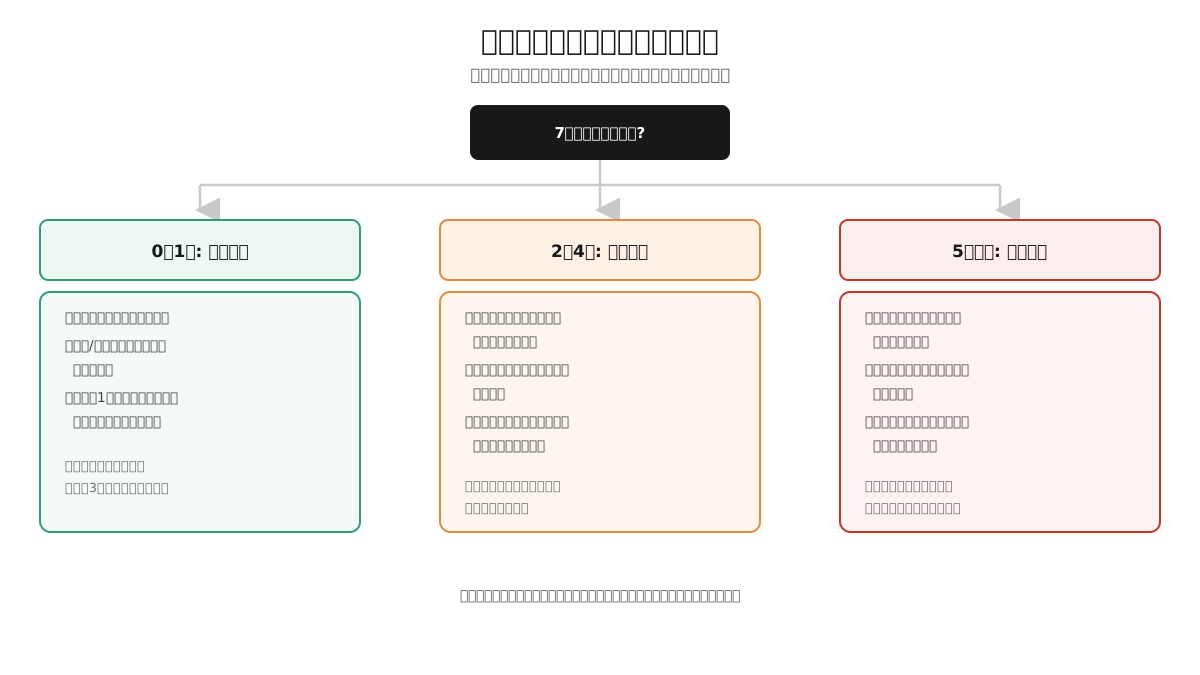
経過観察でよい場合の次の一手
該当が少ない場合でも、「何もしなくてよい」わけではありません。以下のような予防的な対応を、負担の少ない範囲で始めておくと、将来的な危険度の上昇を防げます。
- ファイルの保存ルール(命名規則・保存場所)を簡単でよいので文書化しておく
- 関数・マクロを使っている箇所には、簡単なコメントや説明シートを添えておく
- 半年に1回程度、この記事のチェックリストで再点検する習慣を作る
対策を始めるべき場合の次の一手
該当項目のうち、影響が大きいものから個別に手を打っていきます。全部を一度に解決しようとすると挫折しやすいため、優先順位をつけることが重要です。
- サイン3(属人化した関数・マクロ)に該当する場合は、まず中身の解読と文書化を優先する
- サイン4(表記ゆれ・重複)に該当する場合は、データクレンジングの点検から着手する
- サイン1・2(同時編集・重さ)に該当する場合は、ファイル分割やクラウド上での共同編集機能への切り替えなど、Excelの枠内でできる対策も検討する
- 一部の業務だけでも、Power Automateのようなツールで定型作業を自動化できないか検討する
移行の検討を始めるべき場合の次の一手
複数のサインが重なっている状態では、部分的な対策よりも、台帳そのものの置き換えを視野に入れた方が結果的に効率的になることが多くなります。ただし、いきなり大規模なシステム開発に踏み切る必要はありません。
- どのデータをどこまでシステム化すべきか、業務の優先順位を整理する
- ノーコード・ローコードのツールで、既存の台帳を置き換えられないか検討する
- 移行前提であっても、まずはデータクレンジングの工程を挟む(汚れたデータのまま移行すると、新システムでも同じ問題が再発するため)
- 社内の意思決定者に、この記事のチェックリストの結果を使って現状を共有する
いずれの段階でも共通して言えるのは、「まず自社の状態を客観的に把握してから動く」という順番の重要性です。危険度を把握しないまま闇雲にツールを導入すると、Excelの限界を別のツールの限界に置き換えるだけで終わってしまうことがあります。
移行を急ぎすぎないための注意点
ここまで「限界サイン」を紹介してきましたが、一つ強調しておきたいことがあります。それは、危険度が高いからといって、焦って大規模なシステム開発やSaaS導入に飛びつく必要はないという点です。
Excel台帳の限界は、段階的に進行するものです。今日突然すべてが崩壊するわけではありません。むしろ焦って移行を進めた結果、次のような二次被害が起きるケースをよく見かけます。
- 汚れたデータをそのまま新システムに移し、結局新システム上でも表記ゆれ・重複に悩まされる
- 現場の合意を取らずにツールを決めてしまい、結局誰も使わず元のExcelに戻ってしまう
- 移行費用を惜しんで無料ツールだけで済ませようとし、対応できない業務が後から次々と発覚する
危険度セルフチェックの目的は「今すぐ何かを買う・発注する」ことではなく、「自社が今どの段階にいるかを正しく認識し、次の一手を落ち着いて選ぶ」ことにあります。危険度が高いと分かったら、次はデータの整備、ツールの比較検討、あるいは外部への相談準備へと、一段ずつ進めていってください。
経営層への説明で使える伝え方
危険度が高いと分かっても、システム化には予算や工数がかかります。経営層や決裁者に説明する際、感覚的な「もう限界です」という訴えだけでは、なかなか判断してもらえないことがあります。
そこで有効なのが、この記事のチェックリストのように「何個中いくつ該当するか」を可視化する方法です。数値化された情報は、ITに詳しくない決裁者にとっても状況を把握しやすい材料になります。加えて、次のような伝え方を組み合わせると、より説得力が増します。
- 「上書き事故が月に○回発生し、その都度○時間の手戻りが発生している」など、発生頻度と影響時間を具体的に示す
- 「担当者が異動した場合、このマクロの仕組みが分かる人が社内にいなくなる」など、属人化のリスクを人に紐付けて説明する
- いきなり全面システム化を提案するのではなく、「まずはデータクレンジングだけ」「一部の業務だけノーコードツールで自動化」など、小さく始められる選択肢を併せて提示する
段階を踏んだ提案のほうが、決裁者にとっても意思決定のハードルが下がります。「全部を今すぐ変える」という提案は却下されやすい一方、「まず影響の大きい1つだけ試す」という提案は通りやすい傾向があります。
部署・業務内容によって出やすいサインは異なる
7つのサインは、すべての部署・業務で均等に現れるわけではありません。台帳の使われ方によって、出やすいサインには傾向があります。自社のどの台帳がどのサインに該当しやすいか、当てはめながら考えてみてください。
- 顧客・取引先台帳(営業・経理が主に使う): 担当者ごとに入力ルールが揺れやすく、サイン4(表記ゆれ・重複)が出やすい傾向があります。複数の部署が同じ取引先を別々に登録してしまうことも多く、サイン6(二重入力)と合わせて発生しがちです。
- 在庫・発注管理台帳(製造・物流が主に使う): 更新頻度が高く、複数人が同時に触る機会が多いため、サイン1(同時編集の上書き事故)が出やすい傾向があります。行数も増えやすく、サイン2(重さ)と合わせて現れることが多いデータです。
- 勤怠・人事関連の集計表(総務・人事が主に使う): 個人情報を含むため、サイン7(権限管理不能)の影響がとりわけ深刻になりやすい領域です。集計用の複雑な関数が組まれがちで、サイン3(属人化した関数・マクロ)も併発しやすい傾向があります。
- 見積もり・請求関連のマクロ付き帳票(経理・営業事務が主に使う): 定型フォーマットの自動生成にVBAマクロが使われていることが多く、サイン3が集中しやすい領域です。作成した担当者の異動・退職とともに、誰も直せなくなるリスクが特に高くなります。
自社にとって特に重要な業務がどの分類に近いかを考えると、7つのサインのうちどれを優先的に警戒すべきかの見当がつけやすくなります。すべての台帳を同じ基準で見るのではなく、「この台帳はこのサインが出やすい」という前提を持って点検すると、限られた時間でも効率的にリスクを洗い出せます。
兼任担当者が陥りやすい「点検の先送り」
最後に、ひとり情シスや総務兼任の担当者が特に陥りやすい罠についても触れておきます。それは、7つのサインに薄々気づいていながら、「今は他の業務が忙しいから」という理由で点検自体を先送りしてしまうことです。
日常業務に追われる兼任担当者にとって、今すぐ火を噴いていない問題を優先するのは難しい判断です。しかし、この記事で紹介したサインの多くは、放置している間にも静かに進行します。表記ゆれは新しいデータが追加されるたびに増え、属人化した関数・マクロは作成者の退職が近づくほど手遅れになりやすくなります。
先送りを防ぐための現実的な工夫として、次のような小さな一歩から始めることをおすすめします。
- 月次・四半期の定例業務の合間に、30分だけこの記事のチェックリストを見直す時間を確保する
- 7つのサインのうち、最も影響が大きい1つだけを今月の目標にする(全部を一度に解決しようとしない)
- 点検した結果を、簡単なメモでよいので記録に残す(次回の点検時に変化を比較できるようにする)
完璧な点検を目指す必要はありません。重要なのは、危険度の変化に気づける状態を維持することです。忙しさを理由に点検を止めてしまうと、気づいたときには対処に時間もコストもかかる段階まで進んでいた、という事態になりかねません。
まとめ:サインの数より、放置期間に注意する
最後に、この記事の要点を整理します。
- Excel台帳の限界は「重い・遅い」という体感だけでなく、操作面とデータ面の両方から判断する
- 7つの危険度サイン(同時編集事故・重さ・属人化した関数マクロ・表記ゆれ重複・バックアップ不明・二重入力・権限管理不能)のうち、いくつ該当するかで大まかな危険度が分かる
- 該当数が少なくても、属人化した関数・マクロだけは単独で注意が必要
- 危険度が高いと分かっても、焦って大規模移行に飛びつかず、データ整備から段階的に進める
- 経営層への説明には、感覚ではなく可視化されたチェック結果を使う
一つ付け加えるなら、これらのサインは時間とともに悪化する傾向があります。今日「2〜4個」の水準であっても、担当者の異動やデータの増加によって、半年後には「5個以上」の水準に達している可能性は十分にあります。定期的にこのチェックリストで自社の状態を再確認する習慣を持っておくことが、危険水域に気づかないまま突入することを防ぐ、もっとも手軽な予防策です。
次に読んでほしい記事について
この記事では、Excel台帳の限界を判断するための7つのサインと、その場でできるセルフチェックを紹介しました。ここから先、危険度に応じた具体的な対処法を、テーマごとに深掘りした記事を別途用意しています。
- 表記ゆれ・重複データの整理方法を詳しく知りたい方は、データクレンジングの記事
- 定型作業の自動化を試したい方は、Power Automateでの自動化入門の記事
- Excelに代わるツールの選択肢を比較したい方は、ノーコードツール比較の記事
業務の切り口ごとに深掘りした記事も用意しています。ExcelからGoogleスプレッドシートへ移行する判断、Excelで在庫管理を続けるリスクと移行先の選択肢、顧客管理をExcelでやめるべきタイミング、二重入力をなくす: Excelとシステムをつなぐ連携の基礎、Excelファイルが増殖する会社の共通点と整理術、Excel帳票の印刷ズレ問題を根本解決する方法、誰が作ったか分からないExcel関数の解読方法、Excelでの勤怠管理はもう限界?法対応の観点から、見積書・請求書のExcel運用をやめる方法と移行先、「とりあえずExcel」をやめられない会社が最初にやることも、業務内容に応じて読んでみてください。
判断や移行先の比較に関する記事もあわせてどうぞ。脱Excelの判断フロー: サインが出た後、何をシステム化して何を残すか、kintoneでExcel台帳を置き換える手順と費用感、Excelが重い・マクロが遅いときの原因と対処、Excelのデータベース化入門: Access・SQL・SaaSどれを選ぶ、Excel台帳をそのままWebシステム化するといくらかかる?も参考にしてください。
それぞれの記事もあわせてご覧ください。まずはこの記事のセルフチェックで、自社が今どの段階にいるのかを把握することから始めてみてください。危険度が分かれば、次に何をすべきかは自然と見えてきます。