
「このセル、何を計算しているんですか」と聞かれても、答えられない。開くたびに正しい数字が出てくる集計シートがある。VLOOKUPらしき関数がネストされ、括弧がいくつも重なり、途中でIFやINDEX、MATCHまで登場する。前任者はもう異動してしまい、社内にこの数式の意味を説明できる人は誰もいない。それでも数字は毎回きちんと出てくるので、誰も触らずにここまで来た。
そんなシートを、ある日突然「直してほしい」と頼まれたらどうするか。あるいは、集計結果が去年と微妙にズレているのに気づいてしまったらどうするか。数式を1つ変えるだけで、どこに影響が波及するか分からない。かといって、ゼロから作り直すほどの時間も権限もない。この記事は、そうした「誰が作ったか分からないExcel関数」を、今いる人だけで安全に読み解いていくための実務ガイドです。
先に結論を言います。複雑にネストされたExcel関数は、丸ごと理解しようとせず、Excel公式の「数式の表示」「数式の評価」「参照元のトレース」という3つの標準機能を組み合わせれば、プログラミングの知識がなくても、どのセルの値がどこを経由して最終結果になっているかを、段階的に目で追って確認できます。関数の意味を辞書的に覚える前に、まず「この数式が何を材料にして、どういう順番で計算しているか」という構造を可視化することが、遠回りに見えて最短の道になります。
この記事で分かること
この記事では、前任者が作成した複雑な数式(VLOOKUP・INDEX/MATCH・配列数式・入れ子になった条件分岐など)が業務の集計や管理に使われているものの、社内に数式の意味を理解している人が誰もいない状況を想定し、非エンジニアの立場から安全に解読していく手順を、着手前の準備から具体的な読み方、記録の残し方まで順を追って解説します。
なお、この記事が対象にするのは、セルに直接入力された数式・関数です。ボタンを押すと動くマクロや、VBAで書かれたプログラムの解読については、別記事「VBAマクロ」の解読方法で詳しく扱っています。同じ「作った人にしか分からないExcel」というテーマでも、数式(セルの中の計算ロジック)とマクロ(自動化された操作の記録)では読み方の作法がまったく異なるため、まずはどちらに直面しているのかを見極めることが最初の一歩になります。
- セルをクリックしたときに数式バーに
=から始まる長い文字列が表示される → この記事(数式・関数)の対象 - ボタンをクリックすると複数のセルが自動的に書き換わる、別シートにコピーされる → マクロ・VBAの対象(関連記事へ)
- 両方が同じファイルに混在していることも珍しくないため、まず数式バーとリボンの「開発」タブの両方を確認してから読み進めてください
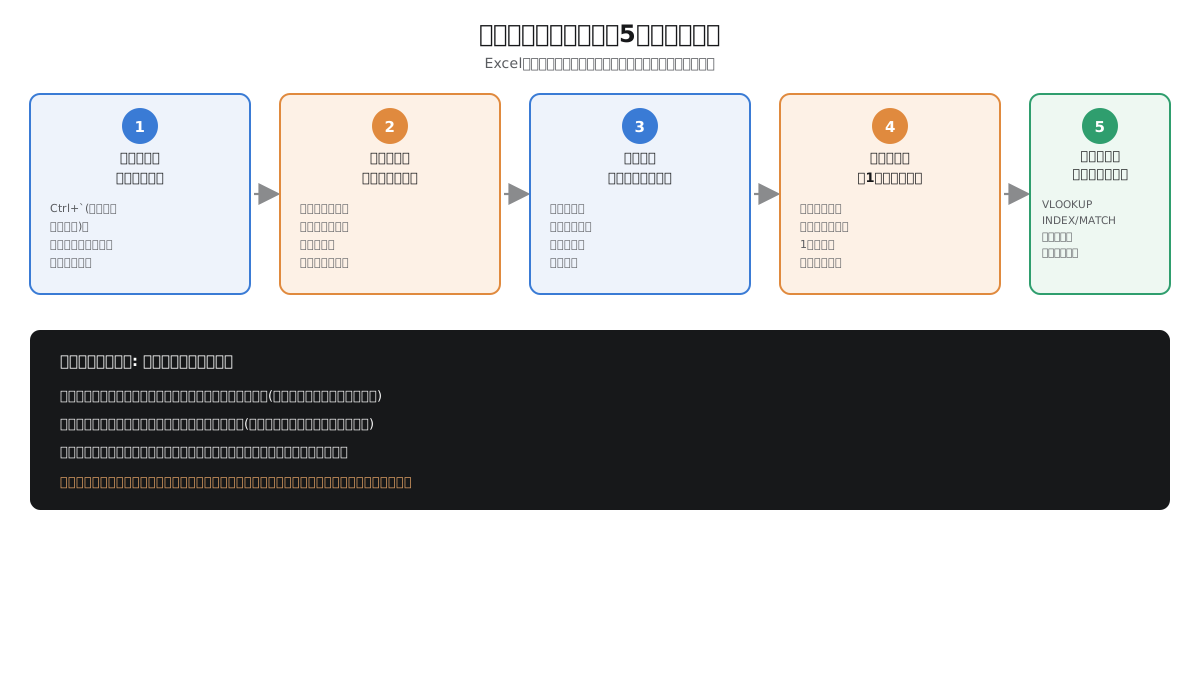
調査の全体像を先に示すと、次の順序で進めます。
- 準備: 壊さないための最低限の備え
- ステップ1: 数式の表示機能で、シート全体の数式を一望する
- ステップ2: 名前の管理で、意味のある名前が付いた範囲を確認する
- ステップ3: 参照元のトレースで、どのセルの値を材料にしているかを可視化する
- ステップ4: 数式の評価(数式の検証)で、ネストされた関数を1段階ずつ計算させる
- ステップ5: 主要な関数(VLOOKUP・INDEX/MATCH・配列数式)の役割を押さえる
- 補助策: エラー値・循環参照への対処
- 記録: 分かったことをシステム管理台帳に残す
- 見極め: 自力で読み解けない場合の判断基準
それぞれのステップでやることと注意点を、順番に見ていきます。
なぜExcel関数は「作った人にしか分からない」状態に陥りやすいのか
本題に入る前に、なぜこの種の数式がここまで属人化しやすいのかを押さえておきます。理由が分かると、解読の際に「どこを重点的に見ればよいか」の見当がつきやすくなるからです。
理由は大きく3つあります。
- 数式そのものが唯一のドキュメントになってしまう。Excelの数式は、セルの中に計算式そのものが埋め込まれているため、「動いていること」自体が仕様書の代わりになってしまいます。しかし、なぜその関数の組み合わせを選んだのか、なぜその範囲を参照しているのかという意図は、コメントを残さない限りどこにも記録されません。
- ネストが深くなるほど、後から見た人には解読しにくくなる。IFの中にVLOOKUPが入り、そのVLOOKUPの引数にさらにMATCHが入る、といった形で数式は際限なく入れ子にできます。作った本人はその場の思考の流れで組み立てているため自然に理解できますが、後から見る人には順序立てて追う手がかりがありません。
- 一度動き出すと触る理由がなくなる。正しい数字が出続けている限り、誰も中身を確認する必要に迫られません。結果として、数式が生み出す「数字」だけが引き継がれ、その数字がどう導かれているかという理由は失われていきます。これは属人化の典型的な現れ方のひとつです。
実務上の視点: 複雑な数式は、正式なシステム開発の過程を経ずに、業務の中で「もう少し自動化したい」という積み重ねで少しずつ育っていくことが大半です。最初はシンプルなVLOOKUP1本だったものが、例外処理を追加するたびにIFで包まれ、気づけば数百文字の数式に育っている、というのはよくある経緯です。前任者を責める気持ちにならず、淡々と構造を分解していく姿勢で臨んでください。
着手前に確認すること。壊さないことが最優先
Excelの数式は、1つのセルを書き換えただけで、そのセルを参照している別のセル、さらにその先を参照しているセルへと、影響が連鎖的に広がる性質を持っています。調査のつもりで数式を書き換えたり、セルを移動させたりすると、見えないところで別の集計結果まで狂ってしまうことがあります。着手前に、必ず次を確認・準備してください。
- ファイルのコピーを取る。調査対象のExcelファイルは、必ずコピーを作成し、コピーの方を開いて調査する。オリジナルには極力触れない
- 保存先を確認する。ファイルサーバーやOneDrive・SharePoint上の共有ファイルであれば、他の人が同時に開いて上書きしてしまわないよう、調査中であることを周知する
- 「見るだけ」と「操作してよいもの」を区別する。数式を確認する分にはリスクはありませんが、セルの削除・移動・貼り付けは、参照関係を壊す可能性があるため、必要最小限にとどめる
- 元の表示設定を記録しておく。後述する「数式の表示」機能などで表示状態を切り替えた場合、調査後に元の状態へ戻すか、少なくとも変更内容を記録しておく
実務上の心構え: 「毎回同じ数字が出ているマクロやコピーはあるか」を先に確認してください。もし同じ集計表の写しが複数のファイルやシートに存在する場合、どれが「本物(実際に業務で参照されているファイル)」かを先に特定してから着手しないと、古いコピーを解読して時間を無駄にすることになります。
ステップ1 数式の表示機能で、シート全体の数式を一望する
複雑な数式を読み解く最初の一歩は、1つのセルをクリックして数式バーを覗き込むことではありません。まずシート全体を見渡し、「どのセルに数式が入っていて、どのセルが単なる入力値なのか」の地図を作ることから始めます。
Excelには、セルの計算結果ではなく、数式そのものをシート上に一覧表示する「数式の表示」という標準機能があります。
数式の表示の使い方
- 「数式」タブを選択し、「数式の表示」をクリックする
- もっとも簡単な方法は、キーボードで
Ctrlキーを押しながら` - もう一度同じ操作をすると、通常の計算結果表示に戻る
この機能を使うと、シート上のすべてのセルについて、計算結果の代わりに=から始まる数式そのものが表示されます。これにより、次のことが一目で分かるようになります。
- どのセルが数式で、どのセルが手入力された生の数値・文字列なのか
- 同じ行・同じ列で、数式の書き方が微妙に違うセルがないか(コピー漏れや修正跡の発見につながる)
- シート全体でどのくらいの数のセルに数式が入っているか、おおよその調査範囲の見当
実務上のポイント: 数式が表示された状態のまま印刷、あるいはスクリーンショットを撮っておくと、後述する「記録」の工程で非常に役立ちます。Microsoft公式のヘルプでも、この機能はセル内の計算結果と数式の表示を切り替える基本機能として案内されています(参照: Microsoft サポート「数式の表示や印刷を行う」)。
シート全体を数式表示にしたら、次の観点で軽く目を通してください。
- 極端に長い数式(横に何行にもわたって続く数式)がどのセルにあるか
- 同じような数式が縦・横にコピーされている範囲(集計表の本体)はどこか
- 一見単純な数式なのに、なぜかエラー値(
#N/Aや#REF!など)が出ているセルがないか
ステップ2 名前の管理で、意味のある名前が付いた範囲を確認する
数式を読んでいると、A1や$B$2:$B$100のようなセル番地ではなく、単価表や税率といった日本語や英単語がそのまま数式の中に登場することがあります。これは、Excelの「名前の定義」機能を使って、特定のセルやセル範囲に分かりやすい名前を付けているためです。
この機能自体は数式を読みやすくするためのものですが、名前の存在を知らずに数式を読むと、単価表が一体どこのセル範囲を指しているのか分からず、読み解きが止まってしまいます。
名前の管理の開き方
- 「数式」タブの「定義された名前」グループにある「名前の管理」をクリックする
- ダイアログボックスが開き、そのブックで定義されているすべての名前が一覧表示される
このダイアログには、次の情報がまとまって表示されます。
| 列 | 内容 |
|---|---|
| 名前 | 定義された名前(数式中に登場する単語) |
| 値 | その名前が指す現在の値や範囲の中身 |
| 参照範囲 | 実際にどのセル・シートを指しているかの数式表現 |
| スコープ | ワークシート単位の名前か、ブック全体で使える名前か |
| コメント | 作成者が残していれば、説明文(最大255文字) |
Microsoft公式のヘルプによれば、このダイアログを使うことで「エラーのある名前を見つけたり、名前の値と参照を確認したり、説明的なコメントを表示または編集したり」できるとされています(参照: Microsoft サポート「Excel で[名前の管理]を使用する」)。
- 数式の中に見慣れない単語(セル番地でも関数名でもない文字列)が出てきたら、まずこのダイアログで名前として定義されていないか確認する
- 「参照範囲」列を見れば、その名前が実際にどのセル範囲を指しているかがすぐに分かる
- 「コメント」欄に前任者が説明を残していれば、それは何よりも貴重な一次情報になる
実務上の注意: 名前の定義は、削除すると参照しているすべての数式が一斉にエラーになるため、調査の段階では絶対に削除・変更しないでください。あくまで「読み解くための地図」として一覧を確認するだけにとどめます。
ステップ3 参照元のトレースで、どのセルの値を材料にしているかを可視化する
数式の全体像と、名前の意味が分かってきたら、次は特定の1つのセルに焦点を当て、「このセルの数式が、どのセルの値を材料にして計算されているか」を矢印で可視化していきます。これがExcelの「参照元のトレース」機能です。
参照元のトレースの使い方
- 材料元を調べたいセル(複雑な数式が入っているセル)を選択する
- 「数式」タブの「数式の監査」グループにある「参照元のトレース」をクリックする
- そのセルの数式が参照しているセルに向かって、矢印が表示される
- もう一度「参照元のトレース」をクリックすると、さらにその先(参照元のセルがさらに参照しているセル)まで矢印が伸びる
逆に、「このセルの値は、どの数式の材料として使われているか」を知りたい場合は、同じグループの「参照先のトレース」を使います。あるセルの値を書き換えようとしたときに、それがどこまで影響するかを事前に把握したい場合に有効です。
矢印の色にはそれぞれ意味があります。
- 青色の矢印: エラーのないセルへの、通常の参照関係を示す
- 赤色の矢印: エラーの原因になっているセルへの参照を示す
- 黒色の矢印: 別のワークシートや別のブックにあるセルへの参照を示す(矢印の先が点線のアイコンに変わる)
Microsoft公式のヘルプでも、「参照元のトレース」「参照先のトレース」はセルと数式の関係を視覚的に表示するための標準機能として案内されています(参照: Microsoft サポート「数式とセルの関係を表示する」)。
実務上のポイント: 矢印が別シートや別ブックを指している(黒色矢印)場合は要注意です。今読んでいるシートの中だけで完結していると思っていた数式が、実は別のファイルの値を参照していた、というケースは、ファイルを移動・改名した瞬間に数式が壊れる典型的な原因になります。黒色矢印を見つけたら、その参照先ファイルが今も同じ場所に存在するかを必ず確認してください。
矢印を消してリセットしたい場合は、同じ「数式の監査」グループにある「トレース矢印の削除」を使います。1つの数式に対して矢印を出し過ぎると画面が煩雑になるため、1セルずつ確認しては削除する、という進め方をおすすめします。
ステップ4 数式の評価で、ネストされた関数を1段階ずつ計算させる
参照元・参照先の関係が見えてきたら、いよいよ数式そのものの中身に踏み込みます。IFの中にVLOOKUPがあり、そのVLOOKUPの中にさらにMATCHがある、といった深くネストされた数式を、目で追うだけで理解するのは容易ではありません。ここで使うのが「数式の評価」(数式の検証)という機能です。
これは、複雑な数式をExcelが計算する順序どおりに、1段階ずつ分解して見せてくれる機能です。VBAのデバッグ機能でいう「1行ずつ実行する」操作に近い感覚で、数式の内側を覗き込むことができます。
数式の評価の使い方
- 検証したい数式が入っているセルを1つ選択する
- 「数式」タブの「数式の監査」グループにある「数式の評価」をクリックする
- ダイアログが開き、数式の一部分に下線が引かれた状態で表示される
- 「検証」ボタンをクリックすると、下線が引かれた部分がその時点の計算結果に置き換わり、結果が斜体で表示される
- 下線部分がさらに別の数式(関数)への参照になっている場合は、「ステップイン」をクリックすると、その内部までさらに深く追うことができる
- 内部の確認が終わったら「ステップアウト」で1つ上の階層に戻る
- これを繰り返し、数式全体が1つの最終結果になるまで進める
- 途中でやり直したい場合は「再起動」、確認が終わったら「閉じる」を選ぶ
たとえば、次のようなネストされた数式があったとします。
=IF(VLOOKUP(A2,単価表,3,FALSE)>1000,"要確認","通常")数式の評価を使うと、まずVLOOKUP(A2,単価表,3,FALSE)の部分に下線が引かれ、「検証」を押すとその部分が実際に検索された結果の数値(たとえば1500)に置き換わります。続けて「検証」を押すと、IF(1500>1000,"要確認","通常")という次の段階が示され、最終的に"要確認"という結果にたどり着きます。数式全体を一度に理解しようとするのではなく、この「1段階ずつ具体的な数値に置き換わっていく過程」を目で追うことが、ネストされた数式を読み解く最も確実な方法です。
Microsoft公式のヘルプでも、「ネストされた数式では、途中の計算や論理テストが複数あるため、最終的な計算結果がどのように算出されたかを理解することが難しい場合がある」としたうえで、「数式の検証ダイアログボックスを使用すると、ネストされた数式の各部分を数式が計算される順序で確認できる」と説明されています(参照: Microsoft サポート「ネストした数式を1レベルずつ検証する」)。
実務上の注意: 同じセルへの参照が数式内に2回以上登場する場合や、別のブックを参照している部分については、「ステップイン」が使えないことがあります。その場合は、参照先のセルを直接クリックして確認するか、前のステップで紹介した参照元のトレースと組み合わせて調べてください。また、IF関数などで実行されなかった分岐(たとえば条件が偽だったためにスキップされた側)は#N/Aと表示されますが、これはエラーではなく「評価されなかった」ことを示す表示なので、慌てて対処する必要はありません。遠く離れたセルを監視する。ウォッチウィンドウ
数式が複数のシートにまたがっていて、参照元のセルと数式のセルが画面上に同時に表示できない場合は、「ウォッチウィンドウ」も有効です。「数式」タブの「ワークシート分析」グループから開き、確認したいセルを選んで「ウォッチの追加」を行うと、ブック名・シート名・セル番地・現在の値・数式が一覧表示される小さなウィンドウが常に画面に残ります。シートを切り替えながら数式を追いたいときに、スクロールの手間を減らせます(参照: Microsoft サポート「ウォッチウィンドウを使用して数式と計算結果を確認する」)。
ステップ5 主要な関数の役割を押さえる。VLOOKUP・INDEX/MATCH・配列数式
数式の構造を分解する手段が分かったところで、実際によく登場する関数の「役割」を押さえておくと、評価ツールで表示される途中経過の意味を理解しやすくなります。すべての関数の文法を暗記する必要はなく、代表的なパターンを知っておくだけで十分です。
VLOOKUPとINDEX/MATCHの違い
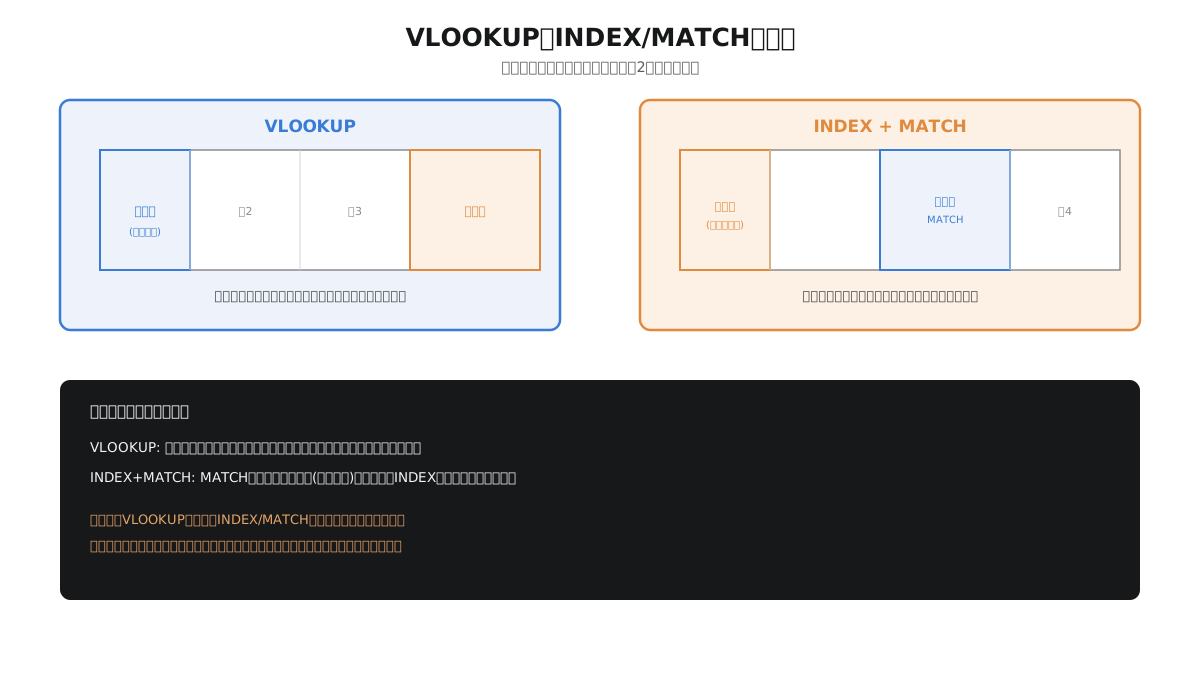
複雑な数式で最も頻繁に登場するのが、表の中から特定の値を探し出す「検索」系の関数です。代表的なのがVLOOKUPと、INDEXとMATCHを組み合わせたパターンです。
| 関数 | 役割 | 特徴 |
|---|---|---|
| VLOOKUP | 指定した検索値を表の一番左の列から探し、指定した列番号の値を返す | 検索したい値が必ず表の一番左の列にある必要がある |
| INDEX + MATCH | MATCHで検索値の「位置(何番目か)」を探し、INDEXでその位置にある値を取り出す | 検索したい値が表のどの列にあっても対応できる |
Microsoft公式のヘルプでは、INDEXとMATCHを組み合わせる理由の1つとして「検索値が255文字を超える場合など、VLOOKUPが自動的に機能しないシナリオで値を検索するため」といった、VLOOKUP単体では対応しきれないケースへの対応が挙げられています(参照: Microsoft サポート「VLOOKUP、INDEX、またはMATCHを使って値を検索する」)。前任者がVLOOKUPではなくINDEX/MATCHをあえて選んでいる数式を見つけたら、「表の構造上、VLOOKUPでは検索したい列が左端にない」といった、何かしらの理由がある可能性を考えてみてください。
配列数式・動的配列(スピル)
もう1つ、非エンジニアにとって特に読みにくいのが、1つの数式が複数のセルにまたがった結果を返す「配列数式」や「動的配列数式」です。数式バーを見ると、数式全体が中括弧{ }で囲まれていたり、数式は1つのセルにしか入力されていないのに、その周囲の複数セルに自動で結果が広がっていたりします。
Microsoft公式のヘルプでは、「複数の値の系列を返す数式は配列と呼ばれ、この動作はスピルと呼ばれる。可変サイズの配列を返すことができる数式は、動的配列数式と呼ばれる」と説明されています(参照: Microsoft サポート「動的配列数式とスピル配列の動作」)。つまり、見た目には1つのセルの数式に見えても、実際には複数セル分の計算結果を一括で生成している場合がある、ということです。
- 数式バーで数式全体が
{ }で囲まれている場合は、従来型の配列数式(Ctrl+Shift+Enterで確定するタイプ)である可能性が高い - 結果が入っているセルの周囲に薄い青色の枠線が表示されている場合は、動的配列数式によって結果が「スピル(あふれ出て)」表示されている状態
- どちらの場合も、結果が表示されているセルすべてを個別に編集しようとするとエラーになることがある。編集は、数式が入力されている本来のセル(通常は左上のセル)に対して行う
配列数式に遭遇したら、まず数式バーで{ }の有無と、隣接するセルへのスピルの有無を確認し、「1つの数式が、実は複数セル分の結果を生成している」という可能性を頭に入れてから、前述の数式の評価機能で中身を追っていくとよいでしょう。
エラー値と循環参照への対処
解読を進める中で、エラー値や、Excelから「循環参照」という警告を受け取ることがあります。これらは無視せず、意味を理解したうえで対処してください。
代表的なエラー値の意味
#N/A: VLOOKUPやMATCHなどの検索系関数で、検索対象の値が見つからなかったことを示す#REF!: 数式が参照していたセルが、行・列の削除などによって存在しなくなったことを示す#VALUE!: 数式が期待する種類のデータ(数値であるべきところに文字列が入っているなど)と、実際のデータの種類が一致していないことを示す
循環参照とは
循環参照とは、「数式が直接または間接的にそれ自体を参照する」ことで、計算が完了できなくなる状態を指します。たとえばセルD3の数式が=D1+D2+D3のように、自分自身を計算式の中に含んでしまっているケースが典型です。Excelは循環参照を検出すると警告を表示し、正しい計算結果を返せません。
見つけ方と対処の手順は次の通りです。
- 「数式」タブの「エラーチェック」の右にある矢印から「循環参照」を選ぶと、循環参照を起こしているセルの一覧が表示される
- 一覧のセルアドレスを選択し、該当セルへ移動する
- 数式を確認し、それ自体(あるいは自分を経由して戻ってくる別のセル)を指し示さないよう数式を修正する
- 「参照元のトレース」「参照先のトレース」で関連するセルをたどりながら、ステータスバーに「循環参照」の表示が出なくなるまで繰り返す
Microsoft公式のヘルプでは、通常のワークシートにおいて循環参照は基本的にエラーとして扱い、あえて許可する「反復計算」の設定は、特定の財務モデルなど意図的な用途に限って使うべきものとされています(参照: Microsoft サポート「Excel で循環参照を削除または許可する」)。前任者が意図的に反復計算を有効化していた場合は、その設定自体もシステム管理台帳に残しておくべき重要な情報になります。
実務上の注意: エラー値をその場しのぎでIFERROR関数などを使って非表示にしているだけの数式に出会うことがあります。これは根本原因を解決せず、エラーの発生自体を隠しているだけの場合があるため、IFERRORを見つけたら、その内側にある本来の数式が何を計算しようとしていたのかを必ず確認してください。
分かったことを記録に残す。次に引き継ぐ人のために
解読作業を進める中で分かったことは、その場限りにせず、必ず記録として残してください。せっかく苦労して読み解いた内容も、記録に残さなければ、また次の担当者が同じ苦労を繰り返すことになります。
記録として残すべき項目の例を整理します。
- どのセル・どのシートに、どんな役割の数式が入っているか(例: 「D列は単価表からVLOOKUPで単価を検索し、数量と掛け合わせて金額を算出している」)
- 参照している別ファイル・別シートがあれば、そのファイル名と保存場所(黒色矢印で見つかった参照先)
- 定義されている名前とその意味(名前の管理で確認した内容)
- 分かっていないこと・未確認の部分(無理に「分かった」と書かず、保留中の箇所は正直に「未確認」と記録する)
- 循環参照や反復計算など、通常と異なる設定がされている箇所
これらの記録は、システム管理台帳の一部として、他のシステム情報と合わせて一元管理することをおすすめします。数式単体の情報だけを別ファイルにまとめてしまうと、時間が経つにつれてその記録自体の存在が忘れられ、結局また「誰も分からない状態」に逆戻りしてしまうためです。
- 記録は完璧を目指さず、まず「分かったところまで」を書き残すことを優先する
- 記録した日付を必ず残す(数式は更新される可能性があるため、いつ時点の調査結果かが分かるようにする)
- 数式表示の状態でシートのスクリーンショットを撮り、記録に添付しておくと、後から見返したときの理解が格段に早くなる
実務上のポイント: この記録作業こそが、今回の「解読」という一時的な作業を、恒久的な資産に変える最も重要なステップです。数式を読み解けたという事実そのものよりも、その内容が組織に残ることの方が、長期的には価値があります。
どうしても読み解けない場合の見極め
ここまでの手順を踏んでも、どうしても解読が進まない、あるいは業務への影響が大きすぎて自力での調査に踏み切れないケースもあります。そうした場合の判断基準を整理しておきます。
自力での解読を続けるべきか、外部に相談すべきかを判断する目安は次の通りです。
- 業務が止まったときの影響範囲。その数式が使われている集計表が、経理の締め処理や取引先への請求など、外部との取引に直結する業務に使われているのであれば、早期に外部の専門家へ相談する
- ネストの深さと自分たちの理解速度。数式の評価を使っても、1つの数式を最後まで追うのに数十分かかるほど深くネストされている場合は、自力での完全解読よりも「重要な部分だけ理解し、残りは専門家に確認してもらう」方針に切り替える
- エラーや循環参照の有無。前セクションで挙げた循環参照や、原因不明のエラー値が頻発している場合は、その部分だけでも早めに専門家の目を通すことを検討する
外部に依頼する場合の選択肢としては、次のようなものがあります。
- 保守契約のある開発会社に、現状調査だけを依頼する。数式の改修や作り直しではなく、「何を計算しているか」の調査だけを切り出して依頼できないか相談してみる
- 表計算そのものから、より保守性の高い仕組みへの置き換えを検討する。長期的な視点では、複雑化した数式を、kintoneのようなノーコードツールや外部のシステム開発に置き換えるという選択肢もあります。ただし、置き換えには相応のコストと検証期間が必要になるため、まずは現状の数式の内容を正確に把握してから判断するのが安全です
- 自社で対応する(内製化)か、外部に任せ続けるかを改めて検討する。今回の調査を通じて社内に数式を読める人材が育ってきたのであれば、今後の運用体制自体を見直すきっかけにもなります
いずれの選択肢を取るにしても、今回の記事で解説した手順を一通り自分たちで実施しておくことには意味があります。「何も分からない」状態と「ここまでは分かったが、この部分だけ判断がつかない」状態とでは、外部に相談する際の質問の精度も、見積もりの正確さも大きく変わってくるためです。
まとめ。数式を読み解く力は、次の属人化を防ぐ力になる
「作った人にしか分からない」状態のExcel関数は、多くの職場に静かに存在しています。今回紹介した手順は、数式の表示でシート全体を一望し、名前の管理で定義済みの名前を確認し、参照元のトレースで材料となるセルを可視化し、数式の評価でネストされた関数を1段階ずつ分解して確認するという、特別な予備知識を必要としない地道な積み重ねです。
一度この手順を踏んで得られた理解は、今回の数式だけでなく、今後同じように複雑化した集計表に出会ったときにも応用できる汎用的な調査の型になります。そして何より、今回の調査結果を記録として残しておくことこそが、次にこのポジションに就く誰かを、同じ苦労から救うことにつながります。
社内システムの引き継ぎでは、同じシートに潜むマクロの解読方法や、属人化を防ぐための管理台帳の作り方も合わせて押さえておくと、今回のようなケースへの備えがより強固になります。次は、そうした関連するテーマの記事も参考にしてみてください。