「自分のパソコンではA4一枚に収まっていたのに、プリンタで出したら2枚目に1行だけはみ出している」「他部署の人が同じファイルを開いて印刷したら、列がページの外に切れていた」——見積書や請求書などのExcel帳票を扱う担当者なら、一度はこうした印刷ズレに遭遇しているはずです。画面上のレイアウトは正しいのに、印刷すると崩れる。しかも崩れ方が人によって、パソコンによって、プリンタによって違う。原因が特定できないまま、印刷するたびに手直しをしている会社は少なくありません。
この記事は、見積書・請求書・納品書といったExcel帳票の印刷レイアウトが、PCやプリンタの環境によってズレてしまう問題に悩んでいる担当者に向けて書きました。情報システム部門の専門教育を受けておらず、総務や経理と兼任でExcel帳票の管理を担っている方を想定しています。専門用語は初出時に言い換え、原因の切り分けから恒久対策までを順番に解説します。
この記事で分かること
結論を先に言うと、Excel帳票の印刷ズレの多くは「印刷範囲・改ページ・拡大縮小設定が、閲覧環境(プリンタドライバやページ設定)に依存する形で保存されている」ことが原因です。ファイルそのものが壊れているわけではなく、印刷に関わる設定の組み合わせ方に構造的な弱点があるために起きています。原因を正しく理解し、Microsoft公式の機能を使って設定を固定すれば、多くのケースは追加のシステム投資なしに解決できます。
この記事では、次の流れで解説します。
- なぜ同じファイルなのに印刷結果がPCやプリンタで変わるのか、その仕組み
- 印刷ズレの原因を切り分けるためのチェック手順
- 印刷範囲・改ページ・拡大縮小印刷の正しい設定方法(Microsoft公式手順)
- 余白・印刷タイトル(タイトル行・タイトル列)の設定で崩れを防ぐ方法
- 複数人・複数プリンタ環境でズレを再発させないための運用ルール
- どうしても解決しない場合に検討すべき次の選択肢
断っておきたいのは、この記事は「印刷ズレが起きたら即座にシステム化すべき」と煽ることを目的にしていません。ほとんどのケースは、Excelの標準機能を正しく使うだけで解決します。まずは自社で何が起きているのかを正しく切り分けることから始めましょう。
なぜ同じファイルなのに印刷結果が変わるのか
結論から言うと、Excelの印刷結果は「ファイルの中身」だけでなく「印刷を実行するパソコンにインストールされているプリンタドライバ」の影響を強く受けます。これは設定ミスではなく、Windowsの印刷の仕組みそのものに起因する構造的な特性です。
Excelは印刷を行う際、Windowsに登録されている既定のプリンタドライバに対して「このページにはどれだけの余白が必要か」「1インチあたり何文字入るか」といった情報を問い合わせます。プリンタドライバはメーカー・機種ごとに印字可能領域(用紙のどこまで実際に印刷できるか)の情報を持っており、この値がドライバによって微妙に異なります。そのため、同じA4・同じフォントサイズで作った帳票でも、プリンタが変わると1行あたりに収まる文字数や1ページに収まる行数が変化し、結果としてページの区切り位置がずれてしまうのです。
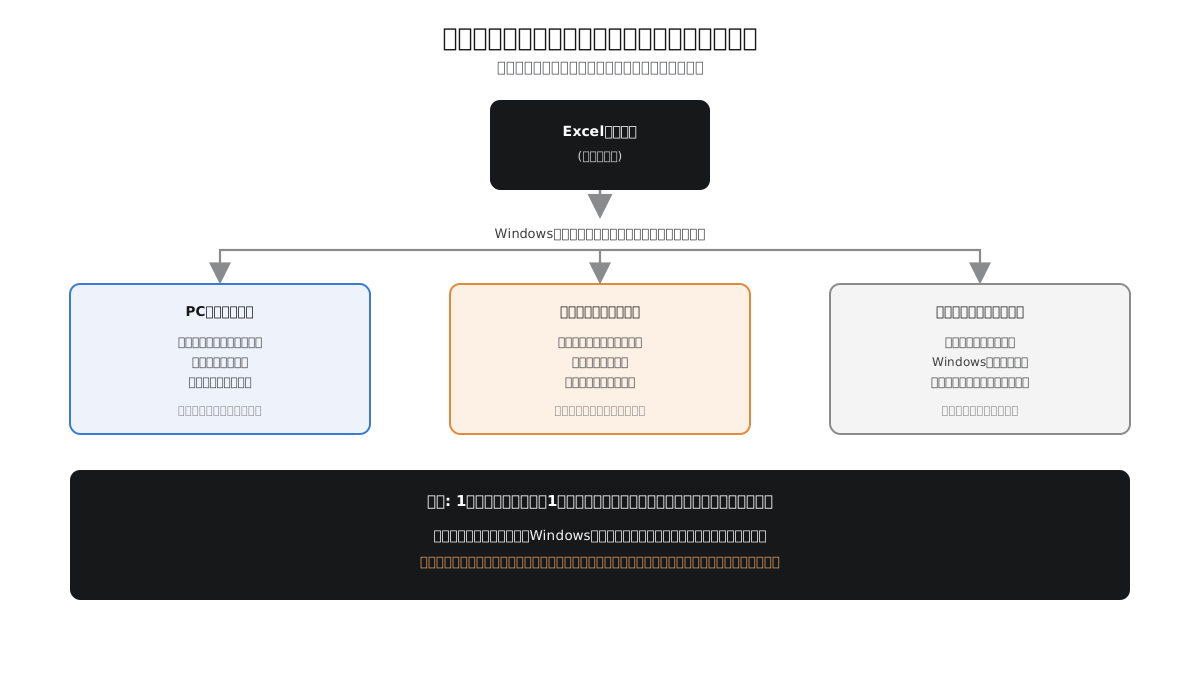
- PCが変わる場合: 既定のプリンタが別の機種になっている、あるいはドライバのバージョンが異なる
- プリンタが変わる場合: 同じPCでも、複合機を新調した・リース更新したタイミングでドライバが更新され、印字可能領域の情報が変わる
- どちらも変わらないのに崩れる場合: フォントが変更・削除されている、Windowsやプリンタドライバのアップデートで内部の計算方法が変わった
Microsoftのサポート情報でも、印刷トラブルの切り分け手順として、プリンタドライバを一度削除して再インストールする対処が案内されています(Microsoft Support「Microsoft 365 アプリでの印刷に関する問題のトラブルシューティング」より)。プリンタを削除して再度追加すると、新しいドライバが自動的にダウンロード・インストールされる仕組みになっており、古いドライバの不整合が原因である場合はこれで解消することがあります。
ある会社の経理担当者は、本社で作成した請求書のExcelファイルを、支店のプリンタで印刷したところ、金額欄の列がページの右端で切れてしまうトラブルに繰り返し悩まされていました。原因を調べると、本社と支店で導入しているプリンタの機種が異なり、印字可能領域の設定がわずかに違っていたことが分かりました。ファイル自体には何の問題もなく、「どのプリンタで印刷するか」によって結果が変わっていただけだったのです。
このように、Excelの印刷ズレは「ファイルが壊れている」のではなく「印刷環境に依存する設定のまま運用されている」ことが根本原因であるケースが大半です。この前提を理解しないまま「なぜかいつも印刷がズレる」と個別に手直しを続けていると、担当者が変わるたびに同じトラブルが再発します。
印刷ズレの原因を切り分けるチェック手順
対策に入る前に、自社のケースがどのパターンに当てはまるかを切り分けます。順番に確認することで、無駄な設定変更を避けられます。
| チェック項目 | 確認方法 | 該当する場合の主な原因 |
|---|---|---|
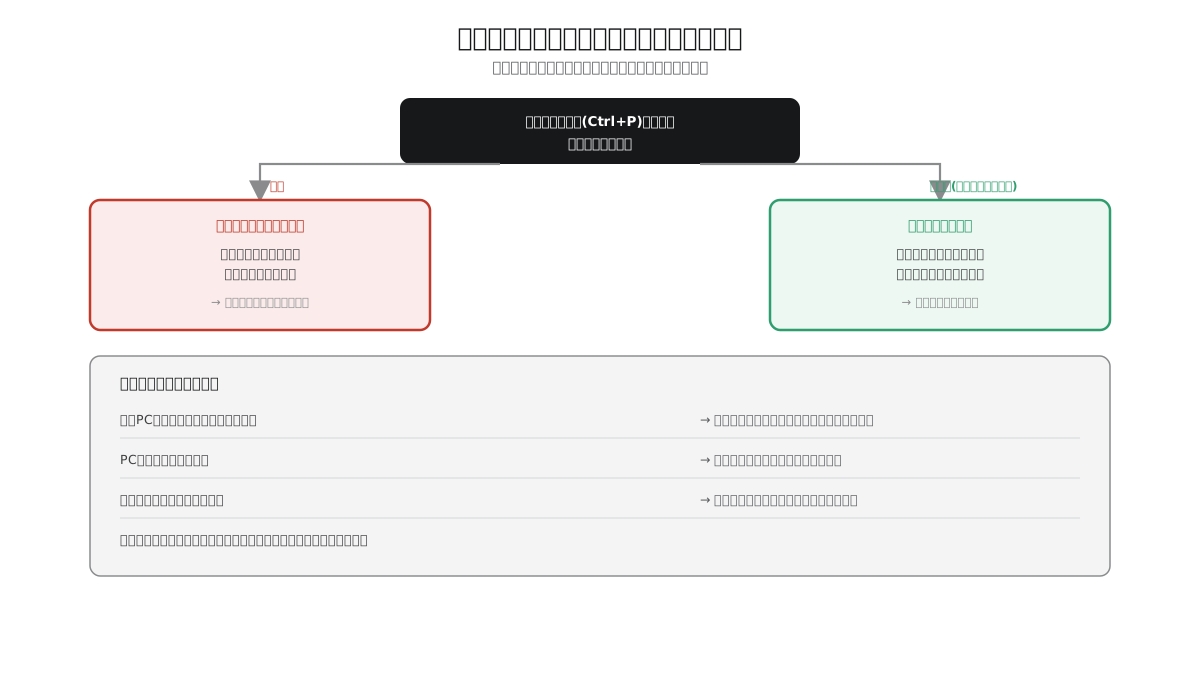
| 同じPC・同じプリンタでも崩れるか | 同一環境で再度印刷してみる | ファイル内の改ページ・印刷範囲の設定不備 |
| PCを変えると崩れるか | 別のPCの同じプリンタで印刷してみる | 既定のフォントやページ設定の相違 |
| プリンタを変えると崩れるか | 同じPCで別のプリンタに変更して印刷してみる | プリンタドライバの印字可能領域の違い |
| 印刷プレビューの時点でズレているか | Ctrl+P(またはファイル>印刷)でプレビューを開く | ファイル側の設定が原因である可能性が高い |
| 印刷プレビューは正常だが実際の紙がズレるか | プレビューと現物を見比べる | プリンタ側(用紙設定・給紙トレイ)の問題 |
特に有効なのが「印刷プレビューの時点で崩れているかどうか」の確認です。Microsoftは「印刷前にワークシートページをプレビューする」機能を公式に案内しており、印刷を実行する前にファイル>印刷(またはCtrl+P)からページ単位の見た目を確認できます。プレビューの段階で既にズレているなら原因はファイル側の設定にあり、プレビューは正常なのに実際の紙だけがズレるなら、プリンタ本体や用紙設定側の問題を疑う必要があります。
この切り分けを飛ばして「とりあえずフォントを変えてみる」「とりあえず余白を狭くしてみる」と場当たり的に対処すると、別の環境でまた崩れる、という堂々巡りに陥りがちです。まず切り分け、それから対策に進むことが遠回りに見えて最短ルートです。
印刷範囲を正しく設定する
印刷ズレの中でも特に多いのが「意図しない範囲まで印刷されてしまう」「必要な列がページから切れる」というトラブルです。これは印刷範囲(Excelに「ここだけを印刷対象とする」と伝える設定)が正しく設定されていないことが原因です。
Microsoft公式サポート「ワークシートの印刷範囲を設定またはクリアする」によると、印刷範囲の設定手順は次のとおりです。
- ワークシート上で、印刷対象としたいセル範囲を選択する
- 「ページレイアウト」タブの「ページ設定」グループにある「印刷範囲」をクリックし、「印刷範囲の設定」を選択する
- 複数の範囲を1つのワークシートに設定したい場合は、Ctrlキーを押しながら各範囲を選択する(この場合、範囲ごとに別々のページとして印刷される)
- 既存の印刷範囲にセルを追加したい場合は、追加したいセルを選択してから「印刷範囲に追加」をクリックする(隣接するセルなら既存範囲に統合され、離れたセルなら新しい印刷範囲として追加される)
- 印刷範囲をすべて解除したい場合は、ワークシート内の任意の場所をクリックしてから「印刷範囲のクリア」を選択する
印刷範囲の設定は、ブックを保存すると自動的に一緒に保存されます。つまり、一度正しく設定してファイルを保存しておけば、別のPCで開いて印刷しても同じ範囲が印刷対象になります。逆に言えば、印刷範囲が未設定のファイルを複数人で共有していると、「Ctrl+Aで全選択してから印刷した人」と「一部だけ選んで印刷した人」で結果が変わってしまい、これも印刷ズレの一因になります。帳票のテンプレートを作る段階で、必ず印刷範囲を明示的に設定しておくことが最初の対策です。
改ページの位置をコントロールする
印刷範囲を設定しても、行数や列数が多い帳票では「途中で意図しない位置に改ページが入ってしまう」問題が残ります。これは、Excelがページサイズと余白から自動的に改ページ位置を計算しているためで、この自動改ページの位置は、フォントサイズの変更や行の追加・削除によって簡単にずれます。
この問題への対処として、Microsoftは改ページプレビュー(印刷時のページ区切りを画面上で確認・編集できる表示モード)を用意しています。「表示」タブの「改ページプレビュー」ボタン、またはステータスバーの改ページプレビューボタンから切り替えられます。
改ページプレビューでは、次のように表示されます。
改ページプレビューでは、青色の破線が自動的に追加された改ページ、青色の実線が手動で追加された改ページを表します(Microsoft Support「シート内の改ページを挿入、移動、削除する」より)。
手動改ページの操作方法は次のとおりです。
- 改ページを挿入する: 水平方向に区切りたい場合はページを区切りたい行の下の行を選択、垂直方向に区切りたい場合は区切りたい列の右の列を選択し、「ページレイアウト」タブの「区切り」から「改ページの挿入」を選ぶ
- 改ページを移動する: 改ページプレビュー画面で改ページの線にポインタを合わせ、ポインタが両矢印(改ページハンドル)に変わったらドラッグして移動する
- 改ページを削除する: 削除したい改ページの下(水平の場合)または右(垂直の場合)の行・列を選択し、「区切り」から「改ページの削除」を選ぶ
帳票の「ここで絶対にページを分けたくない」という箇所(たとえば明細表の途中で改ページされて合計行だけ次ページに飛ぶ、といった事態)がある場合は、改ページプレビューで実際の区切り位置を確認し、手動改ページで固定しておくと、行数が多少増減しても崩れにくくなります。
拡大縮小印刷でページ数を固定する
「A4一枚に収めたいのに、環境によって2枚に分かれてしまう」という相談は非常に多く寄せられます。この問題の解決策としてMicrosoftが公式に用意しているのが、拡大縮小印刷(シートの内容を指定したページ数に自動的に収める機能)です。
Microsoft Support「Excelの1ページに合わせる」による設定手順は次のとおりです。
- 「ページレイアウト」タブの「ページ設定」グループ右下にある小さな矢印(ページ設定の起動ツール)をクリックする
- 表示された「ページ設定」ダイアログで「ページ」タブを選択する
- 「拡大縮小印刷」の項目で「次のページ数に合わせて印刷」を選択する
- 1ページに収めたい場合は「横1×縦1ページ」を指定する
- 「OK」をクリックして設定を確定する
複数ページに収めたい場合(たとえば横方向だけ1ページに収め、縦方向は複数ページに分けたい場合)は、「横」と「縦」の数値をそれぞれ調整できます。Excelは指定したページ数に収まるよう、文字や行間を自動的に縮小して配置します。
ここで注意したいのは、拡大縮小の設定もブックに保存されるという点です。つまり、一度「横1×縦1ページ」に設定してファイルを保存すれば、別のPCやプリンタで開いて印刷しても同じ縮小率が適用されるベースになります。ただし、前述のとおりプリンタドライバごとに印字可能領域が異なるため、拡大縮小印刷を設定していても、環境によってごくわずかな差が出ることがある点は理解しておく必要があります。「絶対に寸分違わず同じ」にはならないが、「1ページに収まる」という結果は安定させられる、という理解が実務上は現実的です。
用紙サイズの不一致にも注意する
プリンタドライバの違いと並んで見落とされがちなのが、用紙サイズの設定です。日本国内ではA4を標準として帳票を作成することがほとんどですが、Excelで選択できる用紙サイズの一覧は、接続されているプリンタドライバによって変わります。海外製のプリンタドライバや一部の複合機ドライバでは、既定の用紙サイズが「レター(Letter、北米で使われる用紙規格でA4よりやや幅が広く縦が短い)」になっている場合があり、この状態でA4想定のレイアウトを印刷すると、右端の列が切れたり、逆に余白が不自然に広くなったりします。
用紙サイズの確認・変更は、「ページレイアウト」タブの「ページ設定」グループにある「サイズ」から行います。プルダウンリストに表示される用紙サイズの候補は、Windowsに設定されている既定のプリンタが対応しているサイズに依存するため、プリンタを追加・変更した直後は、意図せずレターサイズなど別の規格に変わっていないかを一度確認しておくと安心です。特に、海外拠点とファイルをやり取りする場合や、複合機を海外製品からリース更新した場合は注意が必要です。
- 「ページレイアウト」タブ→「サイズ」をクリックし、現在選択されている用紙サイズを確認する
- A4以外(レターサイズなど)になっている場合は、一覧からA4を選び直す
- 一覧にA4が表示されない場合は、Windowsのプリンタ設定側で用紙サイズの追加が必要になることがある
用紙サイズの設定もブックに保存されるため、印刷範囲・改ページ・拡大縮小印刷と同様、テンプレートの段階で正しい用紙サイズに固定しておくことが重要です。
セルの書式とフォントに起因するズレ
印刷範囲や改ページの設定を正しく行っても、セル内の文字が枠からはみ出して見える、あるいは印刷時だけ文字サイズが変わって見えるという相談もあります。これは印刷設定というより、セルの書式設定に起因する問題です。
よくある原因は次の3つです。
- フォントがインストールされていない環境で開いている: 作成者のPCには特定のフォント(游明朝、メイリオなど)がインストールされていても、印刷を行うPCに同じフォントが入っていない場合、Windowsは代替フォントで表示・印刷します。代替フォントは文字幅が異なることが多く、同じセル幅でも収まる文字数が変わってしまいます
- 「折り返して全体を表示する」が設定されていない: 長い文字列を含むセルで、画面上は列幅を広げて何とか収まっていても、印刷時のフォントサイズ計算がわずかに異なることで文字が枠からはみ出すことがあります。セルの書式設定で「折り返して全体を表示する」を有効にしておくと、印刷時のズレに対して比較的頑健になります
- 列幅・行高が「自動調整」のまま放置されている: セルの内容量に応じて自動的に幅や高さが決まる設定のままだと、閲覧環境のフォントレンダリング(文字の描画のされ方)の違いによって、見た目の幅がわずかに変動することがあります。帳票のような固定レイアウトが求められる場面では、列幅・行高を数値で固定しておくほうが、環境差による影響を受けにくくなります
これらは印刷そのものの設定ではありませんが、「印刷したら文字が切れていた」というトラブルの多くが、実はセルの書式設定に根本原因があるケースも少なくありません。印刷範囲・改ページ・拡大縮小印刷を正しく設定しても文字切れが解消しない場合は、該当セルの書式設定を見直してみてください。
PDFに変換してから配布・印刷する方法
先述のとおり、社外に送付する帳票や、閲覧環境を完全にはコントロールできない相手に渡す帳票については、Excelファイルのまま渡すのではなく、印刷確認済みの状態でPDFに変換してから配布する方法が確実です。PDFは閲覧側の環境に左右されずに同じレイアウトを再現できる形式であるため、印刷ズレという問題自体を根本から回避できます。
Microsoft Support「Office デスクトップ アプリでPDFまたはXPSに保存または変換する」による、ExcelからPDFへの変換手順は次のとおりです。
- 「ファイル」タブを選択する
- 「名前を付けて保存」(または「コピーを保存」)を選択し、ファイルの種類として「PDF(*.pdf)」を指定する
- ファイル名を入力する
- 必要に応じて「オプション」ボタンから、印刷するページ範囲や品質(「標準」または「最小サイズ」)を設定する
- 「保存」を選択して変換を完了する
このほか、Ctrl+Pで印刷プレビューを開き、プリンタの選択欄で「Microsoft Print to PDF」を選ぶことでも、印刷と同じ操作感でPDFファイルを作成できます。この方法のメリットは、印刷プレビューの画面でページ割りを最終確認しながらPDF化できる点です。「実際に紙に印刷したときと同じレイアウトになっているか」を確認してからPDF化する習慣をつけておくと、後になって「PDFで送ったのに向こうで開いたら崩れていた」という事態も防げます。
PDF化のひと手間を惜しんで毎回Excelファイルをそのまま送付していると、受け取った相手の環境(フォントの有無、プリンタの機種、Excelのバージョン)によって見え方が変わり続けます。特に見積書・請求書のように、金額や数量が誤って伝わってはならない帳票については、PDF化を標準の運用フローに組み込むことを強くおすすめします。
余白と印刷タイトルで見た目のズレを防ぐ
拡大縮小印刷と合わせて設定しておきたいのが、ページ余白と印刷タイトルです。
ページ余白は、Microsoft Support「ワークシートを印刷する前にページの余白を設定する」によると、「ページレイアウト」タブの「ページ設定」グループにある「余白」から設定します。「標準」「広い」「狭い」といった定義済みの余白から選ぶほか、「ユーザー設定の余白」を選んで上下左右の数値を直接指定することもできます。ヘッダー・フッター用の余白も個別に設定可能です。
余白が環境によって微妙に異なる状態のまま複数人で使い回していると、「自分の画面では右端に収まっているのに、他の人が開くと収まらない」という現象が起きやすくなります。テンプレートの段階でカスタム余白の数値を明示的に固定しておくと、見た目のブレを抑えられます。
印刷タイトルは、複数ページにまたがる帳票で、各ページの先頭に見出し行(項目名の行)を繰り返し印刷する機能です。明細が2ページ目以降に続く見積書や請求書で、2ページ目に項目名がないと非常に読みにくくなりますが、この機能を使えば解決できます。Microsoft Support「全ページの先頭の列見出しとともに行を印刷する」による設定手順は次のとおりです。
- 「ページレイアウト」タブの「ページ設定」グループから「印刷タイトル」を選択する
- 表示されたダイアログの「シート」タブにある「タイトル行」ボックスに、繰り返したい行を指定する(たとえば1行目を繰り返す場合は「$1:$1」)
- 縦方向のタイトル(左端の列を繰り返す)が必要な場合は「タイトル列」ボックスに列を指定する
- ダイアログ内の折りたたみボタンを使い、ワークシート上で該当の行・列を直接クリックして選択することもできる
印刷タイトルを設定しておけば、明細の行数が増えて2ページ・3ページに分かれても、各ページの先頭に「品名・数量・単価」といった見出しが自動的に表示されます。改ページ位置が多少ずれても崩れにくくなる、副次的なメリットもあります。
複数人・複数プリンタ環境で再発させない運用ルール
ここまでの設定を一度行っても、次のような状況では再びズレが再発します。
- 帳票のテンプレートファイルを、設定済みの元ファイルからではなく、別の場所で作り直したコピーから使い始めた
- 新しいプリンタを導入したが、古いプリンタ用に調整された設定のまま使い続けている
- 部署ごとに微妙に異なるバージョンの帳票テンプレートが複数存在している
これらは、印刷設定そのものの技術的な問題ではなく、運用面の問題です。対策としては、次のような点を明文化しておくことが有効です。
- テンプレートの一元管理: 印刷範囲・改ページ・拡大縮小・余白・印刷タイトルをすべて設定済みの「正」となるテンプレートファイルを1つに決め、コピーして使う運用にする
- 新しいプリンタ導入時の確認: プリンタを新調・更新したタイミングで、必ず主要な帳票を試し印刷し、崩れがないか確認する工程を導入手順に組み込む
- 印刷プレビューを徹底する: 印刷ボタンを直接押すのではなく、必ずCtrl+Pで印刷プレビューを確認してから印刷する習慣を周知する
これらはツールを導入しなくても、社内ルールとして共有するだけで実行できます。特に「テンプレートの一元管理」は、ファイルサーバーの分かりやすい場所に「請求書テンプレート(印刷設定済み)」のように明示して置いておくだけでも効果があります。
それでも解決しない場合に検討すべきこと
ここまでの設定を行っても印刷ズレが解消しない、あるいは毎回の設定確認自体が業務の負担になっている場合は、次の選択肢を検討する余地があります。
- PDF化してから配布・印刷する: Excelファイルをそのまま渡すのではなく、印刷確認済みの状態でPDFに変換してから共有・印刷すれば、閲覧側の環境に依存せず同じレイアウトを維持できます。社外に送付する見積書・請求書であれば、そもそもPDF化が望ましいケースも多くあります
- プリンタを標準化する: 部署間・拠点間でプリンタの機種がバラバラな場合、帳票印刷に関わる部署だけでも同一機種・同一ドライババージョンに揃えることで、環境差によるズレの発生源そのものを減らせます
- 帳票発行の仕組み自体を見直す: 印刷ズレが繰り返し発生する背景に、Excel帳票の運用自体が事業規模に対して限界に近づいているサインが隠れている場合もあります。同じファイルを複数人が編集する、バージョンが乱立する、といった問題を併せて抱えているなら、帳票発行の仕組みそのものを見直すタイミングかもしれません
いずれにしても、いきなりシステム導入を検討する前に、まずはこの記事で紹介したExcel標準機能の設定を一通り確認することをおすすめします。多くの印刷ズレは、追加費用をかけずに解消できる範囲の問題です。
次に読みたい記事
Excel帳票の印刷設定は一度整えれば安定しますが、印刷以外にも複数人でExcelファイルを扱う際にはさまざまな構造的な問題が潜んでいます。ファイルの同時編集で「編集中です」の奪い合いや上書き事故に悩んでいる場合は、Excelの同時編集ロック・上書き事故を防ぐ方法もあわせてご覧ください。また、そもそも自社のExcel運用がどの程度限界に近づいているかを把握したい場合は、Excel台帳の限界サイン7つ。まず自社の危険度をチェックするから自己診断してみることをおすすめします。