
「Excel台帳をkintoneに置き換えたほうがいい」というのは、社内でも何度か話題に出ている。ノーコードツールの比較記事も読んでみた。候補がkintoneに絞られてきた気がする。でも、実際にどう進めればいいのか、費用がどれくらいかかるのか、具体的なイメージがまだ湧かない。そんな段階の担当者に向けて、この記事を書きました。
ノーコードツールの選定そのもの(kintoneか、Microsoft Listsか、Google AppSheetか、Airtableか)で迷っている場合は、ノーコード・ローコードの性質を横並びで比較した別記事を先にご覧ください。本記事は「kintoneに決めた、または有力候補になった」という前提で、実際の移行手順と費用感を掘り下げます。特定のツールを推奨する立場を取るものではなく、一次情報に基づいて実務プロセスを整理することが目的です。料金や機能は変更される可能性があるため、本記事の数値は執筆時点(2026年8月)にサイボウズ公式サイトで確認できた目安として扱ってください。
この記事で分かること
結論を先に言うと、kintoneへのExcel移行は「Excelファイルをアップロードすればそれで終わり」という単純作業ではありません。公式サイトでも「お手持ちのExcelやCSVファイルを読み込むだけで、あっという間にアプリ化できます」と紹介されていますが、この「読み込むだけ」で済むのは、あくまでアプリの骨格作りの部分です。実際に業務で使えるレベルに仕上げるには、その前後にいくつかの工程が必要になります。
この記事では、次の流れで解説します。
- kintone移行の全体像(何を、どの順番でやるか)
- 移行前にやっておくべき下準備
- Excelファイルを実際にkintoneアプリ化する手順
- 権限・通知・ワークフローなど、Excelにはなかった設定
- 料金プランと費用感(執筆時点の目安)
- 移行スケジュールの目安
- 移行後によくあるつまずきとその対処
- 自社で対応できない場合の選択肢
それぞれについて、順を追って見ていきます。
kintone移行の全体像。5つの工程
Excel台帳をkintoneに移行する作業は、大きく5つの工程に分けられます。まずは全体像を押さえておくと、今どの段階にいるのか、次に何をすべきかが見えやすくなります。
- 現状把握: 今のExcel台帳がどんな構造になっているか、誰がどう使っているかを洗い出す
- データクレンジング: 表記ゆれ・重複・欠損を移行前に整える
- アプリ設計・作成: kintone上にフォームと一覧画面を作る
- 権限・通知・ワークフローの設定: Excelにはなかった、複数人利用のための仕組みを整える
- 試験運用・本番切り替え: 一部の業務・一部のメンバーから使い始め、問題がなければ全面移行する
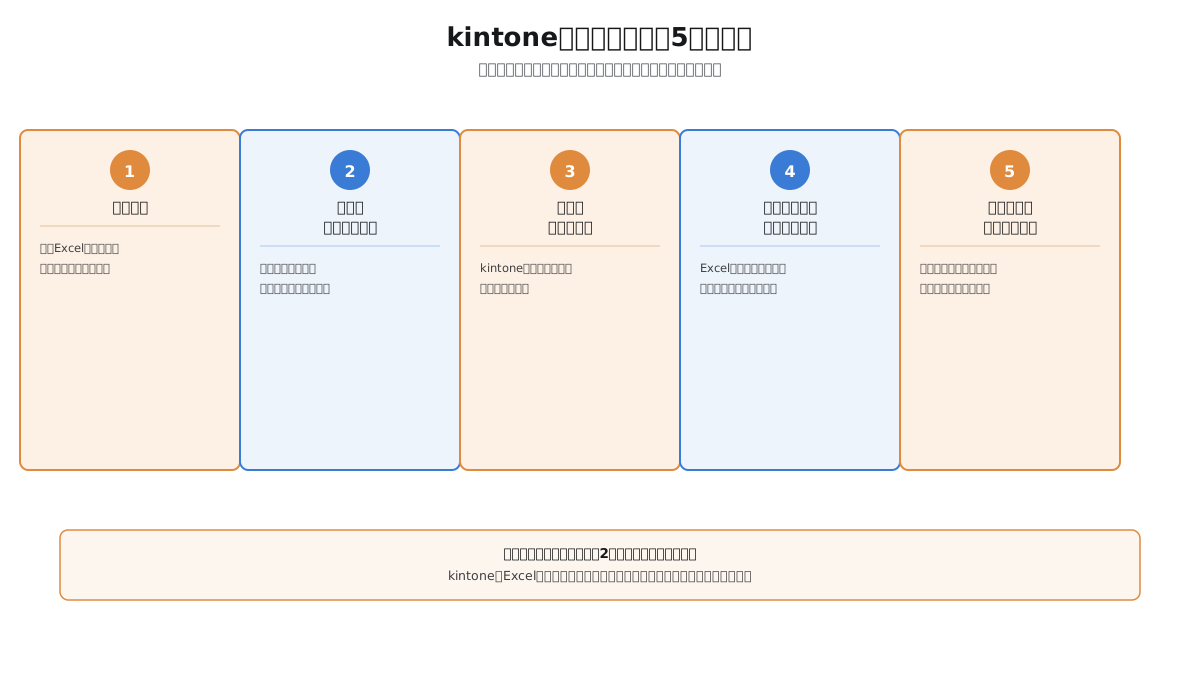
実務上の視点: この5工程のうち、担当者が想像しにくいのは2番目の「データクレンジング」です。kintoneのExcel取込機能は「今あるExcelの内容をそのままアプリの型に流し込む」機能であり、Excel内の表記ゆれや重複データを自動的にきれいにしてくれるわけではありません。汚れたデータをそのまま取り込むと、汚れたままのkintoneアプリが出来上がります。この点は後ほど詳しく扱います。
移行を始める前に。誰が主担当になるかを決める
工程の説明に入る前に、体制面の話を先にしておきます。ひとり情シスや総務兼任の担当者がkintone移行を進める場合、「自分ひとりで全部やろうとする」ことが最初のつまずきになりがちです。
kintoneはノーコードツールであり、プログラミングの知識は不要です。しかし、アプリの項目設計・権限設計・運用ルール作りといった判断は、依然として人間が行う必要があります。特に、その台帳を日常的に使っている現場のメンバーの協力なしに、担当者だけで設計を進めると、次のような不一致が起こりやすくなります。
- 担当者が「不要」と判断して削った列が、実は現場では重要な参照項目だった
- 現場の業務の流れ(誰が入力し、誰が確認するか)を担当者が正確に把握できておらず、権限設計が実態と合わない
- 完成後に現場から「使いにくい」という声が相次ぎ、結局Excelに逆戻りする
これを避けるため、移行に着手する前に、その台帳を最も頻繁に使っている現場のメンバーを1〜2名、ヒアリング相手として確保しておくことをおすすめします。全工程に同席してもらう必要はありませんが、少なくとも「工程1: 現状把握」と「工程3: アプリ設計」の段階では意見を聞く機会を作ってください。この一手間が、移行後の定着率を大きく左右します。
実務上の視点: 経営層への説明では、「情シス担当者が独断で決めるのではなく、現場の意見を取り入れながら進める」という進め方自体が、失敗リスクを下げる材料として伝えやすい点です。特に予算確保の稟議を通す際、現場を巻き込んだ設計プロセスであることを添えると、稟議が通りやすくなる場合があります。
工程1: 現状把握。移行対象のExcelを棚卸しする
最初にやるべきことは、kintoneの画面を開くことではなく、今使っているExcel台帳を紙(またはドキュメント)の上で棚卸しすることです。
具体的には、次の項目を書き出します。
- シート・ファイルの数: 1つの台帳が複数のファイルやシートに分かれていないか
- 列(項目)の一覧: どんな項目を記録しているか。計算式が入っている列はどれか
- 利用者: 誰が入力し、誰が閲覧しているか。社外の人が見ることはあるか
- 更新頻度: 毎日更新されるのか、月次でまとめて更新されるのか
- 他の業務との連携: このExcelの数値を、別の資料や会計処理に転記していないか
この棚卸しを飛ばしてkintoneのアプリ作成画面から入ると、「とりあえず今のExcelの列をそのまま複製したアプリ」ができあがりがちです。Excel時代の使いにくさをそのままkintoneに持ち込んでしまう典型的な失敗パターンです。棚卸しの段階で「本当にこの列は必要か」「もっとシンプルにできないか」を見直しておくことが、後工程を楽にします。
なお、社内に複数のExcel台帳が乱立している場合、どれが「正」のデータで、どれが古いコピーなのかが分からなくなっていることがあります。この状態に心当たりがある場合は、まずシステム管理台帳の考え方でシステム・データの全体像を整理してから、今回の移行作業に着手することをおすすめします。
工程2: データクレンジング。汚れたまま移行しない
現状把握が終わったら、実際にkintoneへ取り込む前に、Excelデータそのものをきれいにする作業に入ります。これを飛ばして移行すると、次のような問題がそのままkintone上でも再現されます。
- 表記ゆれ: 「株式会社〇〇」と「(株)〇〇」が別の値として扱われる
- 重複データ: 同じ取引先・案件が名前の書き方違いで複数行に分かれている
- 欠損データ: 必須のはずの項目が空欄になっている行が混在している
- 型の不統一: 日付列に「2026/8/11」と「2026年8月11日」が混在している
引用: 「Excelは自由度が高いがゆえに、同じ意味のデータでも入力者によって表記が揺れやすい。移行のタイミングは、このゆらぎをまとめて正すための数少ない機会でもある」
kintoneのフォームは、Excelと違って項目ごとに「文字列」「数値」「日付」といった型を指定します。この型指定の恩恵を最大限に受けるためには、取り込む前のExcel側で型を統一しておく必要があります。日付が文字列として入力されていたり、数値のはずの列に単位付きの文字("3個"など)が混ざっていたりすると、kintone側で正しく認識されず、あとから手作業での修正が発生します。
データクレンジングの具体的な進め方(重複の見つけ方、表記ゆれの統一方法など)は、別記事で詳しく手順化しています。この工程がボリュームの大きい作業になりそうな場合は、あわせてご確認ください。
工程3: アプリ設計・作成。実際にkintoneでアプリを作る
データが整ったら、いよいよkintone上でアプリを作成します。公式サイトによれば、アプリの作成方法は主に3通り用意されています。
| 作成方法 | 向いているケース |
|---|---|
| Excel/CSV取込 | 既存の台帳の列構成をベースにアプリを作りたい場合 |
| ドラッグ&ドロップでゼロから作成 | 既存Excelの構造を見直し、新しい形で設計し直したい場合 |
| 用意されたテンプレートから選ぶ | 日報・案件管理・問い合わせ管理など、汎用的な業務にあてはまる場合 |
Excel台帳の置き換えが目的であれば、まずはExcel/CSV取込機能を使うのが最短ルートです。整えたExcelファイルをアップロードすると、列の見出しをもとにフォームの項目が自動生成されます。ただし、自動生成された項目の型(文字列・数値・日付・選択肢など)は必ず一つずつ確認してください。特に、選択肢が決まっている項目(ステータスなど)は、自由入力の文字列ではなく「ドロップダウン」や「ラジオボタン」の型に変更しておくと、今後の入力ゆれを防げます。
実務上のヒント: 最初から全項目を完璧に作り込もうとしないことをおすすめします。kintoneはアプリを作った後からでも項目の追加・変更が比較的容易な設計になっています。まずは主要な項目だけでアプリを作り、実際に数件のデータを入力してみて、使い勝手を確認しながら項目を調整していくほうが、結果的に早く実用レベルに到達しやすい傾向があります。
一覧画面と入力フォームが分かれる感覚に慣れる
Excelでは、データを見る画面と入力する画面が同じシートでした。kintoneでは、一覧画面(複数のレコードを表形式で見る画面)と、詳細・入力画面(1件のレコードの中身を見る・編集する画面)が分かれています。この構造に最初は戸惑う利用者もいますが、複数人が同時に使う業務データベースとして設計されているための仕様です。移行後の説明会や利用マニュアルでは、この画面構成の違いを丁寧に説明しておくと、現場の混乱を減らせます。
工程4: 権限・通知・ワークフローの設定。Excelにはなかった仕組み
アプリの骨格ができたら、Excelにはなかった「複数人での運用を支える仕組み」を設定します。ここがExcel台帳とkintoneの最大の違いであり、移行の価値が最も出る部分でもあります。
権限設定
公式サイトによれば、kintoneは「アプリ単位から特定のデータまで、組織単位からいちユーザー単位まで、細かな条件設定で、データの閲覧、編集、削除といった操作権限の制御が可能」とされています。Excelファイルでは「見せたくない人にも全部見えてしまう」「うっかり誰でも編集できてしまう」状態になりがちですが、kintoneでは次のような制御が可能です。
- 特定の部署・チームだけが該当アプリを閲覧できるようにする
- 入力担当者は新規登録のみ可能で、既存レコードの削除はできないようにする
- 金額など機密性の高い項目だけ、特定の権限を持つ人にしか見えないようにする
この権限設計は、Excel時代の「ファイルを開ける人=全部見える・触れる人」という構造から抜け出す最大のポイントです。ただし、権限を細かく設定しすぎると、今度は運用が複雑になりすぎて管理しきれなくなるという逆の失敗もあります。最初は「部署単位」程度の粗い権限設計から始め、実際の利用状況を見ながら必要な部分だけ細かくしていくアプローチが現実的です。
通知設定
公式サイトでは、レコードの追加・更新があった際に「パソコンやスマホから、いつでも・どこでも受け取ることができます」という通知機能が紹介されています。「新しい申請が登録されたら担当者に通知する」「ステータスが完了に変わったら申請者に知らせる」といった設定が可能です。Excelでは、更新があったこと自体に誰も気づかず対応が遅れる、ということが起きがちでしたが、この通知機能でその遅れを防げます。
ワークフロー設定
公式サイトによれば、「複数のユーザーでレコードの編集や確認をするためのプロセス(ワークフロー)を設定できます」とされています。休暇申請や備品購入申請のように、「入力する人」と「承認する人」が分かれている業務では、このワークフロー機能を使うことで、稟議の紙・メール・チャットでのやり取りをkintone上に一本化できます。誰が今どの段階で止まっているかが可視化される点も、Excelや紙の回覧にはなかったメリットです。
移行時に安全性・アクセス管理も見直しておく
Excel台帳をkintoneに移行するタイミングは、データそのものの整理だけでなく、アクセス管理の見直しにも適したタイミングです。Excelファイルの共有方法によっては、退職者のアカウントにファイルへのアクセス権が残ったままになっていたり、パスワードが長年使い回されていたりするケースが少なくありません。
kintoneに移行する際は、次の点もあわせて確認しておくことをおすすめします。
- ログインに多要素認証(MFA)を設定できるか、契約プランでの対応状況を確認する
- 社内で他に導入しているツールとシングルサインオン(SSO)で連携できるか(現状のIDとパスワードの管理を一本化できるか)
- 退職・異動時に、kintoneのアカウント権限を速やかに見直す運用ルールを、移行のタイミングで一緒に決めておく
Excel時代は「ファイルの保存場所を知っているかどうか」がアクセス制御の実態になっていたケースも多く、退職者のPCやメールに古いファイルのコピーが残っていても気づきにくい構造でした。kintoneのようなクラウド型のツールに移行することで、アカウント単位でのアクセス制御・権限の一括管理がしやすくなります。この機会に、社内のアカウント管理ルールそのものを見直しておくと、移行の効果をより大きくできます。
料金プランと費用感(執筆時点の目安)
ここからは費用の話です。サイボウズ公式サイトによれば、kintoneの料金プランは執筆時点(2026年8月)で次のとおりです。契約前には必ず公式サイトの最新情報を確認してください。
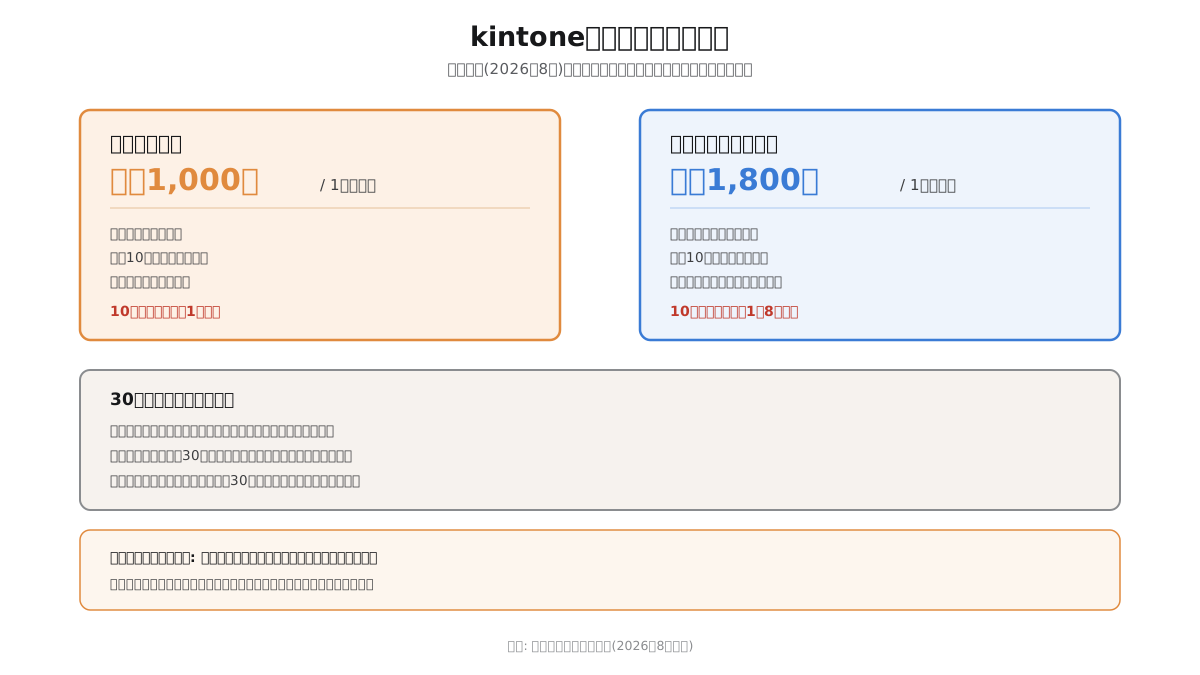
- ライトコース: 月額1,000円/1ユーザー
- スタンダードコース: 月額1,800円/1ユーザー(ワークフロー機能などライトコースにない機能を含む)
- 最小契約ユーザー数: 両コースとも10ユーザーから
- 無料お試し期間: 30日間(ユーザー数の制限なく、スタンダードコースの機能を試用可能)
- お試し後のデータの扱い: 試用期間終了日の翌日から30日以内に本契約を申し込めば、試用中に登録したデータを引き継げる。申し込まない場合、試用終了から30日後にデータは自動的に消去される
実務上の注意: 最小契約が10ユーザーからという点は、見落としがちな費用感のポイントです。たとえば実際に使うのが5人だけの部署であっても、契約上は10ユーザー分(ライトコースなら月額1万円、スタンダードコースなら月額1万8,000円)からの費用が発生します。少人数での導入を検討している場合は、この最小契約単位を踏まえたうえで、他の部署も巻き込んで利用人数を増やせないか、あるいは費用対効果が見合うかを事前に試算しておくことをおすすめします。
この月額費用に加えて、忘れてはならないのが「アプリ設計・データクレンジングにかかる自社の作業時間」というコストです。kintoneの利用料自体は比較的低コストに見えますが、既存のExcel台帳が複雑であればあるほど、移行にかかる社内工数(担当者の稼働時間)は増えます。ツールの月額費用だけでなく、この工数も含めた「実質的な移行コスト」として費用感を捉えておくと、社内での予算説明もしやすくなります。外部の開発会社に一部を依頼する場合の見積書の読み方は、システム開発の見積書、どう読むかが参考になります。
なお、この移行費用の一部は、条件を満たせばデジタル化・AI導入補助金でまかなえる可能性があります。登録済みのIT導入支援事業者経由での契約が条件になるなど注意点も多いため、詳しくは脱Excel・kintone移行にデジタル化・AI導入補助金は使えるかで解説しています。
なお、ベンダーロックインの観点も費用感の一部として押さえておく価値があります。kintoneに限らずクラウドサービス全般に言えることですが、長期間データを蓄積したあとに他サービスへ乗り換えようとすると、データの出し方や移行のしやすさ(データポータビリティ)によっては相応の手間がかかる場合があります。契約前に、エクスポート機能でどこまでデータを取り出せるかを確認しておくと安心です。
移行スケジュールの目安
移行にかかる期間は、対象となるExcel台帳の複雑さや利用人数によって大きく変わるため、一律の日数を断定することはできません。ただし、工程ごとにどのくらいの作業ボリュームになりやすいかの目安を整理すると、次のようになります。
- 現状把握・データクレンジング: 台帳の複雑さに応じて、数日から数週間
- アプリ設計・作成: 無料お試し期間(30日間)内で、複数回の試作・修正を繰り返すのが現実的
- 権限・通知・ワークフロー設定: アプリの骨格ができたあとに、数日程度
- 試験運用: 一部の業務・一部のメンバーで、1〜2週間程度試してから本番切り替えを判断
30日間の無料お試し期間は、単に機能を触ってみる期間ではなく、この一連の工程を小さく一周させてみる期間として使うのが効果的です。試用期間中に一度、現状把握からアプリ作成、権限設定までを一通り経験しておくと、本契約後の作業がスムーズになります。
実務上の視点: 試用期間の終了間際になって初めて本格的にデータを入れ始めると、期間内に検証しきれずに焦って契約判断をすることになりがちです。試用開始からできるだけ早い段階で、実際の業務データの一部を使ってアプリを動かしてみることをおすすめします。
移行後によくあるつまずきとその対処
実際に運用を始めたあとに、次のようなつまずきがよく起こります。事前に把握しておくと、対処が早くなります。
現場が「前のExcelの方が良かった」と言い出す
画面構成が変わることへの抵抗感は、多くの場合、慣れの問題です。ただし、この声を「慣れの問題だから」と放置すると、現場が結局Excelでの管理に戻ってしまい、kintoneと二重管理になるリスクがあります。移行直後の1〜2週間は、簡単な操作マニュアル(画面キャプチャ付きで数ページ程度)を用意し、質問がすぐに担当者に届く体制を作っておくことをおすすめします。
項目を作りすぎて逆に使いにくくなる
kintoneは項目の追加が容易なため、「あれも記録したい」「これも管理したい」と機能を足していくうちに、Excel時代よりも複雑な画面になってしまうことがあります。定期的に「本当に使われている項目か」を見直し、使われていない項目は非表示にするか削除する運用を心がけてください。
権限設定を後回しにして情報が広がりすぎる
「まずは動かすことを優先して、権限は後で設定しよう」という進め方をすると、その「後で」が忘れられ、本来見えるべきでない人にもデータが見える状態のまま定着してしまうことがあります。権限設定は、アプリ作成の初期段階で必ず一度確認するステップとして組み込んでおくことをおすすめします。
1つの台帳がうまくいったら。複数部署への展開の考え方
最初の1台帳の移行がうまくいくと、「他の部署の台帳もkintoneに移そう」という話が出てくることがあります。ここで注意したいのは、1台帳の移行がうまくいったからといって、いきなり全社の台帳を並行して移行しようとしないことです。
複数部署への展開を検討する際は、次の順番を意識してください。
- 最初の台帳を最低1〜2ヶ月運用し、安定させる: 権限設定の抜け漏れや、現場からの改善要望が出尽くすまでは、次の展開に手を広げない
- 最初の移行で得た知見をチェックリスト化する: 「どの項目でつまずいたか」「権限設計でどこを間違えたか」を簡単にメモしておき、次の台帳移行の際に同じ失敗を繰り返さないようにする
- 部署ごとに優先順位をつける: すべての部署を同時に進めるのではなく、影響範囲が小さく、かつ改善効果が見えやすい部署から着手する
複数のアプリを運用するようになると、ユーザー数が増えるため、最小契約ユーザー数(10ユーザーから)の制約はむしろ問題になりにくくなります。一方で、アプリの数が増えるほど、権限設計やメンテナンスの負荷も比例して増える点には注意が必要です。「作ったはいいが誰も使わなくなったアプリ」が社内に放置されると、Excel台帳が乱立していた頃と同じ状態に戻ってしまいます。定期的に利用状況を棚卸しし、使われなくなったアプリは整理する運用を、展開の初期段階から組み込んでおくことをおすすめします。
kintoneでも解決しない場合。次の選択肢
ここまで解説してきた手順を踏んでも、次のようなケースではkintoneでの置き換えが難しい、あるいは別の選択肢のほうが適している可能性があります。
- 複雑な計算ロジックが業務の中核にあり、VBAマクロでしか実現できない処理に強く依存している
- 外部の基幹システムとのデータ連携が前提で、標準機能や既存の連携サービスでは対応しきれない
- 業界特有の複雑な承認階層や条件分岐があり、標準のワークフロー機能では表現しきれない
これらに当てはまる場合、フルスクラッチでの開発や、業務特化型のパッケージソフトも選択肢に含めて再検討することをおすすめします。どの範囲をシステム化し、どの範囲をExcelのまま残すかという判断軸については、別記事で詳しく扱っています。
自社での対応が難しいと感じたら
ここまでの手順は、いずれもプログラミングの知識を必要としない、ノーコードツールとしてのkintoneの操作範囲内で完結する内容です。しかし、次のような状況では、自社の担当者だけで進めることに無理が生じる場合があります。
- 現状把握のためのヒアリングをしても、そもそも今のExcel台帳の設計意図が誰にも分からない(属人化が進みすぎている)
- データクレンジングが必要な行数が数万件を超え、手作業での点検が現実的でない
- 権限設計やワークフロー設計が、組織の複雑な承認階層とかみ合わず、標準機能だけでは表現しきれない
こうした場合、kintoneの構築・データ移行を専門に請け負う会社に部分的にでも依頼するという選択肢があります。依頼する際は、自社のExcel台帳をそのまま丸投げするのではなく、この記事で紹介した「工程1: 現状把握」までは自社で済ませたうえで依頼すると、見積もりの精度や打ち合わせの効率が上がりやすくなります。
まとめ
kintoneへのExcel移行は、「アップロードすればそれで終わり」という単純作業ではなく、現状把握・データクレンジング・アプリ設計・権限や通知の設定・試験運用という5つの工程を踏む地道な作業です。特に見落とされがちなのが、移行前のデータクレンジングと、Excel時代にはなかった権限・通知・ワークフローの設計です。この2つを丁寧に行うかどうかが、移行後に「Excelより便利になった」と感じられるか、「結局使われずExcelに戻ってしまった」で終わるかの分かれ目になります。
料金面では、ライトコース月額1,000円・スタンダードコース月額1,800円(いずれも1ユーザーあたり、執筆時点)という数字だけでなく、最小契約ユーザー数(10ユーザーから)や、移行作業にかかる自社の工数も含めた実質的なコストとして捉えることをおすすめします。まずは30日間の無料お試し期間を使い、自社の業務の一部で小さく試してみるところから始めてみてください。
次は、kintoneへの移行を決める前段階、あるいは移行と並行して押さえておきたい「システム化する範囲とExcelのまま残す範囲の判断フロー」を解説した記事もあわせてご覧ください。すべての業務を一度にシステム化しようとすると失敗しやすいという観点から、優先順位のつけ方を整理しています。