
2026年9月7日確認:共同編集だけが課題なら、Excelの保存先・利用環境の見直しでも解決できる場合があります。VBAの処理はGoogleスプレッドシートへそのまま移らず、Apps Script等での作り直しと結果確認が必要です。
「Excelはもう限界かもしれないけれど、いきなり業務システムを作るのは大げさすぎる」。そう感じてGoogleスプレッドシートへの移行を検討し始めた担当者は、決して少なくありません。共同編集がしやすく、費用も比較的抑えられそうに見える一方で、「今のExcelの関数やマクロはそのまま使えるのか」「Excelと何が違うのか」「移行したら逆に不便になる部分はないのか」といった疑問が先に立ち、一歩を踏み出せずにいる方も多いのではないでしょうか。
結論から言うと、Googleスプレッドシートへの移行は、複数人での同時編集・最新版の一元管理・場所を選ばない閲覧といった点で明確なメリットがある一方、Excelに慣れた業務ほど「関数の一部非互換」「マクロ(VBA)がそのまま動かない」「大容量データでの動作の重さ」といったデメリットも存在します。フルスクラッチのシステム開発やkintoneのようなノーコードツールへの移行に比べると投資も判断のハードルも低いため、「まずはここから」という選択肢として現実的ですが、万能の解決策ではありません。
この記事は、Excelから完全な業務システム化ではなく、まずGoogleスプレッドシートへの移行を検討している担当者に向けて書きました。コストの手頃さや共同編集のしやすさに魅力を感じているものの、Excelとの違いや注意点がよく分からず、踏み切れずにいる方を想定しています。専門用語は初出時に言い換え、移行のメリット・デメリットを整理したうえで、判断の道筋と実際の移行手順まで解説します。
この記事で分かること
まず全体像を示します。この記事では、次の順序でGoogleスプレッドシートへの移行を検討します。
- Googleスプレッドシートへの移行で得られる5つのメリット
- 見落とされがちな5つのデメリットと注意点
- Excelのまま使い続けるべきケース、移行すべきケースの見極め方
- 実際の移行手順(準備・変換・検証・運用切り替え)
- 移行後によくあるトラブルと対処法
先に断っておきたいのは、この記事は「Googleスプレッドシートへの移行を推奨する」ことを目的にしていない点です。Excel運用のすべてが悪いわけではなく、1人か2人だけで完結する集計作業であれば、無理に移行する必要はありません。一方で、複数人が同じファイルを触る業務、社外からの閲覧が必要な業務については、移行によって明確に楽になるケースが多いのも事実です。自社の業務がどちらに当てはまるかを、この記事を読みながら整理してみてください。
Googleスプレッドシートとは何か、Excelとの違いをひと言で
Googleスプレッドシートは、Googleが提供するブラウザ上で動く表計算ソフトです。Google Workspace(Googleが提供する法人向けのメール・オフィスツール群)の一部として提供されており、個人であれば無料のGoogleアカウントだけでも利用を開始できます。
保存先と利用環境を揃えて比較することが大切です。Excelにも、OneDriveやSharePoint Onlineへの保存と対応するExcel環境による共同編集・自動保存があります。Googleスプレッドシートへの移行前に、いまのExcelをクラウドで共同編集する案も確認してください。
Excelはデスクトップ版だけでなくWeb版もあります。単純に「Excelはパソコン、スプレッドシートはブラウザ」と分けず、VBA、帳票、外部データ接続、権限、オフライン時の業務がどちらの環境で成立するかを確認します。
ただし、「ブラウザで動く表計算ソフト」という設計思想の違いが、後述するデメリットの根本原因でもあります。Excelが長年かけて積み上げてきた高度な関数やマクロ、印刷レイアウトの精密さなどは、必ずしもすべてがそのままの形でGoogleスプレッドシートに引き継げるわけではありません。
メリット1: 複数人での同時編集が前提の設計
Excel運用で最もよく聞かれる不満が、「同時に編集できない」「編集中ですと表示されて開けない」というものです。Googleスプレッドシートは、この問題を構造的に解消します。
Googleスプレッドシートは、複数人が同時に同じシートを開き、リアルタイムに互いの入力を見ながら編集できるように設計されています。誰かが入力したセルは、他の閲覧者の画面にも数秒以内に反映されます。誰がどこを編集しているかはカーソルの色と名前で表示されるため、「今どこを誰が触っているか」も一目で分かります。
- 見積もり作成中に、営業担当と経理担当が同時に別の項目を入力できる
- 在庫台帳を、複数拠点の担当者が同じタイミングで更新できる
- 会議中に、参加者全員が同じシートを見ながらリアルタイムでメモを追記できる
Excelでも、OneDriveやSharePoint(Microsoftが提供するクラウドストレージ)に保存すれば同様の共同編集は可能です。ただし、この共同編集機能を使うには保存場所やファイル形式、Excelのバージョンなど複数の条件を揃える必要があり、社内サーバーの共有フォルダにExcelファイルを置いたままの運用では実現しません。すでにMicrosoft 365を契約している会社であれば、まずOneDrive・SharePointへの切り替えで解決できないかを検討する価値もあります。
Excelの共有フォルダ運用で同時編集トラブルに悩んでいる場合、まずはOneDrive・SharePointでの解決を検討する選択肢もあります。原因の仕組みと対策は、Excelの同時編集ロック・上書き事故を扱った別記事で詳しく解説していますので、あわせてご参照ください。
メリット2: 常に最新版が1つだけ存在する
Excel運用で頻発するもう一つの問題が、「どのファイルが最新版か分からない」というバージョン管理の混乱です。「見積もり_最終.xlsx」「見積もり_最終_修正.xlsx」「見積もり_最終_本当の最終.xlsx」のように、ファイル名で区別せざるを得なくなった経験がある担当者も多いはずです。
Googleスプレッドシートは、1つのファイルに対して常に1つの実体しか存在しません。誰かが編集した内容は即座に反映され、全員が同じ最新のデータを見ています。メールでファイルを送り合ったり、共有フォルダにコピーを置いたりする必要自体がなくなるため、構造的に「どれが最新か分からない」という状態が起きにくくなります。
さらに、変更履歴(いつ・誰が・どこを変更したかの記録)がすべて自動的に保存されており、いつでも過去の状態に戻せます。Excelでも変更履歴の記録は可能ですが、標準では有効になっていない場合が多く、意識的に設定しない限り「誤って消してしまったデータを元に戻せない」という事態が起こり得ます。
メリット3: 場所とデバイスを選ばずアクセスできる
Googleスプレッドシートはブラウザさえあれば動作するため、会社のパソコンだけでなく、自宅のパソコン、スマートフォン、タブレットなど、様々なデバイスから同じデータにアクセスできます。専用のOfficeソフトをインストールする必要がありません。
この特性は、次のような場面で特に効果を発揮します。
| 場面 | Excel(ファイルサーバー運用)の課題 | Googleスプレッドシート |
|---|---|---|
| 外出先での確認 | VPN接続やリモートデスクトップが必要な場合が多い | ブラウザでログインするだけ |
| 複数拠点での共有 | ファイルサーバーへのアクセス権限設定が拠点ごとに必要 | 招待した相手はどこからでもアクセス可能 |
| 私物パソコンでの閲覧 | Officeソフトのライセンス・インストールが課題になりやすい | ブラウザがあれば閲覧・編集可能 |
| スマートフォンでの確認 | Excelアプリの表示崩れが起きやすい | 専用アプリで比較的スムーズに閲覧可能 |
一方で、この「どこからでもアクセスできる」という利便性は、セキュリティ面での注意点と表裏一体です。社外のネットワークや私物端末からのアクセスを許可する範囲は、会社としてあらかじめルールを決めておく必要があります。この点は後述のデメリットで改めて触れます。
メリット4: 追加コストを抑えて始められる
Excel単体を新たに契約する場合と比較して、Googleスプレッドシートは低コストで始めやすい選択肢です。個人のGoogleアカウントであれば無料で利用でき、法人としてセキュリティ管理や独自ドメインのメールアドレスを求める場合はGoogle Workspaceの契約が必要になりますが、それでも大規模なシステム開発と比べれば投資額は小さく済みます。
Google Workspace公式サイトによれば、法人向けプランは執筆時点で以下のような料金体系です(1ユーザーあたり月額、為替や地域によって変動する場合があるため、契約前に必ず公式サイトで最新情報を確認してください)。
| プラン | 月額目安 | ストレージ目安 |
|---|---|---|
| Business Starter | 800円 | 30GB/ユーザー |
| Business Standard | 1,600円 | 2TB/ユーザー |
| Business Plus | 2,500円 | 5TB/ユーザー |
| Enterprise | 要問い合わせ | 5TB/ユーザー(追加可) |
※料金・容量は執筆時点(2026年8月)にGoogle Workspace公式サイトで確認できた目安です。将来変更される可能性があるため、契約検討時は必ず公式サイトで最新情報をご確認ください。
すでにMicrosoft 365を契約している会社であれば、Excelの利用自体に追加コストはかからないため、「Excelを使い続けるコスト」と「Google Workspaceを新規契約するコスト」を単純に比較するのではなく、移行によって削減できる手間(バージョン管理の混乱の解消、ファイルのやり取りにかかる時間の削減など)も含めて検討することをおすすめします。
メリット5: kintoneなどのシステム化に比べて導入のハードルが低い
脱Excelの選択肢としては、Googleスプレッドシート以外にも、kintoneのようなノーコードツールや、フルスクラッチでの業務システム開発があります。Googleスプレッドシートは、これらと比べて「今使っているExcelの表の形をほぼそのまま持ち込める」という点で、導入のハードルが低いのが特徴です。
kintoneやノーコードツールへの移行では、Excelの列・行構造を「アプリ」というデータベース的な構造に設計し直す作業が発生します。これは表計算というより、簡易的なデータベースを作る発想に近く、ある程度の設計スキルが求められます。一方、Googleスプレッドシートへの移行は、基本的には今のExcelファイルをそのまま(あるいは軽微な調整で)持ち込めるため、情報システムの専門知識がなくても着手しやすい傾向があります。
- 表の見た目・セル構造をほぼそのまま維持できる
- 使い慣れた「行と列に自由に入力する」感覚を変える必要がない
- 一部の関数は書き換えが必要になるが、大規模なアプリ設計は不要
ただし、この「移行のしやすさ」は裏を返せば、「Excelのときと同じような使い方(自由すぎる入力、ルールのないセル結合など)を引きずってしまいやすい」というデメリットにもなり得ます。この点は次章で詳しく見ていきます。
デメリット1: 関数・機能の一部がExcelと完全には一致しない
ここからは、見落とされがちなデメリットを見ていきます。最も実務に影響しやすいのが、関数や機能面での非互換です。
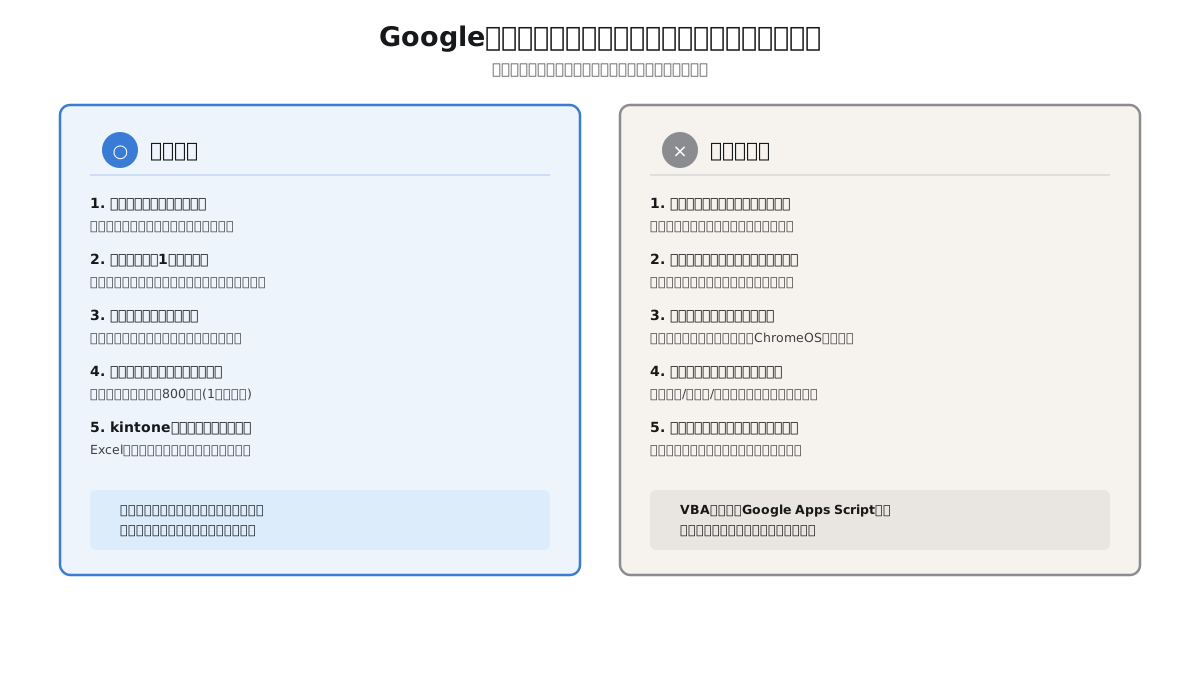
Google公式サポートページ「Excel と Google スプレッドシートの相違点」によれば、Googleスプレッドシートのほとんどの関数はMicrosoft Excelの関数に対応するものが用意されていますが、一部の関数には相当するものが存在しません。長年かけて複雑な関数を組み込んだExcelファイルほど、移行後に「同じ結果が出ない」「エラーになる」箇所が見つかる可能性があります。
用語のツールチップにもある通り、VBAマクロで自動化していた処理は特に注意が必要です。Excelのマクロは「VBA(Visual Basic for Applications)」という言語で書かれていますが、Googleスプレッドシートのマクロは「Google Apps Script」というJavaScriptをベースにした別の言語で動きます。Google公式サポートページ「マクロとアドオンの使用」でも明記されている通り、VBAで書かれたマクロはそのままではGoogleスプレッドシート上で動作しません。
- 複雑な条件分岐や外部ファイル参照を伴うVBAマクロは、Google Apps Scriptへの書き換えが必要
- 高度なピボットテーブルの一部機能や、Excel特有の書式設定(条件付き書式の詳細オプションなど)は再現できない場合がある
- 印刷レイアウトの精密な調整(改ページの細かい制御など)は、Excelほどの自由度がないと感じる担当者もいる
移行を検討する際は、「今使っている関数・マクロの一覧を洗い出し、Googleスプレッドシートでの代替手段があるかを事前に確認する」という工程を、必ず移行作業の前に組み込むことをおすすめします。
デメリット2: 大量データ・複雑な計算では動作が重くなりやすい
Googleスプレッドシートはブラウザ上で動作する性質上、Excelと比べて大量データの処理や複雑な計算式では動作が重くなりやすい傾向があります。特に、数万行を超えるような大規模な台帳や、シート間を複雑に参照し合う計算式を大量に組んでいる場合、入力のたびに画面の反応が遅れることがあります。
これは、Googleスプレッドシート側の性能不足というより、「ブラウザ上でリアルタイム同期をしながら計算処理を行う」という設計上、大量データとの相性がExcelほど良くないことに起因します。パソコンにインストールされたExcelは、ローカルのパソコンの処理能力をフルに使って計算できますが、Googleスプレッドシートは通信環境や表示の同期処理も含めた負荷がかかります。
- 数千行程度までの台帳であれば、体感できるほどの重さを感じることは少ない
- 数万行を超える、あるいは複雑な関数を多用したシートでは、動作の遅さがストレスになる場合がある
- 大量データを扱う業務がメインであれば、Googleスプレッドシートへの単純移行ではなく、データベース的な設計を持つkintoneやシステム化を検討したほうがよいケースもある
自社の対象データが数百〜数千行程度の規模であれば大きな問題にならないことが多いですが、事前に実際のデータ量に近いテストを行い、動作の体感速度を確認しておくことをおすすめします。
デメリット3: オフラインでの利用に制約がある
Excelはパソコンにインストールされたアプリケーションのため、インターネット接続がなくても通常通り作業できます。一方、Googleスプレッドシートは基本的にオンライン環境での利用を前提としており、オフラインで使うには事前の設定が必要です。
Google公式サポートページ「オフライン時に Google ドキュメント、スプレッドシートで作業する」によれば、オフラインで編集するには、あらかじめGoogle ChromeまたはMicrosoft Edgeブラウザに専用の拡張機能をインストールし、Googleドライブの設定でオフラインアクセスを有効にしておく必要があります。この設定はChromeOSやモバイル端末には対応しておらず、パソコン(Windows・Mac・Linux)でのみ利用できます。
- 出張先や移動中など、通信環境が不安定な場所での作業が多い担当者は、事前のオフライン設定を忘れると作業できなくなる
- 設定を行っていても、ファイルによっては容量の関係でオフライン対応できない場合がある
- 現場作業が多く常時オンライン環境を確保しにくい業種では、この制約が実務上のネックになりやすい
営業の外回りが多い、工場や倉庫など通信環境が不安定な現場での入力が多い、といった業務がある場合は、移行前に必ずオフライン利用の要件を洗い出し、対象業務がオフライン設定でカバーできる範囲かを確認しておく必要があります。
デメリット4: セキュリティ・アクセス権限の設計をやり直す必要がある
Excelファイルを共有フォルダで運用していた場合、アクセス制御は主に「そのフォルダに入れる人・入れない人」という単位で管理されていたはずです。Googleスプレッドシートに移行すると、共有設定はファイル単位・シート単位・場合によってはセル範囲単位で個別に設定し直す必要があります。
これは自由度が上がる一方で、設計をしっかり行わないと「誰でも編集できる状態で共有リンクが広まってしまう」「退職者のアカウントに共有設定が残ったままになる」といった事故につながりかねません。特に、リンクを知っている人なら誰でもアクセスできる設定のまま社外にファイルを共有してしまうと、意図しない情報漏えいの原因になります。
- 共有設定を「閲覧のみ」「コメント可」「編集可」の3段階で使い分ける運用ルールを決める
- 退職者・異動者が出た際に、共有設定の棚卸しを行うタイミングを業務フローに組み込む
- 機密度の高いデータは、共有リンクではなく個別のメールアドレス指定での共有に限定する
法人としてGoogle Workspaceを契約する場合は、管理者側で組織全体の共有ポリシー(社外共有の可否など)を一括設定できる機能もあります。個人アカウントの延長で運用を始めてしまうと、こうした一括管理ができず、後から統制を効かせるのが難しくなる点にも注意が必要です。
デメリット5: 「移行すれば安心」ではなく運用ルールが別途必要
Googleスプレッドシートへの移行は、あくまで「置き場所と保存形式を変える」ことであり、それ自体がデータの整理や業務ルールの整備を自動的に行ってくれるわけではありません。Excel時代に表記ゆれや入力ルールのばらつきがあったデータは、そのまま移行しても同じ問題を抱えたままです。
むしろ、複数人が同時に自由に入力できるようになった分、ルールを決めておかないと以前より入力の乱れが起きやすくなる場合もあります。「セルの結合を禁止する」「入力規則(プルダウンなど)を活用して自由記述を減らす」といった最低限のルール設計は、移行作業とあわせて行うことをおすすめします。
移行前のデータが乱れている場合は、データクレンジングと呼ばれる、重複や表記ゆれ、誤入力を整理する作業を移行前に行っておくと、移行後のトラブルを大きく減らせます。この作業を後回しにしたまま移行すると、「乱れたデータがそのままクラウド上に複製されて、さらに直しにくくなる」という結果になりがちです。
Excelのまま使い続けるべきケース、移行すべきケース
ここまでのメリット・デメリットを踏まえ、判断の目安を整理します。次のいずれかに当てはまる場合は、無理に移行せず、Excelのまま運用を続けることも現実的な選択肢です。
- ファイルを編集するのが基本的に1人だけで完結している
- 複雑な関数・VBAマクロに強く依存しており、書き換えのコストが大きい
- 数万行を超える大量データを扱っており、動作の重さが業務に支障をきたす可能性がある
- オフライン環境での作業が業務の大部分を占めている
一方、次のような状況であれば、Googleスプレッドシートへの移行によって明確に業務が楽になる可能性が高いといえます。
- 複数人が同じファイルを同時に編集する機会が多く、ロックの奪い合いや上書き事故に悩んでいる
- 「どれが最新版か分からない」というファイル管理の混乱が繰り返し起きている
- 社外や複数拠点からファイルを閲覧・編集する必要がある
- 現在使っている関数・マクロが比較的シンプルで、書き換えの負担が小さい
判断に迷う場合は、いきなり全社のExcelファイルを一括移行するのではなく、影響範囲の小さい1つの台帳から試験的に移行し、実際の使用感を確かめてから対象を広げていく進め方が安全です。
実際の移行手順: 準備から運用切り替えまで
移行すると判断した場合の、具体的な進め方を解説します。焦って一気に切り替えるのではなく、次の順序で段階的に進めることをおすすめします。
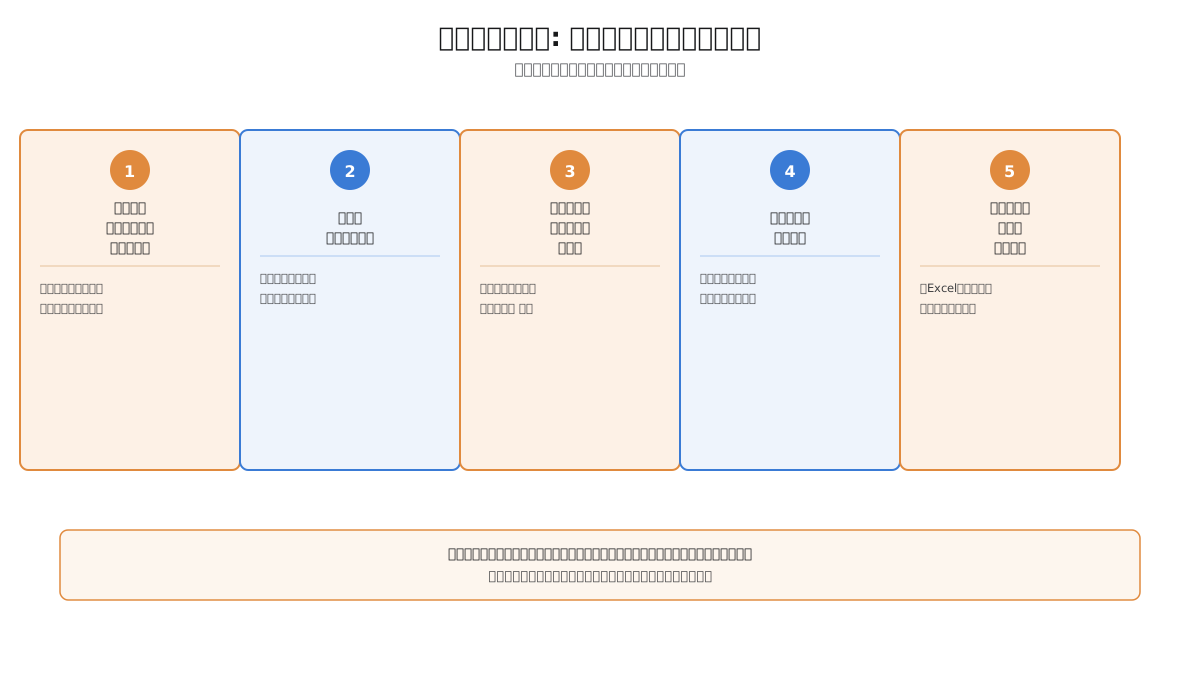
ステップ1: 移行対象の棚卸しと関数・マクロの洗い出し
まず、移行対象のExcelファイルで使われている関数やマクロを一覧化します。特にVBAマクロを使っている場合、そのマクロが何をしているのかを整理し、Googleスプレッドシート側での代替手段(Google Apps Scriptでの書き換え、標準機能での代替など)があるかを事前に確認します。この工程を飛ばして移行してしまうと、移行後に「動かない機能」が見つかってから慌てて対応することになります。
ステップ2: データクレンジング
表記ゆれや重複、誤入力がある場合は、移行前に整理しておきます。Excel側で修正してから移行するほうが、Googleスプレッドシート上で直すよりも使い慣れたツールで作業できるため効率的です。部署ごとに同じ顧客の一覧を別々のExcelで持っている場合は、どのファイルを正とするかと重複の判定基準を先に決めておきます。進め方は部署ごとの顧客管理Excelを統合する前の準備で扱っています。データ量が多い場合の具体的な進め方は、データクレンジングを扱った別記事もあわせてご参照ください。
ステップ3: インポートと変換方法の選択
Google公式サポートページ「Excel と Google スプレッドシートの両方を使用する」によれば、Excelファイルを取り込む方法には大きく2つの選択肢があります。
- Googleスプレッドシート形式に変換する: Googleドライブ上でExcelファイルをGoogleスプレッドシート形式に変換して編集を続ける方法です。変換後の変更内容は元のExcelファイルには反映されません。共同編集や自動保存など、Googleスプレッドシートの機能をフルに使いたい場合はこちらが基本になります。
- Excel形式のまま編集する: Googleドライブに保存したExcelファイルを、Googleスプレッドシートの画面で直接開いて編集する方法です。この場合、変更内容は元のExcel形式のまま保存されます。Excel形式を維持したい事情がある場合の選択肢です。
多くの場合、共同編集やクラウド上での一元管理といった移行の目的を考えると、1のGoogleスプレッドシート形式への変換をおすすめします。
ステップ4: 少人数での試験運用
いきなり全社展開するのではなく、実際にそのファイルを使う数名で試験的に運用してみます。この段階で、関数の計算結果がExcel時代と一致しているか、動作の重さに問題がないか、共有設定に不備がないかを確認します。
ステップ5: 運用ルールの整備と本格移行
試験運用で問題がなければ、入力規則やセル結合禁止などの運用ルールを明文化し、関係者に周知したうえで本格的に切り替えます。切り替え後も、しばらくは元のExcelファイルを読み取り専用のバックアップとして一定期間保管しておくと、万一のトラブル時に照合できて安心です。
移行後によくあるトラブルと対処法
移行作業を終えた後に、いくつかの典型的なトラブルが報告されています。あらかじめ知っておくことで、落ち着いて対処できます。
- 一部の関数がエラーになる: 移行前の洗い出しで見落とした関数が原因であることが多いです。エラーになった数式を特定し、代替の関数や計算方法に置き換えます。
- マクロで自動化していた作業が動かなくなる: VBAマクロはそのままでは動作しません。処理内容を整理し、Google Apps Scriptで作り直すか、手作業や標準機能での代替に切り替えます。
- 入力中に画面の反応が遅い: シート内の計算式が複雑すぎる、あるいはデータ量が多すぎる可能性があります。不要な参照や重い関数を整理する、シートを分割するなどの対策を検討します。
- 共有設定が意図せず広がっていた: 共有リンクの発行範囲を定期的に見直すルールを設け、機密性の高いデータは個別指定での共有に統一します。
- 退職者のアカウントに共有権限が残っている: 退職・異動のタイミングでアクセス権限を棚卸しする手順を、社内の退職時対応フローに組み込んでおくことをおすすめします。
これらのトラブルの多くは、事前の洗い出しと試験運用の段階で防げるものです。逆に言えば、準備段階を省略して一気に本番移行してしまうと、トラブルが発生してから対処に追われることになります。
なお、ここではExcelからGoogleスプレッドシート単体への移行を扱いましたが、メール・チャット・ファイル共有まで含めたグループウェア全体をMicrosoft 365からGoogle Workspaceへ切り替えるかどうかは、また別の判断軸が必要になります。料金・機能の違いはMicrosoft 365とGoogle Workspace、中小企業はどちらを選ぶべきかで整理しています。
まとめ: 万能ではないが、多くの会社にとって現実的な選択肢
Googleスプレッドシートへの移行は、複数人での同時編集・最新版の一元管理・場所を選ばないアクセスという点で、多くの会社が抱えるExcel運用の悩みを解消できる現実的な選択肢です。フルスクラッチのシステム開発やkintoneのようなノーコードツールに比べて、導入のハードルとコストが低いことも大きな魅力です。
一方で、複雑な関数・VBAマクロへの依存度が高い業務、大量データを扱う業務、オフライン環境での作業が中心の業務では、そのままの移行では不便を感じる場面も出てきます。「Excelの何が不満で、移行によって何を解決したいのか」を明確にしたうえで、影響範囲の小さい業務から試験的に移行し、実際の使用感を確かめながら進めることをおすすめします。
すべての業務を一度に移行する必要はありません。複数人での共同編集が必要な業務から優先的にGoogleスプレッドシートへ移し、個人的な集計や複雑な計算を伴う業務はExcelのまま残す、という併用も十分に現実的な進め方です。