
危険度チェックでExcel台帳の危うさを数値で確認し、判断フローに沿って「システム化する範囲」と「Excelのまま残す範囲」を仕分けた。個別の移行手順も一通り調べ、kintoneやノーコードツール、CSV連携の選択肢も頭に入っている。それなのに、先週また新しい業務が発生したとき、気づけば真っ先にExcelを開いて新しいシートを作っていた。「あれ、また同じことをやってしまった」という感覚に覚えがある担当者は少なくないはずです。
この記事は、脱Excelというテーマで危険度チェック・判断フロー・個別ツールの移行手順まで一通り学んだにもかかわらず、「新しい業務が発生すると、まずExcelで台帳を作ってしまう」という自分自身と会社の習慣そのものが変わっていないと感じている担当者に向けて書きました。ここまでのExcel関連記事群の最後にあたる記事です。個別のツールや手順からは一歩引いて、なぜその習慣が生まれ、どうすれば組織の意思決定の型そのものを変えられるのかを扱います。
この記事で分かること
結論を先に言うと、「とりあえずExcel」がやめられないのは、個人の意志や知識の問題ではなく、Excelを選ぶことが会社にとって「もっとも摩擦の少ない選択」になっているからです。この摩擦構造を変えない限り、どれだけ移行手順を学んでも、次の新しい業務ではまたExcelに戻ってしまいます。摩擦構造を変えるには、「新しい業務の管理手段をどう選ぶか」というルールそのものを、会社の仕組みとして持つ必要があります。個別の台帳ごとに判断していては間に合いません。
この記事では、次の流れで解説します。
- なぜ知識が増えても「とりあえずExcel」は直らないのか
- 「とりあえずExcel」が繰り返される3つの構造的な理由
- 個人の努力ではなく、仕組みで変えるという発想の転換
- 「最初の選択肢」を変える具体的な3つの打ち手
- 完全にExcelをやめる必要はない、という現実的な着地点
- 脱Excelシリーズ全体の地図: このあと何を読むべきか
それぞれについて、順を追って見ていきます。
なぜ知識が増えても「とりあえずExcel」は直らないのか
結論から言うと、これは知識不足の問題ではありません。危険度チェックの基準も、判断フローの手順も、個別ツールの移行手順も知っているのに、新しい業務が発生した瞬間には、それらの知識がまったく参照されずにExcelが起動されている。この現象を正しく理解するには、「なぜ人は新しい業務が発生した瞬間に、真っ先にExcelを選ぶのか」という、選択そのものの構造を見る必要があります。
新しい業務が発生する瞬間を思い出してみてください。上司から「この案件、進捗が分かるように何か表にしておいて」と言われたとき、頭の中で行われる比較は、実際にはこのようなものではないでしょうか。
- Excelなら、今すぐ空白のシートを開いて、5分後には表として動き出す
- ノーコードツールを検討するなら、ツールを選び、アカウントを作り、項目を設計する時間が必要
- システム化を検討するなら、要件を整理し、稟議を通し、承認を待つ時間が必要
この比較において、Excelは常に「今すぐ動ける」という圧倒的な優位性を持っています。危険度チェックや判断フローは、あくまで「すでに存在する台帳」を評価するための道具であり、「これから新しく発生する業務に、最初にどの手段を選ぶか」という場面には介入してきません。つまり、脱Excelシリーズのここまでの記事群は、すべて「今あるExcelをどうするか」を扱っていて、「次に何を選ぶか」という入口そのものは扱っていなかったのです。この入口の選択こそが、実は最も繰り返し発生する意思決定であり、そこを変えない限り、Excel台帳は仕分けても仕分けても新しく生まれ続けます。
ある卸売業の総務担当者は、危険度チェックと判断フローを使って、既存の在庫台帳・案件管理台帳をシステム化する計画をまとめました。ところが計画が承認されて動き出した矢先、営業部から「新しいキャンペーンの申込状況を管理したい」という依頼が来て、担当者は迷わずExcelで新しいシートを作りました。数ヶ月後、そのキャンペーン管理シートは複数人が同時に触る危険な台帳に育ち、次の危険度チェックの対象に加わることになったといいます。
この例が示しているのは、脱Excelは「今あるExcelを片付ける」だけでは終わらないということです。片付けている最中にも、新しいExcelが生まれ続けます。蛇口を閉めないままバケツの水をくみ出しているようなもので、くみ出す速度をどれだけ上げても、蛇口が開いたままでは水位は下がりません。この記事のテーマは、この蛇口、つまり「新しい業務が発生した瞬間の最初の選択」をどう変えるかです。
「とりあえずExcel」が繰り返される3つの構造的な理由
「最初の選択」がなぜいつもExcelに向かうのか。これを個人の怠慢や意識の低さのせいにしてしまうと、対策を打つ方向を誤ります。実際には、次の3つの構造的な理由が組み合わさって、Excelが選ばれ続けています。
理由1: Excelを使うことに、誰の許可もいらない
社内の誰もが、パソコンにExcelが入っていることを知っています。新しいツールを導入するには、稟議を書き、費用対効果を説明し、情報システム部門(あるいはその役割を兼任している担当者自身)の許可を得る必要がある会社が多いはずです。ところがExcelでシートを1枚作ることには、その手続きがまったく必要ありません。この「許可なしに今すぐ始められる」という性質が、緊急度の高い依頼ほどExcelに向かわせる最大の要因になっています。実務上、この状態は情報システム部門が把握していない業務システムが野良で増殖するシャドーITの入り口にもなりやすく、Excelそのものが危険というより、「誰にも相談せずに何かを作れてしまう」という状態そのものにリスクが潜んでいます。
理由2: 「後で困る」ことが、作る瞬間には見えない
新しいシートを作る瞬間、担当者の頭にあるのは「今日中にこの依頼に応えること」であり、「半年後にこのシートが複数人で編集される危険な台帳に育っているかもしれない」という未来は視界に入っていません。危険度チェックのようなセルフチェックの仕組みは、すでに育ってしまった台帳には有効ですが、生まれたばかりの1行だけのシートには適用しようという発想自体が生まれません。「これはまだ小さいから大丈夫」という判断が、実際には正しい場合も多いからこそ、この見極めは厄介です。
理由3: 「表を作る」という行為の負荷が、あまりに軽い
Excelは表計算ソフトとして極めて完成度が高く、誰でも直感的に列と行を作れます。この使いやすさそのものが、「まず作ってから考える」という順序を助長します。一方、ノーコードツールやシステムでの管理は、多少なりとも「設計してから作る」という順序を要求するため、着手のハードルがExcelよりわずかに高く感じられます。このわずかな差が、緊急時には決定的な差になります。
この3つの理由に共通するのは、いずれも「今すぐ・簡単に・誰にも相談せずに始められる」という、Excelが持つ本質的な強みの裏返しだという点です。Excelの使いやすさそのものを否定することはできませんし、否定する必要もありません。重要なのは、この強みが働く場面を狭めることです。
個人の努力ではなく、仕組みで変えるという発想の転換
ここまでの整理から導かれる結論は、「今度から新しい業務が発生したら、Excel以外の手段も検討しよう」という個人の意識づけでは、この習慣は変わらないということです。理由は単純で、新しい業務が発生する瞬間は、たいてい他の業務で忙しく、依頼した相手も急いでいる状況だからです。そのような状況で、判断力や意志の強さに頼った対策は、ほぼ確実に機能しません。
これは精神論の問題ではなく、意思決定の設計の問題として捉える必要があります。次の表は、個人の意識に頼るアプローチと、仕組みに頼るアプローチの違いを整理したものです。
| 観点 | 個人の意識に頼る対策 | 仕組みに頼る対策 |
|---|---|---|
| 効き目 | 忙しいときほど機能しない | 忙しいときも同じ手順が動く |
| 属人性 | 担当者が変わると引き継がれない | ルール自体が資産として残る |
| 再現性 | 毎回意志力を消費する | 一度作れば繰り返し使える |
| 社内での説明 | 「気をつけます」としか言えない | 「このルールに従っています」と説明できる |
「気をつける」という対策が機能しないのは、意志力の問題ではありません。忙しい瞬間に判断の負荷を増やす対策は、どんなに正しくても実行されないという、人間の行動としてごく自然な現象です。したがって、この記事で目指すのは、「新しい業務が発生した瞬間、担当者が何も考えなくても、自然とExcel以外の選択肢が視野に入る状態」を、仕組みとして作ることです。
- 個人の努力に頼る発想: 「次からはちゃんと検討してから作ろう」と心がける
- 仕組みに頼る発想: 「新しい業務が発生したら、まずこの3つの質問に答える」という手順を先に決めておく
次の章では、この「仕組み」を具体的にどう作るかを、3つの打ち手として紹介します。
「最初の選択肢」を変える具体的な3つの打ち手
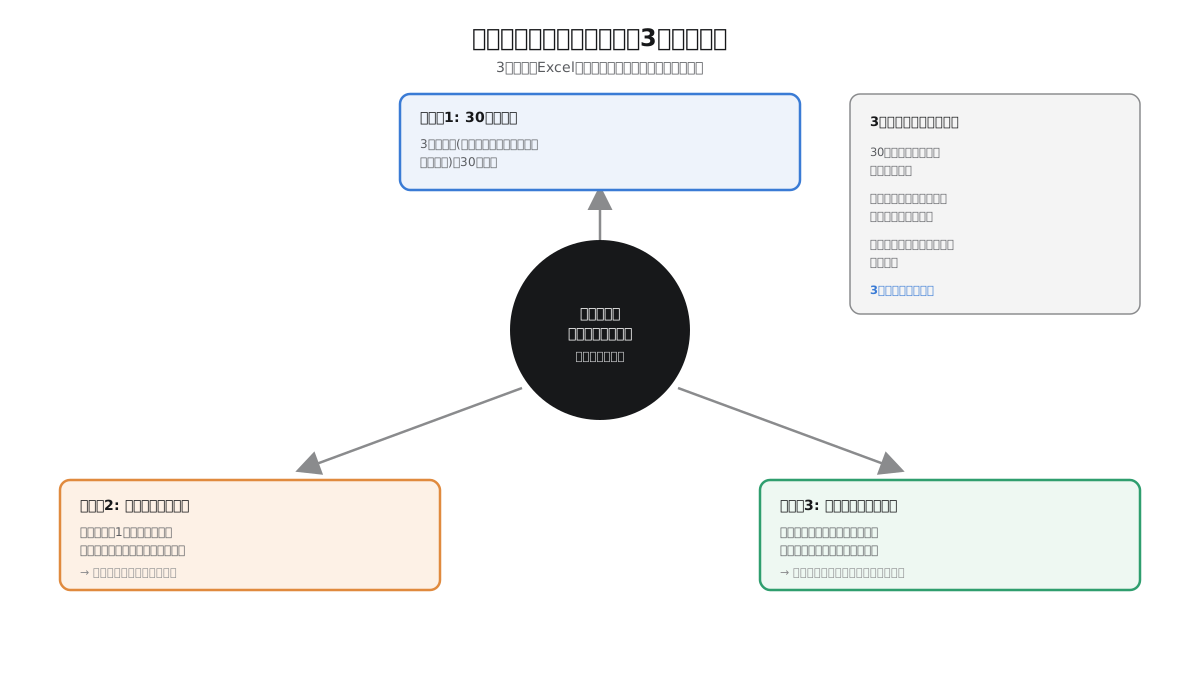
ここからは、「新しい業務が発生した瞬間」にExcel一択にならないようにするための、実行可能な3つの打ち手を紹介します。いずれも大きな予算やシステム導入を前提としない、明日からでも試せる内容です。
打ち手1: 「30秒ルール」を作る
新しい管理表を作りたいという相談を受けたら(あるいは自分自身がそう思ったら)、作り始める前に次の3つの質問だけを自分に投げかけるルールを決めます。
- これは複数人が同時に編集する可能性があるか
- これは金額や個人情報など、誤りが実害につながるデータを含むか
- これは半年後も使われている可能性が高いか
この3つのうち2つ以上に「はい」と答えたなら、Excelではなく、既存のノーコードツール(すでに社内で契約しているものがあればそれ)で作ることを検討する、というルールにします。逆に、すべて「いいえ」に近いなら、Excelで作ってまったく問題ありません。重要なのは、この判断にかかる時間を30秒程度に抑えることです。判断のための負荷が重すぎると、緊急時には確実にスキップされます。
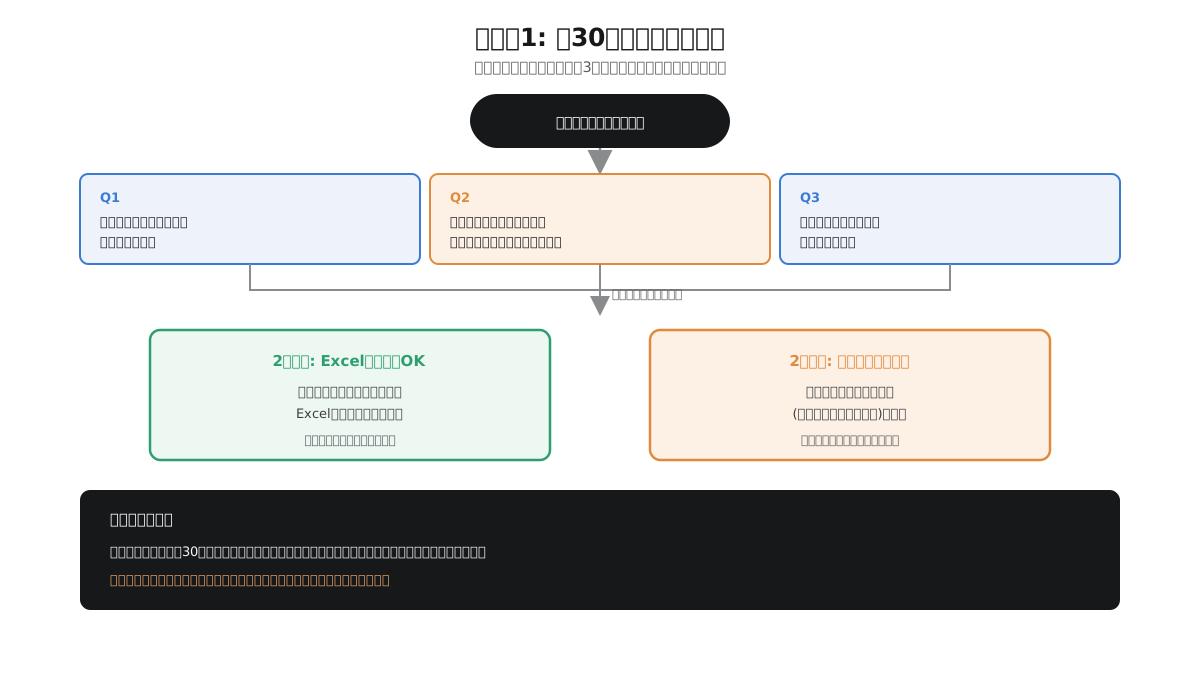
実務上の視点: この3つの質問は、危険度チェックのような詳細な点数評価とは役割が異なります。危険度チェックは「すでにあるExcel台帳」の危うさを事後的に測るための道具ですが、この30秒ルールは「これから作ろうとしているものが、将来そのチェックに引っかかる可能性が高いかどうか」を、作る前の時点で軽く見積もるための道具です。事後のチェックと事前のフィルターは、両方あって初めて意味を持ちます。
打ち手2: 「新しい管理表を作ったら記録する」というルールを1つだけ加える
社内にシステム管理台帳をすでに整備している場合は、そこに1つルールを追加します。新しいExcelファイルで業務管理を始めたら、内容がどれだけ小さくても、まず管理台帳に1行だけ登録するというルールです。「本格的な台帳になってから登録する」のではなく、「作った瞬間に登録する」ことがポイントです。
このルールの目的は、管理そのものよりも「作った」という事実を可視化することにあります。作った瞬間に登録が必要だと分かっていれば、担当者は「これは登録するほどのものか、それとも本当に一時的なメモか」を一瞬考えるようになります。この一瞬の思考こそが、無意識にExcelへ流れる習慣にブレーキをかけます。管理台帳がまだない場合は、この記事をきっかけに、ごく簡単な一覧(ファイル名・用途・作成者・作成日)から始めるだけでも十分に機能します。
打ち手3: 「よくある新規業務」のテンプレートを、Excel以外で先に用意しておく
案件管理、備品貸与、簡易な問い合わせ管理など、どの会社でも繰り返し発生しがちな業務のパターンは、ある程度あらかじめ予測できます。こうした典型的な業務については、実際に依頼が来る前に、ノーコード・ローコードツールで簡単なひな形を用意しておくという先回りの対策が有効です。
- 依頼が来てから検討すると、Excelとの比較で「今すぐ動けるExcel」が勝ってしまう
- 依頼が来る前にひな形を用意しておけば、「すでにある型に当てはめるだけ」でノーコードツールのほうが早くなる
この打ち手は準備の手間がかかるため、すべての業務パターンに先回りする必要はありません。過去に何度も「またExcelで作ってしまった」という業務があれば、そのパターンから優先的にひな形化していくと、投資対効果が高くなります。ひな形を1つ作っておくだけで、次に似た依頼が来たときの「最初の選択」を静かに変えることができます。
これら3つの打ち手は、どれも単独で完璧な解決策にはなりません。30秒ルールだけでは判断がぶれますし、記録するルールだけでは新規発生そのものは防げません。3つを組み合わせることで、「作る前に一瞬立ち止まる」「作ったことが可視化される」「代替の選択肢がすでに用意されている」という3方向からExcel一択の流れにブレーキをかける構造になります。
完全にExcelをやめる必要はない、という現実的な着地点
ここまで「とりあえずExcel」をやめるための打ち手を紹介してきましたが、最後に強調しておきたいのは、Excelそのものを社内から一掃することが目的ではないという点です。この記事の冒頭で紹介した30秒ルールでも示したとおり、複数人での同時編集がなく、重要なデータを含まず、短期間しか使われない業務であれば、Excelはむしろ最も適した道具です。軽い集計、一時的なメモ、個人的な作業ログといった用途にまでノーコードツールやシステムを持ち出すのは、過剰な対応であり、かえって業務のスピードを落とします。
脱Excelという言葉は、「Excelを憎んで排除する」ことではなく、「Excelが向いている場面と、向いていない場面を見極め、向いていない場面では別の手段を選べる状態にする」ことを指しています。この記事で紹介した打ち手も、すべての新規業務をノーコードツールに寄せることを求めているわけではありません。むしろ、Excelのままでよいものは自信を持ってExcelのままにし、判断のための時間を、本当にリスクの高い業務の見極めに集中させることが目的です。
ある製造業の情報システム担当者は、社内のあらゆる新規業務をノーコードツール化しようとして、かえって現場から「簡単なメモ書きまでいちいち手続きが必要になって面倒だ」という反発を受けました。その後、30秒ルールに近い簡易な基準を導入し、「複数人編集・重要データ・長期利用のいずれにも当てはまらないものはExcelのままでよい」と明文化したところ、現場の反発が収まり、本当に必要な場面でのみノーコードツールへの移行が進むようになったといいます。
完璧な脱Excelを一度に達成しようとすると、この例のように現場との摩擦を生み、結局は元の状態に押し戻されてしまいます。目指すべきは、Excelという道具を適材適所で使い続けながら、「危険な台帳に育つ前に気づける会社」になることです。この記事で紹介した仕組みは、その気づきを個人の注意力ではなく、会社の手順として持つための土台にすぎません。
「とりあえずExcel」を許してきた社内の意思決定の癖を見直す
ここまで紹介した3つの打ち手は、いずれも担当者個人が明日から始められる範囲の対策でした。ただし、より根本的に「とりあえずExcel」が繰り返される会社では、意思決定そのものの癖に目を向ける必要がある場合もあります。ここでは、そうしたやや踏み込んだ視点を補足しておきます。
「小さく始める」という発想が、Excel以外にも向いていることを知る
多くの担当者は、「システム化」と聞くと、要件をすべて固めてから大きな予算で発注する、重厚なプロジェクトを思い浮かべがちです。この思い込みこそが、「今すぐ動けるExcel」との比較を不利にしています。しかし、実際にはノーコードツールの多くは、Excelと同じように「今日思いついたことを、今日形にする」ことができます。無料プランや低価格プランから試せるツールであれば、稟議を通す前に個人の判断で試作し、実際に使い勝手を確かめてから正式導入を検討するという進め方も可能です。「小さく始めて、様子を見ながら育てる」という発想は、Excelの専売特許ではありません。
社内で「Excel以外の選択肢」が話題に上る機会を作る
多くの会社では、新しいツールの話題は情報システム部門(あるいはその役割を兼任している担当者)からしか出てきません。日常の業務会議や部署のミーティングで、「最近、こういう業務をこんなツールで管理してみたら楽になった」という小さな成功体験が共有される機会がないと、現場の社員にとって「新しい業務が発生したときの選択肢」はExcelしか思い浮かばないままです。月に一度の全体会議の片隅で構わないので、こうした事例を共有する時間を意識的に作ることも、長期的には「最初の選択肢」を広げる効果があります。
IT導入補助金などの制度は、あくまで後押しであって出発点ではない
新しいツールの導入を検討する際、IT導入補助金のような制度を先に調べてから動き出そうとする担当者もいますが、これは順番として逆です。まず「どの業務を、なぜExcelから切り替えるべきか」という判断が先にあり、その判断が固まった後で、活用できる制度があれば付随的に使う、という順序で考えるべきです。制度の有無を最初の判断基準にしてしまうと、本来なら見直すべき業務の優先順位が、補助金の対象範囲によって歪んでしまうことがあります。
まとめ
「とりあえずExcel」がやめられない理由は、Excelが「今すぐ・簡単に・誰にも相談せずに始められる」という圧倒的な優位性を持っている点に尽きます。この優位性を個人の努力で覆そうとしても、忙しい瞬間には必ず負けてしまいます。だからこそ、新しい業務が発生した瞬間に自然とExcel以外の選択肢が視野に入るよう、30秒で答えられる質問・作った瞬間の記録・あらかじめ用意されたひな形という3つの仕組みを、会社の手順として先に用意しておくことが重要です。
そしてこの記事で最後に強調しておきたいのは、脱Excelが、新しい業務が生まれ続ける限り続く継続的な習慣だということです。ゴールを設定して一度で終わらせられる種類のプロジェクトではありません。危険度チェックで今あるExcelの危うさを測り、判断フローで仕分け、個別の移行手順で置き換えていく。それと同時に、この記事で扱った「入口」を見直しておけば、片付けた分だけ会社は着実に前に進みます。次に新しい業務の依頼を受けたときが、その最初の実践の機会です。こうした日々の入口の見直しは、いずれ老朽化した基幹システムそのものをいつ・どう刷新するかという、より大きな判断にもつながっていきます。その段階に進んだ際は、老朽化した社内システムをいつ・どう刷新するかが判断基準の整理に役立ちます。
脱Excelシリーズ全体の地図: このあと何を読むべきか
この記事は、脱Excelというテーマを扱ってきた一連の記事群の最後にあたります。ここまで読んで、自社の状況に応じて次にどの記事を読むべきか迷う方のために、簡単な地図を示します。
- まだ自社の危険度を測っていない場合: 「Excel台帳の限界サイン7つ」で、まず自社の現在地を確認してください。この記事で紹介した30秒ルールも、危険度チェックの基準と組み合わせて使うと精度が上がります。
- 危険度は把握できたが、何から手をつけるか決めかねている場合: 「脱Excelの判断フロー」で、影響度とリスクの2軸による仕分けの手順を確認してください。
- すでにシステム化する台帳が決まっていて、移行先を選ぶ段階の場合: 業務の性質によって、「ノーコードツールでExcel業務を置き換える選択肢比較」や「kintoneでExcel台帳を置き換える手順と費用感」が参考になります。
- 移行の前に、データそのものの整理が必要な場合: 「Excelデータ移行で失敗しないためのデータクレンジング入門」で、表記ゆれや重複の点検手順を確認してください。
- 同時編集の事故や上書き事故が今まさに起きている場合: 「Excelの同時編集ロック・上書き事故を防ぐ方法」が、システム化を待たずに使える応急処置になります。
これらの記事はいずれも、すでに存在するExcel台帳をどう扱うかという「出口」を扱っています。それに対して、この記事が扱ったのは「入口」、つまり新しい業務が発生した瞬間の最初の選択でした。出口の整理と入口の見直しの両方が揃って初めて、脱Excelは継続的に機能する会社の習慣になります。今日から新しい業務の依頼を受けたときは、Excelを開く前に、この記事で紹介した3つの質問を思い出してみてください。