
「また新しい列を追加したの?」——顧客管理用のExcelファイルを開くたびに、同僚からそう聞かれる。最初は取引先の会社名と電話番号だけだったシートが、いつの間にか担当者名、商談履歴、見積金額、対応ステータス、備考欄が横に何十列も並び、スクロールしないと全体が見えなくなっている。営業担当ごとに別々のファイルで管理していた時期もあり、統合したはずなのに「あの商談、どっちのファイルが最新だっけ」という会話が週に一度は起きる。
そんな状態の顧客管理Excelを前に、「そろそろCRMやSFAといった専用ツールを検討すべきなのだろうか。でも今のところ大きな事故は起きていないし、判断材料がない」と迷ったまま手をつけられずにいる担当者は少なくありません。件数が増えるにつれて検索に時間がかかる、担当者の異動のたびに引き継ぎが大変になる、過去の商談履歴を探すのに何十分もかかる——こうした兆候に薄々気づいていても、「うちの規模ではまだ大げさかもしれない」と先送りにしてしまいがちです。
この記事は、顧客リスト・商談履歴・問い合わせ対応をExcelで管理していて、件数の増加とともに限界を感じ始めている担当者に向けて書きました。CRM(顧客関係管理システム)やSFA(営業支援システム)といった専用ツールの導入を検討すべきタイミングかどうかを、感覚ではなく具体的な判断材料で見極められるように整理します。情報システム部門の専門教育を受けておらず、総務や営業事務と兼任で顧客管理の仕組みを担っている方を主な読者として想定しています。専門用語は初出時に言い換えます。
この記事で分かること
結論を先に言うと、顧客管理Excelを「やめるべきタイミング」は、件数そのものよりも「検索・共有・引き継ぎのどこで詰まっているか」で判断できます。件数が数百件でも詰まっている会社もあれば、数千件でも当面は回っている会社もあり、行数だけを基準にすると判断を誤ります。
この記事では、次の流れで解説します。
- 顧客管理Excelがなぜ他の業務Excelより先に限界を迎えやすいのか
- 移行を検討すべき8つのサイン(検索・共有・引き継ぎ・法対応の4分野)
- 自社の危険度をその場でセルフチェックする方法
- 移行先の選択肢(CRM/SFA専用ツール、ノーコードツール、現状維持)の比較
- 移行を決めた場合の進め方と、やってはいけない移行の仕方
断っておきたいのは、この記事は「顧客管理は必ずCRM化すべき」と煽ることを目的にしていません。顧客数が少なく、担当者も固定していて、今のExcel運用で実務が問題なく回っているなら、無理に移行する必要はありません。まずは自社がどの状態にあるのかを、客観的に見極めることから始めましょう。
なぜ顧客管理Excelは他の業務Excelより先に限界を迎えやすいのか
結論から言うと、顧客管理Excelは在庫管理や勤怠管理などの他の業務Excelに比べて、限界を迎えるタイミングが早い傾向があります。理由は大きく2つあります。
1つ目は、参照する人の数と頻度が多いことです。在庫管理表は倉庫担当者と発注担当者くらいしか日常的に触りませんが、顧客管理は営業・カスタマーサポート・経営層など、社内の複数部署が日常的に参照します。参照者が多いほど、同時アクセスや検索の負荷が高まりやすくなります。
2つ目は、1件のデータが「積み上がっていく」性質を持つことです。在庫数量は日々更新されて上書きされますが、顧客管理では商談履歴・問い合わせ履歴・対応記録が時系列で蓄積されていきます。同じ顧客に対するやり取りが増えるほど、1行では収まらなくなり、別シート・別ファイルへの分散が始まります。これが後述する「検索できない」問題の主な原因です。
ある卸売業の営業事務担当者は、新規の問い合わせがあるたびに、まず「この会社、過去に取引があったか」を確認する作業に平均5分以上かけていました。顧客マスタのExcelとは別に、商談履歴は営業担当者ごとの個人ファイルに散らばっており、統合された検索窓口がなかったためです。月間30件の新規問い合わせがあるとすると、この確認作業だけで月2.5時間が消えている計算になります。
このように、顧客管理Excelの限界は「重くて開けない」といった操作面の不快感より先に、「知りたい情報がどこにあるか分からない」という検索面の限界として現れることが多いのが特徴です。
移行を検討すべき8つのサイン
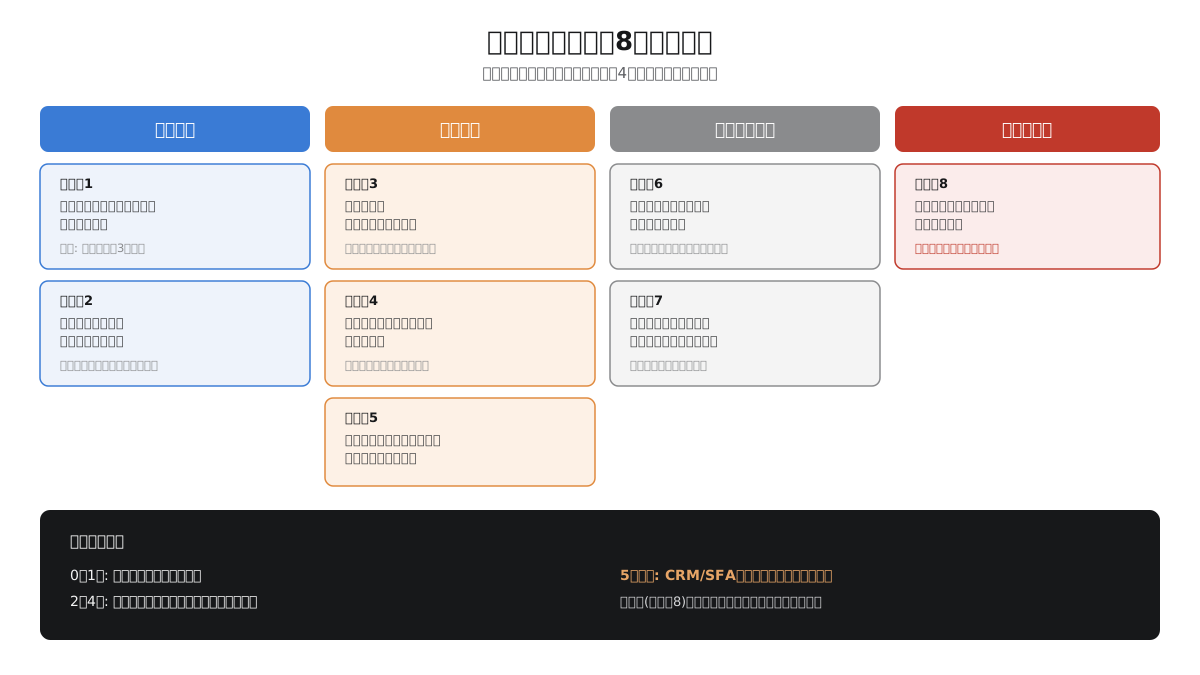
ここから、実務でよく見られる8つのサインを「検索」「共有」「引き継ぎ」「法対応」の4分野に分けて紹介します。自社に当てはまるものがいくつあるか、数えながら読み進めてください。
検索分野のサイン
サイン1: 「あの顧客、前にも問い合わせがあったか」を調べるのに時間がかかる
顧客名や会社名で検索しても、表記ゆれ(「株式会社」の有無、全角・半角の違いなど)のせいでヒットしない、あるいは複数のシート・ファイルを横断して探さなければならない状態です。データクレンジングが行われないまま蓄積されたExcelでは、この症状がほぼ必ず発生します。
目安: 1件の顧客情報を探すのに平均3分以上かかっている、または「とりあえず担当者に直接聞く」がデータ検索より早い手段になっている場合、このサインに該当します。
サイン2: 商談・対応履歴が時系列で追えない
同じ顧客について、いつ・誰が・何を話したかという経緯を確認しようとしても、複数のシートや個人のメモに分散していて、1つの画面で時系列に並べて見ることができない状態です。担当者が変わるたびに「前任者に何を話したか分からないまま」顧客に対応することになり、顧客側から「前にも同じ説明をしたのに」と指摘される事態も起こり得ます。
共有分野のサイン
サイン3: 複数人で同時に編集すると上書き事故が起きる
共有フォルダ上のExcelファイルを複数人で同時に開くと、後から保存した人の内容で先に保存した人の変更が上書きされてしまう、あるいは編集中を示すロック表示で片方が待たされるという症状です。顧客管理の場合、上書きされた内容が「顧客からの重要な要望」だったりすると、単なる作業のやり直しでは済まない実害につながります。
サイン4: 誰がいつ何を変更したか分からない
Excelには標準で変更履歴を追跡する仕組みが弱く、「先週まで『検討中』だったステータスが、いつの間にか『失注』に変わっていた」といったことが起きても、誰がいつ変更したのか調べる手段がありません。複数人が同じファイルを触る運用になった時点で、この問題は避けて通れなくなります。
サイン5: 外出先や客先からリアルタイムに確認・更新できない
営業担当者が客先で「前回の見積もり金額を確認したい」と思っても、社内サーバー上のExcelにVPN接続しないとアクセスできない、あるいはそもそも外部からのアクセス手段がないという状態です。商談の場でその場答えができないことが、機会損失につながっているケースもあります。
引き継ぎ分野のサイン
サイン6: 特定の営業担当者の頭の中にしか無い情報がある
顧客との関係性、過去のクレーム対応の経緯、値引きの背景といった情報が、Excelには記載されず担当者の記憶だけに残っている状態です。これは属人化の典型的な現れ方の一つで、担当者が異動・退職した瞬間に、その顧客との関係性がゼロからやり直しになるリスクを抱えています。
サイン7: 新入社員・後任者への引き継ぎに時間がかかりすぎる
顧客管理Excelの構造(どのシートに何が入っているか、どの列が何を意味するか)を口頭で説明しないと使い方が分からない状態です。列名が省略形だったり、色分けのルールが暗黙知だったりすると、引き継ぎのたびに前任者の説明時間が必要になります。システム管理台帳を整備していない組織ほど、この症状が顕著に出ます。
法対応分野のサイン
サイン8: 個人情報の管理範囲や権限が整理されていない
顧客管理Excelには、会社の担当者名だけでなく、個人の連絡先やメールアドレス、場合によっては個人事業主の氏名・住所など、個人情報保護法上の「個人情報」に該当するデータが含まれていることが一般的です。誰でも閲覧・編集できる共有フォルダに置かれたまま、アクセス権限の設計や持ち出し時のルールが決まっていない状態は、法対応の観点でもサインの一つです。
この点は次の章で詳しく解説します。
顧客管理Excelと個人情報保護法の関係
顧客管理Excelを「単なる社内の便利ツール」と捉えている担当者は多いですが、法律上は無視できない側面があります。
個人情報の保護に関する法律(個人情報保護法)第2条第2項は、個人情報取扱事業者を「個人情報データベース等を事業の用に供している者」と定義しています。ここに事業規模や取扱件数による除外規定はありません。つまり、従業員数名の会社であっても、顧客の氏名や連絡先を検索可能な形でExcelにまとめて業務に使っている時点で、法律上の個人情報取扱事業者に該当します。
個人情報保護法は2015年改正(2017年施行)で、それまであった「取り扱う個人情報が5,000件以下の事業者は適用除外」という規定を撤廃しました。現在は取扱件数にかかわらず、個人情報データベース等を事業に利用するすべての事業者が対象です。中小企業だから対象外、ということはありません。
適用対象になると、主に次の2つの義務がかかります。
| 条文 | 義務の内容 | 顧客管理Excelでの具体例 |
|---|---|---|
| 第23条(安全管理措置) | 個人データの漏えい・滅失・毀損の防止など、安全管理のために必要かつ適切な措置を講じる義務 | アクセス権限の設定、パスワード保護、USBメモリでの無制限な持ち出し禁止など |
| 第27条(第三者提供の制限) | 本人の同意を得ずに個人データを第三者に提供してはならない義務(法令に基づく場合など一部例外あり) | 顧客リストを外部業者に無断で渡さない、営業リストの又貸しをしないなど |
Excelでの顧客管理そのものが違法というわけではありません。しかし、共有フォルダに置かれたExcelファイルに「誰でも閲覧・編集できる」「アクセス権限の設定がない」「退職者のアカウントでもファイルサーバーに入れる」といった状態が続いていると、安全管理措置義務を満たせていないと評価されるリスクがあります。CRM/SFAへの移行を検討する動機は、業務効率だけでなく、この法対応の観点からも生まれることを押さえておいてください。
なお、個人情報保護法の詳細な社内対応(安全管理措置の具体的な水準など)は事業者の規模や取り扱う情報の性質によって異なります。自社の状況が法律上どう評価されるか不安がある場合は、個人情報保護委員会の公表資料や、顧問弁護士・社会保険労務士などの専門家に確認することをおすすめします。
自社の危険度をセルフチェックする
先ほどの8つのサインについて、自社が当てはまるものにチェックを入れてみてください。
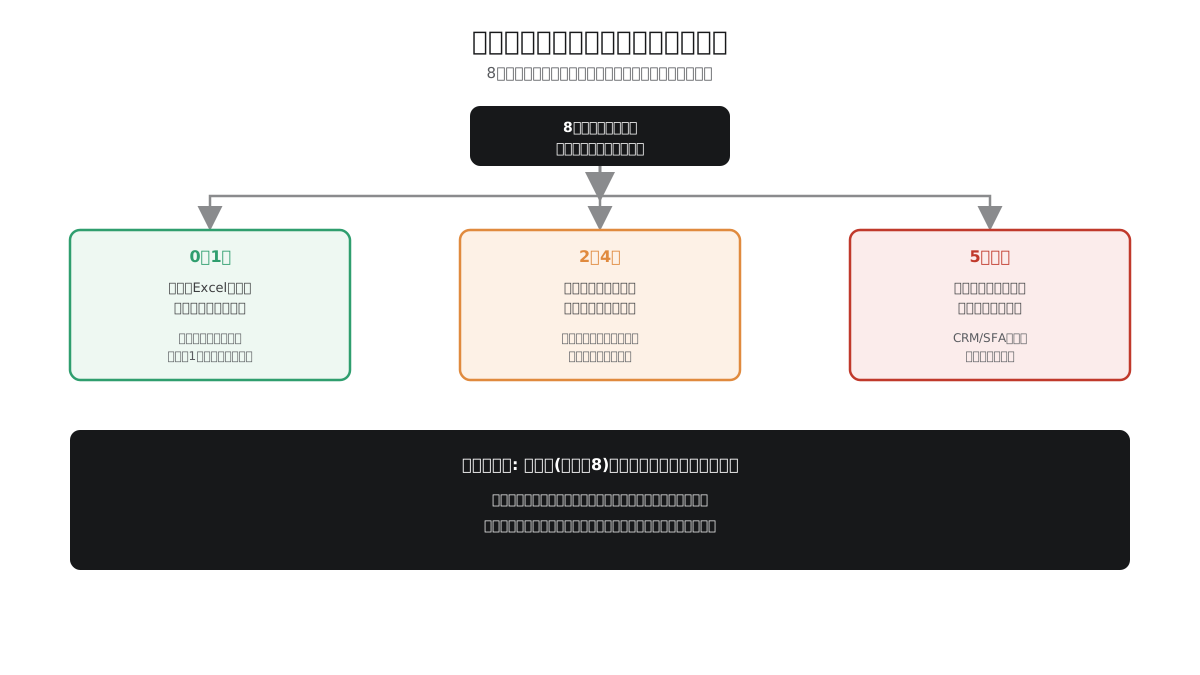
- [ ] 顧客情報を探すのに平均3分以上かかることがある
- [ ] 商談・対応履歴が時系列で1画面に追えない
- [ ] 複数人での同時編集による上書き事故が過去にあった
- [ ] 誰がいつ何を変更したか分からなくなったことがある
- [ ] 外出先・客先からリアルタイムに確認・更新できない
- [ ] 特定の担当者しか把握していない顧客情報がある
- [ ] 引き継ぎのたびに前任者の説明時間が数時間以上かかる
- [ ] 個人情報のアクセス権限や持ち出しルールが整理されていない
該当した数の目安は次の通りです。
- 0〜1個: 現状のExcel運用で当面は問題なさそうです。ただし件数が増加傾向にあるなら、半年〜1年後に再チェックすることをおすすめします。
- 2〜4個: 一部の業務フローに支障が出始めている段階です。すべてを一気にシステム化する必要はありませんが、最も困っている分野(検索・共有・引き継ぎ・法対応のいずれか)から部分的な対策を検討する時期です。
- 5個以上: 複数の分野で同時に問題が起きている状態です。応急処置よりも、CRM/SFAなどの専用ツールへの移行を本格的に検討したほうが、結果的にコストを抑えられる可能性が高い段階です。
該当数が少ない場合でも、「法対応」のサイン(サイン8)だけは該当数に関わらず優先的に対処することをおすすめします。業務効率の問題は先送りしても事故につながりにくい一方、個人情報の管理不備は情報漏えいが起きた際の影響が大きいためです。
「顧客数が何件になったら」ではなく「どこで詰まっているか」で考える
セルフチェックの前に、よくある誤解を1つ解いておきます。「顧客数が◯件を超えたらCRMに移行すべき」という一律の基準を探している担当者は多いのですが、そうした基準は実務上あまり役に立ちません。
理由は、顧客管理の負荷は件数だけでなく、次のような要素の掛け算で決まるからです。
- 参照頻度: 1日に何度もアクセスする業務か、月に数回程度か
- 同時アクセス人数: 1人だけが触るのか、5人・10人が同時に触るのか
- 1顧客あたりの情報量: 会社名と電話番号だけか、商談履歴・対応記録まで含むか
- 担当者の入れ替わり頻度: 固定担当制か、ローテーションが多いか
たとえば、顧客数が200件でも、営業担当が1人で毎日その200件だけを見ているなら、Excelでも十分に回ることが多いです。逆に顧客数が500件程度でも、営業5人・カスタマーサポート2人が同じファイルを日常的に参照し、担当者の異動も年に数回あるという会社では、Excelの限界を早期に迎えやすくなります。
つまり、この記事のセルフチェックが「件数」ではなく「検索・共有・引き継ぎ・法対応」という4分野の実務上の詰まりを基準にしているのは、件数という単一の指標では実態を捉えきれないためです。自社の顧客数が少ないからといって安心せず、逆に顧客数が多いからといって即座に移行を決めるのではなく、次章のチェックリストで実際の詰まりを確認してください。
移行にかかるコストとROIの考え方
移行を検討する際、多くの担当者が気にするのが費用対効果です。CRM/SFA専用ツールもノーコードツールも、月額利用料がかかり続けるため、「今のExcel運用(コストゼロ)と比べて、本当に見合うのか」という疑問は自然なものです。
ROI(投資対効果)を考える際は、次の2種類のコストを比較する視点が役立ちます。
見えているコスト: ツールの月額利用料、初期設定・データ移行にかかる作業時間、社内研修の手間
>
見えていないコスト: 検索に費やしている時間の積み重ね、上書き事故の復旧にかかる時間、引き継ぎに伴う対応品質の低下、法対応不備が発覚した場合の対応コスト
先述の「ある卸売業の営業事務担当者」の例では、月間30件の新規問い合わせの確認作業だけで月2.5時間が消えていました。時給換算で数千円分の人件費が、この確認作業だけに費やされている計算になります。これに商談履歴の検索、引き継ぎ対応、上書き事故の復旧といった時間を積み上げていくと、「見えていないコスト」は多くの会社で想像より大きくなりがちです。
一方で、見えていないコストを過大に見積もって、実際にはそこまで困っていない会社まで移行を急ぐ必要はありません。前章で紹介したセルフチェックで該当数が少ない場合は、無理に移行コストをかけるより、現状維持のまま部分的な改善を行うほうが合理的な場合もあります。ROIの判断は「移行すれば必ず得をする」という単純な話ではなく、自社の詰まりの大きさと移行コストを具体的に比較することが重要です。
移行先の選択肢を比較する
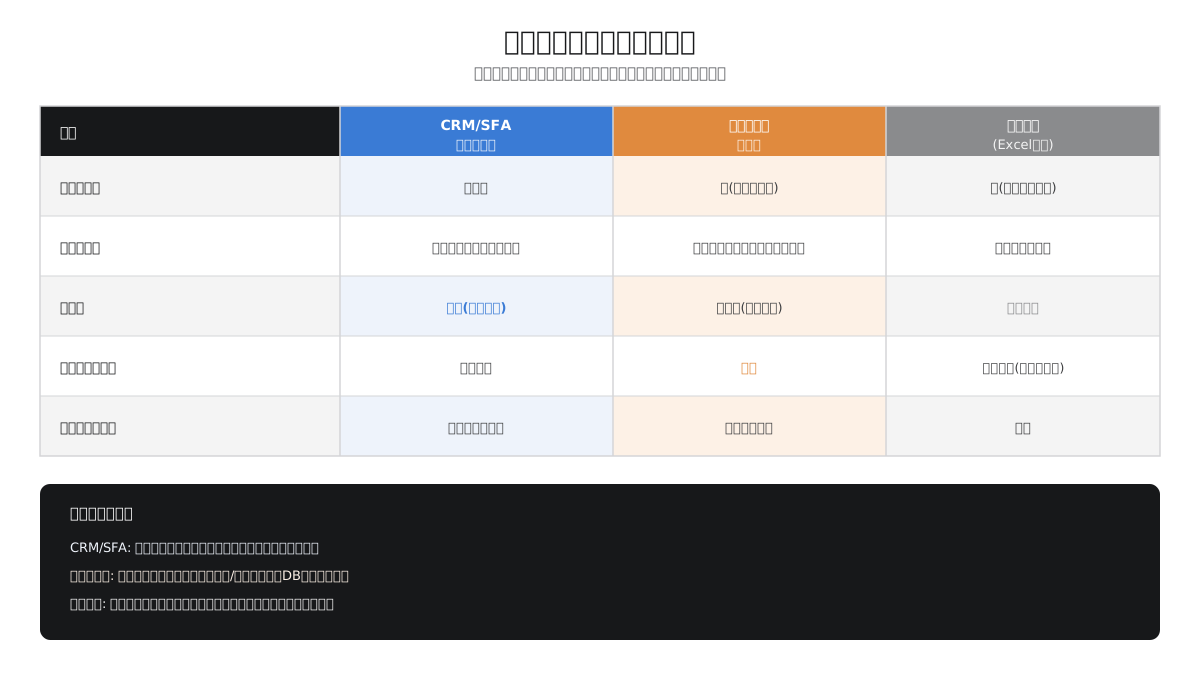
セルフチェックで移行を検討すべきと分かった場合、次に考えるのは「どこに移行するか」です。主な選択肢は3つあります。
選択肢1: CRM/SFA専用ツール(SaaS)
顧客管理・商談管理に特化して設計されたクラウドサービスです。顧客ごとの対応履歴を時系列で自動的に蓄積する、複数人でのリアルタイム編集に対応している、外出先からスマートフォンでも閲覧できる、といった機能があらかじめ組み込まれています。
向いているのは、営業担当者が複数名いて商談プロセスの管理も同時に行いたい会社、あるいは問い合わせ対応の履歴管理を専門的に行いたいカスタマーサポート部門を持つ会社です。一方で、月額利用料がユーザー数に応じてかかり続けること、自社の商習慣に合わせたカスタマイズに制約があることがデメリットとして挙げられます。
選択肢2: ノーコード・ローコードツール
kintoneやAirtableのように、プログラミングをほとんど書かずに顧客管理用のデータベースアプリを組める汎用ツールです。CRM/SFA専用ツールほど機能は作り込まれていませんが、自社の業務フローに合わせて画面や項目を柔軟にカスタマイズできる点が特徴です。
向いているのは、CRM専用ツールほどの機能は不要だが、Excelの検索性・共有性の弱さだけは解消したい会社、あるいは顧客管理以外の業務(案件管理、備品管理など)も含めて横断的にデータベース化したい会社です。
ただしノーコードツールは「自由度が高い」という長所が、そのまま「設計者次第でどうにでもなる」という短所に反転する場合があります。項目設計やアプリの作り込みを1人の担当者が属人的に進めてしまうと、Excelマクロと同じように「作った人しか分からないアプリ」が生まれるリスクがあるため、複数人でレビューしながら設計を進めることをおすすめします。
選択肢3: 現状維持(Excelを改善して延命する)
移行にはコストと移行作業の手間がかかります。セルフチェックの該当数が少ない場合は、Excelのまま運用を改善するという選択肢も現実的です。具体的には、データクレンジングで表記ゆれや重複を解消する、OneDriveやSharePointの共同編集機能を使って上書き事故を防ぐ、アクセス権限を見直して法対応面のリスクを下げる、といった対策があります。
現状維持を選ぶ場合でも、「何もしない」のと「Excelのまま改善する」のは大きく違います。特に共有フォルダの権限設定の見直しは、コストをほとんどかけずに法対応面のリスクを下げられる対策なので、移行の是非にかかわらず優先度高く取り組む価値があります。
以下の表に、3つの選択肢の特徴を整理しました。
| 観点 | CRM/SFA専用ツール | ノーコードツール | 現状維持(Excel改善) |
|---|---|---|---|
| 初期コスト | 中〜高(初期設定・データ移行) | 中(アプリ構築の手間) | 低(運用改善のみ) |
| 月額コスト | ユーザー数に応じて発生 | ユーザー数・容量に応じて発生 | 追加コストなし |
| 検索性 | 高い(専用設計) | 中〜高(設計次第) | 低いまま |
| カスタマイズ性 | 制約あり | 高い | 制約なし(自由だが属人化しやすい) |
| 導入までの期間 | 数週間〜数ヶ月 | 数日〜数週間 | 即時 |
移行先を選ぶ際は、価格だけで比較せず、自社が今困っている分野(検索・共有・引き継ぎ・法対応のどれか)を解決できる機能が備わっているかを軸に検討してください。
移行を決めた場合の進め方
CRM/SFAやノーコードツールへの移行を決めた場合、いきなり全社の顧客データを一気に移すのではなく、段階を踏むことをおすすめします。
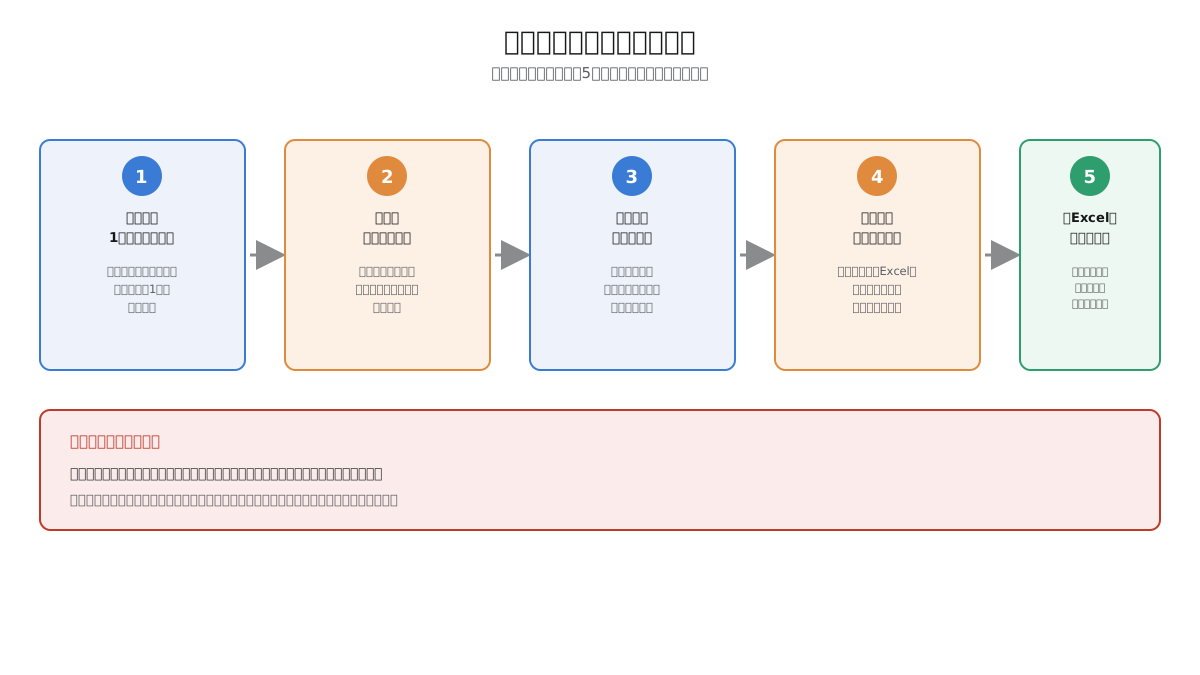
- 現状の顧客データを1つのファイルに統合する: 複数のExcelファイル・シートに分散している顧客データを、移行作業の前提として1つにまとめます。この段階で表記ゆれや重複が可視化されます。部署ごとに別々のファイルがある場合の棚卸し、重複を判定する基準、データの持ち主の決め方は部署ごとに増えた顧客管理Excelを1つに統合する前にやることで手順を整理しています。
- データクレンジングを行う: 統合したデータの表記ゆれ・重複・欠損を整理します。移行前にデータをきれいにしておかないと、新しいツールでも同じ問題を持ち越すことになります。
- 移行先ツールを選定し、小さく試す: いきなり全社導入せず、まずは一部の営業チームや一部の顧客データだけで試験運用し、実際の業務フローに合うかを確認します。これはMVP(実用最小限の製品)的な考え方に近いアプローチです。
- 並行運用期間を設ける: 新ツールと旧Excelを一定期間並行して運用し、新ツールへの入力漏れがないかを確認してから完全移行します。
- 旧Excelファイルの扱いを決める: 完全移行後も、過去の記録として旧Excelファイルを一定期間保管しておくと、移行時の抜け漏れに気づいた際に参照できます。
やってはいけないのは、金曜日にツールを契約して月曜日から全社で本番運用を始める、といった急な切り替えです。顧客管理は日々の営業活動に直結するため、移行期間中に情報が抜け落ちると、顧客対応の質そのものが一時的に低下するリスクがあります。
移行でよくある失敗パターン
最後に、顧客管理の移行でよく見られる失敗パターンを3つ紹介します。事前に知っておくことで、同じ失敗を避けやすくなります。
失敗パターン1: 項目を増やしすぎて誰も入力しなくなる
移行を機に「せっかくだから」と、これまでExcelになかった項目(顧客の関心度、次回アクションの予定日、社内担当者の所感など)を大量に追加してしまうケースです。項目が増えるほど入力の手間が増え、結局「必須項目しか埋めない」「そもそも入力が滞る」という状態に陥り、移行前より情報の鮮度が落ちることがあります。移行時は、まず今のExcelで実際に使っている項目だけを移し、新しい項目は運用が安定してから段階的に追加するほうが定着しやすくなります。
失敗パターン2: 過去データを完璧に整理してから移行しようとして止まる
「移行するなら、まず何年分もの過去データをすべてきれいにしてから」と考え、データクレンジングに何ヶ月もかけてしまい、結局移行自体が進まなくなるケースです。過去データの整理は重要ですが、直近1〜2年分の使用頻度が高いデータを優先的に整理し、古いデータは「参照用」として別途保管しておく、といった割り切りも現実的な選択です。完璧を目指しすぎて移行そのものが頓挫しては本末転倒です。
失敗パターン3: 現場の合意を取らずに情シス・総務主導だけで進める
顧客管理の主な利用者は営業担当者やカスタマーサポート担当者であることが多く、移行を進める情シス・総務側の担当者自身が日常的にツールを使わない場合があります。現場の意見を聞かずにツールを選定・導入してしまうと、「使いにくい」「今までのやり方のほうが早い」という反発が起き、旧Excelでの管理がなくならないまま二重管理になってしまうことがあります。移行の初期段階から、実際にツールを使う現場の担当者を巻き込んで進めることが定着の鍵になります。
まとめ
顧客管理Excelをやめるべきタイミングは、行数や年数といった単純な基準ではなく、「検索・共有・引き継ぎ・法対応」の4分野でどれだけ実務に支障が出ているかで判断するのが現実的です。この記事で紹介した8つのサインのうち、該当する数が少なければ現状維持で問題ありませんが、5個以上該当する場合や、法対応のサインに該当する場合は、CRM/SFAやノーコードツールへの移行を具体的に検討する時期に来ています。
移行を決めた場合も、一気に全社展開するのではなく、データクレンジング→小さく試す→並行運用という段階を踏むことで、移行に伴うリスクを抑えられます。
顧客管理以外にも社内の複数のExcel台帳が同時に限界を迎えている場合は、どこから手をつけるべきか優先順位に迷うこともあるはずです。次の記事では、影響度とリスクの2軸で対象を仕分けし、システム化する範囲とExcelのまま残す範囲を決める判断フローを解説しています。あわせて参考にしてください。