
会計システムに入力した数字を、今度は月次報告用のExcelにも手で打ち直す。販売管理システムに登録した受注データを、営業会議の資料のためにもう一度Excelへコピーする。「システムを入れたのに、なぜかExcel作業が減らない」——この違和感を抱えたまま日々の入力作業を続けている担当者は少なくありません。
システム導入時には「これで二重入力がなくなる」と説明を受けたはずなのに、蓋を開けてみると、システムとExcelはそれぞれ別々の場所でデータを持ったままで、両方を人力で一致させる作業だけが新たに増えている。しかも入力する人によって数字がずれたり、片方の更新を忘れて古い数字のまま資料が出回ったりする。これは担当者の注意力の問題ではなく、多くの場合「システムとExcelをつなぐ仕組み」がそもそも存在しないことが原因です。
この記事では、なぜ二重入力がなくならないのかという構造的な理由から、CSVによる手動連携・自動連携・API連携・Power Automateといった選択肢の違い、実際にどう進めればよいかの手順、費用感の考え方までを、非エンジニアの担当者にも分かる言葉で整理します。読み終える頃には、自社の状況ならどの選択肢から手をつければよいか、具体的なイメージが持てるはずです。
なぜシステムを入れても二重入力が消えないのか
まず押さえておきたいのは、「システムを導入する」ことと「データが自動的につながる」ことは、まったく別の話だという点です。
会計システムや販売管理システムの多くは、あくまで「そのシステムの中でデータを正しく処理する」ことを目的に設計されています。そのシステムの外にあるExcelファイルへ自動的にデータを送ったり、逆にExcelからデータを受け取ったりする仕組みは、標準機能として最初から用意されているとは限りません。用意されていても、設定や追加費用が必要なオプション機能になっているケースもあります。
その結果、以下のような状態に陥りがちです。
- 会計システムには経費データが正しく入っているが、部門別の集計はExcelでしか作れないため、毎月同じ数字を手で転記している
- 販売管理システムの受注情報を、営業チームがExcelの案件管理表にも別途入力している
- 現場では紙の伝票やExcelで先に業務を回し、月末にまとめてシステムへ入力し直している
いずれのケースも、「システムがある」のに「Excelでの二重入力も残っている」という点は共通しています。この状態を放置すると、単純に手間が増えるだけでなく、次のようなリスクが積み重なっていきます。
二重入力が続くと、「どちらの数字が正しいか分からなくなる」という信頼性の問題が、いずれ「入力ミスに気づかないまま資料が配布される」という実害に変わります。入力の手間そのものより、この信頼性低下のほうが後から大きなコストになりやすい点に注意が必要です。
二重入力をなくすということは、つまり「システムとExcelの間に、データを受け渡す通り道を作る」ということです。次の章から、その通り道にどんな種類があるのかを見ていきます。
連携の4つの方式: CSV手動・CSV自動化・API連携・ノーコード連携
システムとExcelをつなぐ方法は、大きく分けて4つの方向性があります。どれか1つが絶対的に正しいわけではなく、業務の頻度・データ量・予算感によって向き不向きが変わります。
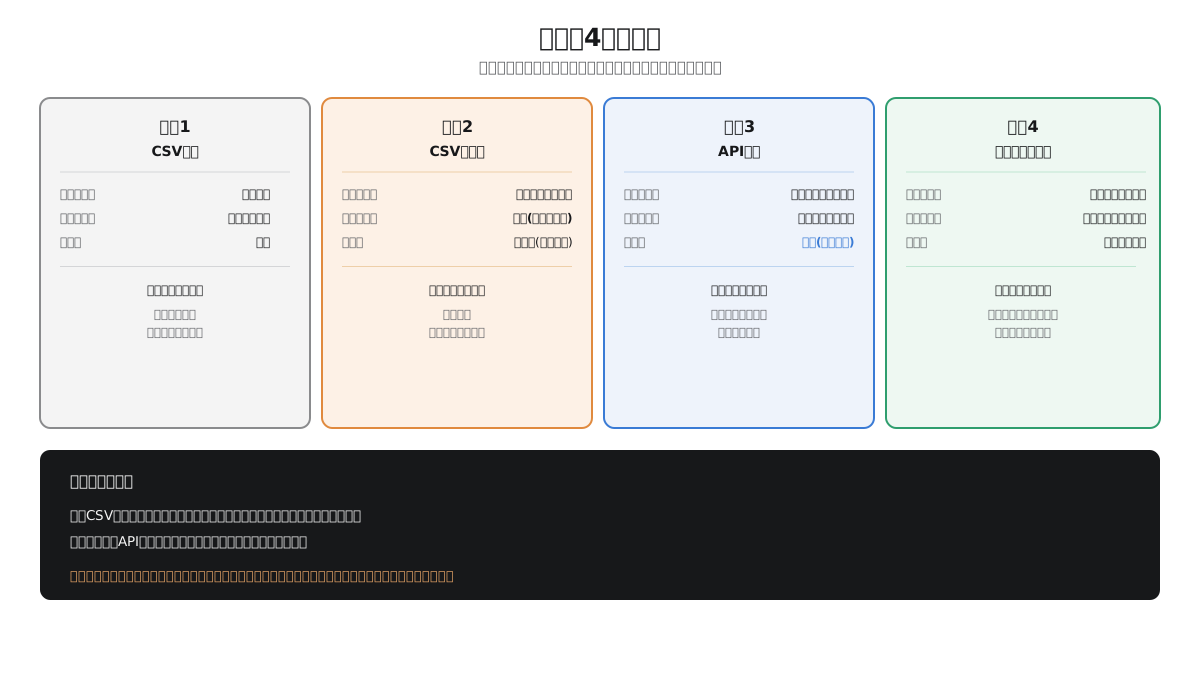
方式1: CSVによる手動エクスポート・インポート
もっとも手軽で、多くの会計システム・販売管理システムが標準で対応しているのが、CSVファイルを介したデータのやり取りです。システム側で「CSV出力」ボタンを押してファイルを書き出し、それをExcelで開いて加工する、あるいはExcel側で作った表をCSVに変換してシステムに読み込ませる、という流れになります。
この方式のメリットは、追加のツールや契約なしに、既存のシステムとExcelの標準機能だけで完結する点です。一方で、「エクスポートする」「インポートする」という操作自体は依然として人が毎回手動で行う必要があるため、二重入力そのものはなくなっても、「毎回ファイルをやり取りする手間」は残ります。転記ミスは減らせますが、作業時間の削減効果は限定的です。
また、CSVでのやり取りにはよくあるつまずきポイントがあります。
- 文字コードの違いによる文字化け(Shift_JISで出力されたファイルをUTF-8前提のシステムに読み込ませようとして文字化けする、など)
- 改行コードや区切り文字(カンマ・タブ)の不一致
- 日付や金額の書式が、出力元と読み込み先で異なる(例: 「2026/8/11」と「2026-08-11」)
これらは致命的なトラブルにはなりにくいものの、都度の確認作業が必要になり、「結局手間がかかる」という印象につながりがちです。CSV連携を検討する際は、実際に一度サンプルデータでエクスポート・インポートを試し、文字化けや書式のズレが起きないかを事前に確認しておくことをおすすめします。
方式2: CSV連携の自動化(スケジュール実行)
CSVでのやり取り自体は変えずに、「エクスポート」「加工」「インポート」の一連の操作を自動化する方向性もあります。たとえば「毎朝9時に販売管理システムから前日分の受注CSVを取得し、指定のExcelファイルに自動で転記する」といった処理です。
これを実現する代表的な手段が、Microsoftが提供するPower Automateのようなノーコード自動化ツールです。プログラミングの知識がなくても、「トリガー(いつ実行するか)」と「アクション(何をするか)」を画面上で組み合わせることで、定型的なファイル操作やデータ転記を自動化できます。Power Automateの基本的な使い方や無料範囲については、別記事「Power AutomateでExcel業務を無料で自動化する入門」で詳しく解説しているので、あわせて参照してください。
自動化のメリットは明確です。人がボタンを押す作業自体がなくなるため、「押し忘れ」による更新漏れが起きなくなります。一方で、自動化の設定には最初にある程度の作業(フローの組み立てとテスト)が必要で、対象のシステムがCSVの自動出力や、フォルダへのファイル自動配置に対応している必要があります。システム側の仕様によっては、自動化が難しいケースもある点は留意してください。
方式3: API連携
より踏み込んだ選択肢が、システム同士をAPI連携と呼ばれる仕組みでリアルタイムにつなぐ方法です。
API(Application Programming Interface)とは、あるシステムが持つデータや機能を、別のシステムから呼び出せるようにする「窓口」のことです。会計システムのAPIを使えば、Excel(やその間に立つ別のツール)から会計システムへ直接データを送ったり、逆に会計システムから最新データを取得したりできます。
API連携の最大の強みは、CSVファイルを介さないため、ファイルのやり取りに伴う手間や文字化けのリスクがなくなり、ほぼリアルタイムでデータが同期される点です。夜間バッチではなく、入力した瞬間に反映されるような連携も実現できます。
ただし、API連携には次のような条件が必要です。
- 利用しているシステムがAPIを公開していること(すべてのシステムが対応しているわけではなく、上位プランでのみ提供される場合もあります)
- API連携を組み立てる技術力(自社にエンジニアがいない場合は、開発会社への発注や、後述するノーコード連携ツールの利用が現実的な選択肢になります)
- 継続的な保守(システム側のAPI仕様が変更された際に、連携部分も追従して直す必要があります)
自社にシステム開発の知見がない状態でいきなりAPI連携を組もうとすると、開発コストも保守負担も大きくなりがちです。日々の業務で発生するデータ量がそれほど多くなく、多少のタイムラグが許容できるなら、まずは方式2のCSV自動化から試し、業務量が増えてリアルタイム性が必要になった段階でAPI連携を検討する、という段階的な進め方が現実的です。
方式4: ノーコード連携ツール・iPaaS
API連携を、プログラミングなしで組み立てられるようにしたサービス群もあります。複数のクラウドサービスをつなぐことに特化した、いわゆるノーコード・ローコードの連携ツール(iPaaSと呼ばれることもあります)を使うと、「会計システムに新しい取引が登録されたら、その内容をExcel Onlineの指定シートに自動で追記する」といった連携を、画面上の設定だけで実現できる場合があります。
Power Automateも広い意味ではこのカテゴリに含まれますが、ほかにも複数のサービスをまたぐ連携に特化したツールが存在します。ツールによって対応しているシステムの種類(コネクタ)や料金体系が大きく異なるため、自社が使っている会計システム・販売管理システムに対応したコネクタが用意されているかを、契約前に必ず確認してください。対応コネクタがなければ、そのツールでの自動連携は実現できません。
以下は4つの方式の大まかな比較です。実際の向き不向きは業務内容によって変わるため、あくまで検討の出発点として参考にしてください。
| 方式 | 初期の手間 | ランニングの手間 | リアルタイム性 | 向いているケース |
|---|---|---|---|---|
| CSV手動 | ほぼ不要 | 都度の作業が発生 | 低い(手動実行時のみ) | 頻度が低い・少量のデータ連携 |
| CSV自動化 | フロー構築が必要 | 低い(監視は必要) | 中程度(定時実行) | 定型的な日次・週次の転記 |
| API連携 | 構築に技術力・費用が必要 | 仕様変更への追従が必要 | 高い(即時反映) | データ量が多い・即時性が必須 |
| ノーコード連携 | ツール習得が必要 | ツール利用料が発生 | ツールによる | 複数サービスをまたぐ連携を内製したい |
自社に合う方式をどう選ぶか: 判断の軸
4つの方式を並べても、「結局うちはどれを選べばいいのか」が一番の悩みどころです。ここでは判断材料になる3つの軸を紹介します。
軸1: データの発生頻度と量
1日に数件程度のデータをExcelに転記しているだけなら、CSV手動エクスポートで十分なケースも多くあります。無理に自動化・API連携を急ぐ必要はありません。逆に、1日に何十件・何百件ものデータを扱っていて、転記作業だけで人の稼働時間を圧迫しているなら、自動化による効果は大きくなります。
軸2: 求められるリアルタイム性
月次の集計・報告用であれば、多少のタイムラグ(前日分がまとまって反映される、など)があっても業務上支障がないことがほとんどです。一方で、「営業が受注入力したら、即座に在庫システム側に反映させたい」といった業務では、リアルタイム性の高いAPI連携やノーコード連携が候補になります。まずは「本当に即時性が必要な業務はどれか」を洗い出すことが、過剰な投資を避けるコツです。
軸3: 社内の技術対応力
自動化フローやAPI連携は、一度作って終わりではありません。システム側のアップデートや業務フローの変更に合わせて、継続的にメンテナンスする担当者が必要になります。ひとり情シスや総務兼任の担当者が一人で全てを抱えている場合、複雑な連携を作り込みすぎると、その担当者が異動・退職した瞬間に属人化した仕組みが誰にも触れないブラックボックスになるリスクがあります。
連携の仕組みを検討する際は、「今の自分が作れるか」だけでなく、「自分がいなくなった後も、誰かが引き継いで保守できるか」を必ず考慮してください。設定内容をドキュメント化しておく、可能であれば複数人で仕組みを共有しておく、といった備えが欠かせません。
これら3つの軸を踏まえると、多くの中小企業にとって現実的な進め方は、「まずCSV自動化のような小さな範囲で試し、効果と運用負担を見極めてから、必要に応じてAPI連携やノーコード連携ツールへ段階的に広げる」という順番になります。いきなり大がかりな連携基盤を構築しようとすると、費用も時間もかかり、途中で頓挫するリスクが高まります。
連携を始める前に整えておくべき3つの前提
どの方式を選ぶにせよ、連携の仕組みを作る前にやっておくべき準備があります。ここを飛ばして自動化だけを進めると、後になって「そもそもデータの形式がバラバラで連携できない」という壁にぶつかります。
前提1: データの表記ゆれを解消しておく
Excelでの手入力を長年続けていると、同じ取引先でも「株式会社山田商店」「(株)山田商店」「ヤマダ商店」のように表記が揺れていることがよくあります。この状態のままシステムとの連携を自動化しても、システム側では別の取引先として認識されてしまい、集計が正しく行われません。
連携を組む前に、対象データのデータクレンジング(重複・表記ゆれ・誤入力を整える作業)を済ませておくことが、遠回りに見えて最も効果的な準備になります。データクレンジングの具体的な進め方は、別記事「Excelデータ移行で失敗しないためのデータクレンジング入門」で解説しています。
前提2: 「どちらのデータを正とするか」を決める
システムとExcelの両方にデータがある状態が続くと、どちらが最新・正しい情報かが分からなくなります。連携を組む際は、「入力の起点(マスタ)はどちらか」を明確に決めておく必要があります。
たとえば「受注データは販売管理システムへの入力を起点とし、Excelはそこから自動生成される集計・分析用の複製として扱う」というように、正本(マスタ)と複製の関係をはっきりさせておくと、連携の設計もシンプルになります。両方を同時に人が更新できる状態のままにしておくと、どれだけ自動化しても、どこかで手動更新によるズレが発生します。
前提3: 業務フロー全体を洗い出す
連携を検討する際は、対象のデータ項目だけでなく、それを使っている業務フロー全体を洗い出しておくことをおすすめします。「このExcel、実は経理だけでなく営業も見ている」「この転記作業、実は別の帳票作成のためにも使われている」といった、意外な依存関係が後から見つかることは珍しくありません。
洗い出しの際は、以下のような簡単な一覧を作るだけでも効果があります。
- 対象データ(何のデータか)
- 発生源(どのシステム・誰の入力か)
- 利用先(誰が・何のために使っているか)
- 更新頻度(毎日/毎週/毎月)
この一覧があれば、連携の設計時に「このデータを自動化すると、どの業務に影響するか」を事前に把握でき、関係者への説明もしやすくなります。
実際の進め方: 小さく始めて広げるステップ
前提が整ったら、実際の連携構築に入ります。いきなり全社的な仕組みを目指すのではなく、次のようなステップで小さく始めることをおすすめします。
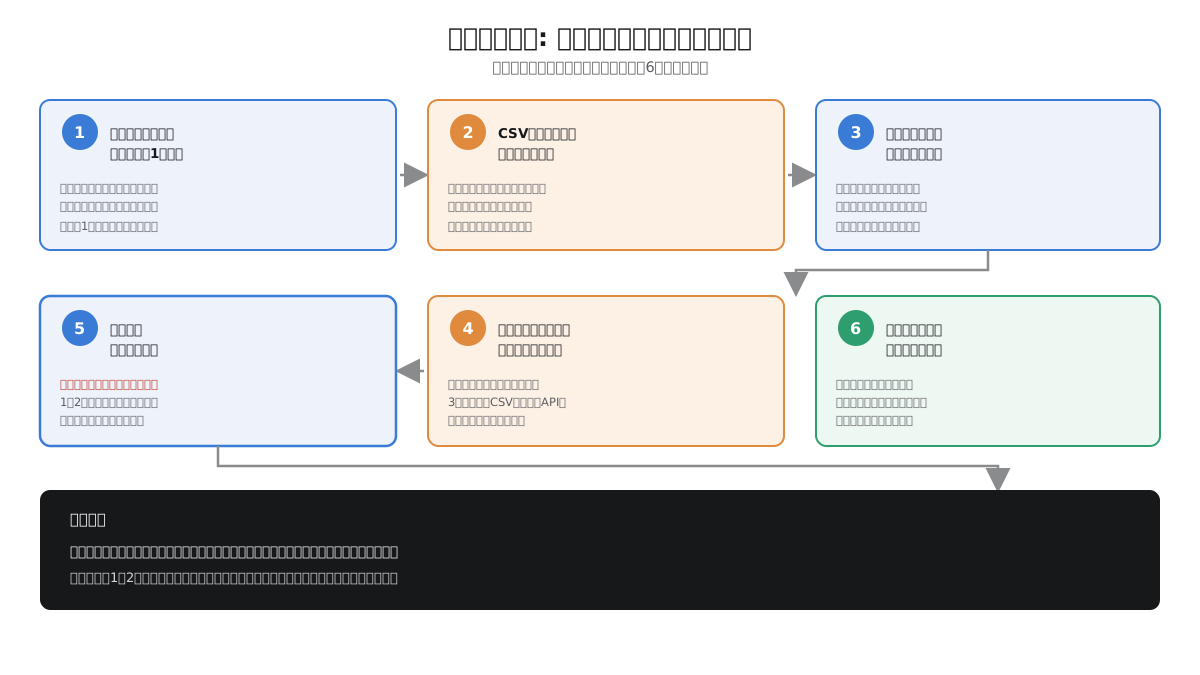
- 最も手間がかかっている転記業務を1つだけ選ぶ。複数の業務を同時に自動化しようとすると、トラブル時の切り分けが難しくなります。まずは効果が分かりやすい1業務に絞ります。
- 現状のCSV出力・取り込みの仕様を確認する。使っているシステムのマニュアルやヘルプページで、CSV出力の対応可否、対応する文字コード・区切り文字を確認します。不明な場合はシステムのサポート窓口に問い合わせます。
- 小規模なテストデータで一度手動連携を試す。いきなり自動化ツールを組む前に、手動でエクスポート・インポートを行い、データが正しく反映されるか、文字化けや書式のズレがないかを確認します。
- 自動化する範囲を決めてツールを選定する。前章の判断軸(頻度・リアルタイム性・技術対応力)をもとに、CSV自動化・API連携・ノーコード連携ツールのいずれかを選びます。
- 並行運用期間を設ける。自動化した仕組みをいきなり本番に切り替えるのではなく、しばらくの間は従来の手動作業と並行して結果を突き合わせ、正しく動作しているかを確認します。
- 仕組みをドキュメント化し、システム管理台帳に記録する。連携の設定内容、対象データ、担当者を記録に残しておくことで、担当者の異動・退職時にも仕組みが引き継がれます。
この6ステップのうち、特に見落とされがちなのが5番目の並行運用です。自動化した仕組みを信頼しきって旧来の作業をすぐにやめてしまうと、万が一連携に不具合があった場合に気づくのが遅れます。少なくとも1〜2ヶ月程度は両方の結果を比較し、差異がないことを確認してから完全移行することをおすすめします。
発注する場合の費用感と依頼の仕方
社内に技術力のある担当者がいない場合、API連携やノーコード連携ツールの構築を外部の開発会社に依頼することも選択肢になります。ただし、発注する前に押さえておきたいポイントがいくつかあります。
まず、依頼する範囲を明確にすることです。「システムとExcelを連携してほしい」という漠然とした依頼では、開発会社側も見積もりを出しづらく、後から「思っていたのと違う」というトラブルにつながりやすくなります。前章で整理した「対象データ・発生源・利用先・更新頻度」の一覧を持参し、「このデータを、この頻度で、この形式で連携したい」という具体的な要望を伝えることで、より精度の高い提案・見積もりを受けられます。
また、連携の仕組みは作って終わりではなく、システム側のアップデートに合わせた保守が必要になる場合があります。見積もりを比較する際は、初期構築費用だけでなく、保守費用の有無・内容もあわせて確認してください。保守契約の内容や相場感については、別記事でも解説しているので、発注前に目を通しておくとよいでしょう。
なお、外部に発注する場合でも、連携先のシステムがそもそもAPIやCSV出力に対応しているかどうかは、契約前に自社側で確認しておくべき最低限の事前情報です。対応していないシステムに対して連携を依頼してしまうと、そもそも実現不可能な要望を出すことになり、見積もり段階で時間を浪費することになります。
発注先を選ぶ際は、見積もり金額の大小だけでなく、次のような観点も確認しておくと後悔が少なくなります。
- 対象システムのAPIやCSV仕様について、事前にどこまで調査した上で見積もりを出しているか(調査不足のまま金額だけ提示してくる会社は、着手後の追加費用リスクが高くなります)
- 連携がうまく動かなかった場合の切り分け・修正対応が、保守契約の範囲に含まれているか、それとも都度追加費用になるのか
- 開発したフローや連携設定について、発注者側に引き渡される資料(設定内容の説明書やソースコード)があるか。資料が一切なく、依頼した会社でしか触れない状態になると、その会社との関係が切れた際に自社では手を出せない仕組みが残ってしまいます
最後の「引き渡される資料の有無」は特に見落とされがちですが、契約前に必ず確認しておきたいポイントです。せっかく二重入力をなくすために連携を作っても、その仕組み自体が新たなブラックボックスになってしまっては本末転倒です。
連携を導入した後の運用・見直しサイクル
連携の仕組みは、一度動き始めたら終わりではありません。業務内容やシステムの仕様は時間とともに変化するため、定期的な見直しが必要になります。
システム側のアップデートに追従する
会計システムや販売管理システムは、クラウドサービスであれば数ヶ月〜1年に一度程度の頻度で機能追加や画面変更が行われることが一般的です。CSVの出力項目やAPIの仕様が変更されると、それまで正常に動いていた連携が突然エラーを起こすことがあります。システム側から「機能アップデートのお知らせ」が届いた際は、自社の連携設定に影響がないかを確認する習慣をつけておくと、トラブルを未然に防げます。
利用実態を定期的に棚卸しする
一度作った連携の仕組みも、業務フローの変更によって不要になったり、逆に対象範囲を広げたほうがよいことに気づいたりします。半年〜1年に一度程度は、実際に稼働している連携の一覧を見直し、「今も本当に必要か」「対象範囲を広げる余地はないか」を確認することをおすすめします。
以下のような簡単なチェック項目を、システム管理台帳の一部として記録しておくと、棚卸しの負担が小さくなります。
- 連携の名称と対象データ
- 最終更新日・最終動作確認日
- 設定内容を把握している担当者
- エラー発生時の通知先
- この連携が止まった場合に影響を受ける業務
効果を振り返る
連携を導入した目的は「二重入力をなくし、入力ミスと手間を減らすこと」でした。導入から一定期間が経過したら、実際にどれだけ手間が減ったか、入力ミスに起因するトラブルが減ったかを振り返ってみてください。効果が実感できているなら、他の転記業務にも同じ考え方を展開する好機です。逆に、思ったほど効果が出ていない、あるいは運用の手間のほうが大きいと感じる場合は、無理に自動化を維持せず、CSV手動連携などよりシンプルな方式に戻すという判断もあり得ます。連携方式は一度選んだら固定するものではなく、業務の実態に合わせて見直していくものだと捉えておくとよいでしょう。
よくある失敗パターンと回避策
最後に、Excelとシステムの連携でよく見られる失敗パターンを紹介します。事前に知っておくことで、同じ轍を踏まずに済みます。
失敗パターン1: いきなり全業務を対象にしてしまう
「どうせやるなら」と、複数の転記業務を一度に自動化しようとすると、設計が複雑になり、どこかでつまずいたときの原因究明にも時間がかかります。前述の通り、まずは1つの業務に絞って小さく始め、うまくいったら次の業務へ広げるほうが、結果的に早く・安全に進みます。
失敗パターン2: 自動化した仕組みの担当者が1人しかいない
自動化フローやAPI連携の設定内容を、作った本人しか把握していない状態は、VBAマクロが特定の担当者しか触れないブラックボックスになる問題と本質的に同じです。連携の仕組みを作ったら、必ず設定内容をドキュメント化し、最低限もう1人がその存在と概要を把握できる状態にしておいてください。
失敗パターン3: エラー時の通知・気づく仕組みがない
自動化された連携は、正常に動いている間は非常に便利ですが、何らかの理由(システム側の仕様変更、認証情報の期限切れなど)で止まってしまった場合、誰も気づかないまま数日〜数週間が経過してしまうことがあります。自動化を組む際は、エラーが発生した場合にメールやチャットツールで通知を受け取れるよう設定しておくことを強くおすすめします。多くの自動化ツールには、この通知機能が標準で用意されています。
失敗パターン4: マスタデータの整備を後回しにする
前章で触れた「表記ゆれの解消」を省略したまま連携を急ぐと、自動化した後になってから「同じ取引先が別々に集計されている」といった不具合が発覚し、結局手作業での修正に追われることになります。急がば回れで、連携の前にデータを整えておくほうが、トータルの手間は小さく済みます。
二重入力の解消は、単に「作業時間を減らす」という効率化の話にとどまりません。手作業での転記が減れば、入力ミスによる数字の誤りや、更新漏れによる古い情報の流通といったリスクも同時に下げられます。一方で、連携の仕組みは一度作って終わりではなく、継続的な保守と「誰かに引き継げる状態」を保つ意識が欠かせません。
まずは自社で最も手間のかかっている転記業務を1つ思い浮かべ、それがCSV手動・CSV自動化・API連携・ノーコード連携のどれに当てはまりそうかを考えるところから始めてみてください。次の記事では、今回紹介した自動化の具体的な手段のひとつであるPower Automateについて、より実践的な手順を解説しています。あわせて参考にしてください。