
「最新版_final_v2.xlsx」「最新版_final_v2_本当に最新.xlsx」「最新版_final_v2_yamada修正後.xlsx」。共有フォルダを開いた瞬間、似たような名前のファイルがずらりと並び、どれが今使うべき1本なのか誰も断言できない——。これは特定の会社だけの珍しい光景ではありません。Excelで台帳や見積書、進捗管理表を作り続けてきた会社の多くが、遅かれ早かれたどり着く状態です。
結論から言うと、Excelファイルが増殖する会社にはいくつかの共通パターンがあります。ファイルの置き場所と命名ルールが決まっていない、バージョン管理をファイル名の手打ちに頼っている、共有フォルダのアクセス権限が整理されていない、そして「とりあえずコピーして作業する」が習慣化している——この4つがそろうと、ファイルは指数関数的に増えていきます。
この記事では、なぜExcelファイルが増殖するのかという構造的な原因を整理したうえで、今日から始められる整理術と、Microsoft 365(OneDrive・SharePoint)に備わっているバージョン履歴機能を使った根本的な解決策までを、ひとり情シス・総務兼任の方でも実践できる手順で解説します。
Excelファイルが増殖する会社に共通する4つの原因
まず、なぜファイルが増えるのかを構造的に理解しておきましょう。原因が分からないまま「ファイル名のルールを決めよう」と対症療法だけを行っても、数ヶ月後にはまた同じ状態に戻ってしまいます。
Excelファイルの増殖には、次の4つの原因が重なっていることがほとんどです。
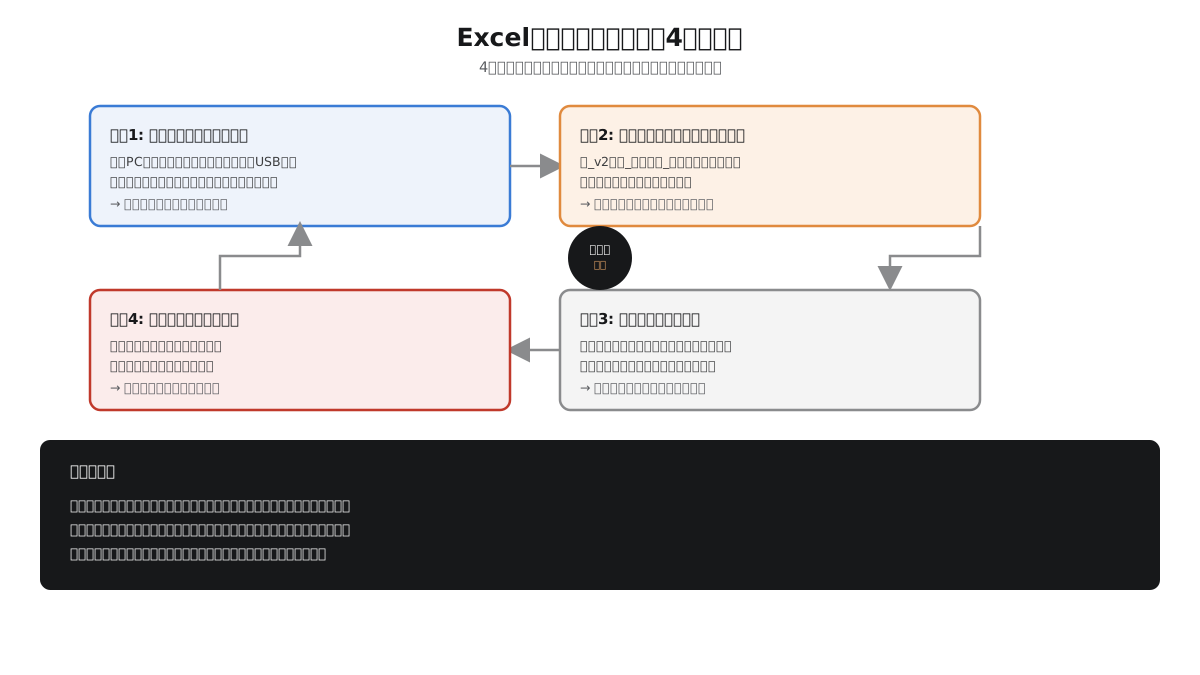
- 保存場所が分散している: 個人のデスクトップ、共有フォルダ、メール添付、USBメモリなど、同じファイルの「派生版」が複数の場所に存在してしまう
- バージョン管理をファイル名に頼っている: システムが持つ本来のバージョン管理機能を使わず、「_v2」「_最新」「_確定」といった文字列を人力で付け足して区別している
- 同時編集ができない: 一人が開いている間は他の人が編集できないため、「自分用にコピーして作業し、あとで統合する」が常態化する
- 誰のファイルが正か決める人がいない: 最終的にどのファイルを正本とするか、責任の所在が曖昧なまま運用されている
これらは独立した問題ではなく、互いに連鎖しています。保存場所が分散するから、どれが最新か分からなくなり、ファイル名に頼った自己流のバージョン管理が始まる。同時編集ができないから、各自がコピーを作って作業し、それを後から統合しようとしてさらにファイルが増える、という悪循環です。
保存場所の分散が招く「本物はどれ」問題
たとえば見積書のテンプレートを考えてみましょう。営業担当Aさんが自分のパソコンのデスクトップに保存したファイルを使い、Bさんは半年前に共有フォルダからダウンロードしたファイルを使い続けている。この状態では、テンプレートの様式を修正しても、Aさんのファイルにしか反映されません。半年後、AさんとBさんの見積書のフォーマットが微妙に違うことに気づいて初めて、「テンプレートが分裂していた」と発覚するケースは珍しくありません。
保存場所が1箇所に統一されていなければ、そもそも「最新版」という概念自体が成立しないのです。
ファイル名によるバージョン管理の限界
「_v1」「_v2」「_final」「_final2」「_本当にfinal」——これらはすべて、ファイルそのものが持つべきバージョン管理の機能を、人間が手作業で代替しようとした結果です。人力での運用には次のような限界があります。
- 命名のルールが人によってばらつく(「v2」と書く人、「(2)」と書く人、日付を入れる人が混在する)
- 誰が・いつ・何を変更したのかがファイル名からは分からない
- 古いバージョンに戻したくても、どれが何個前の状態か特定できない
- ファイルの数が増えるほど、探す手間と間違える確率の両方が増える
これは担当者の能力の問題ではありません。ファイル名という自由入力の文字列で厳密な履歴管理をしようとすること自体に無理があるのです。
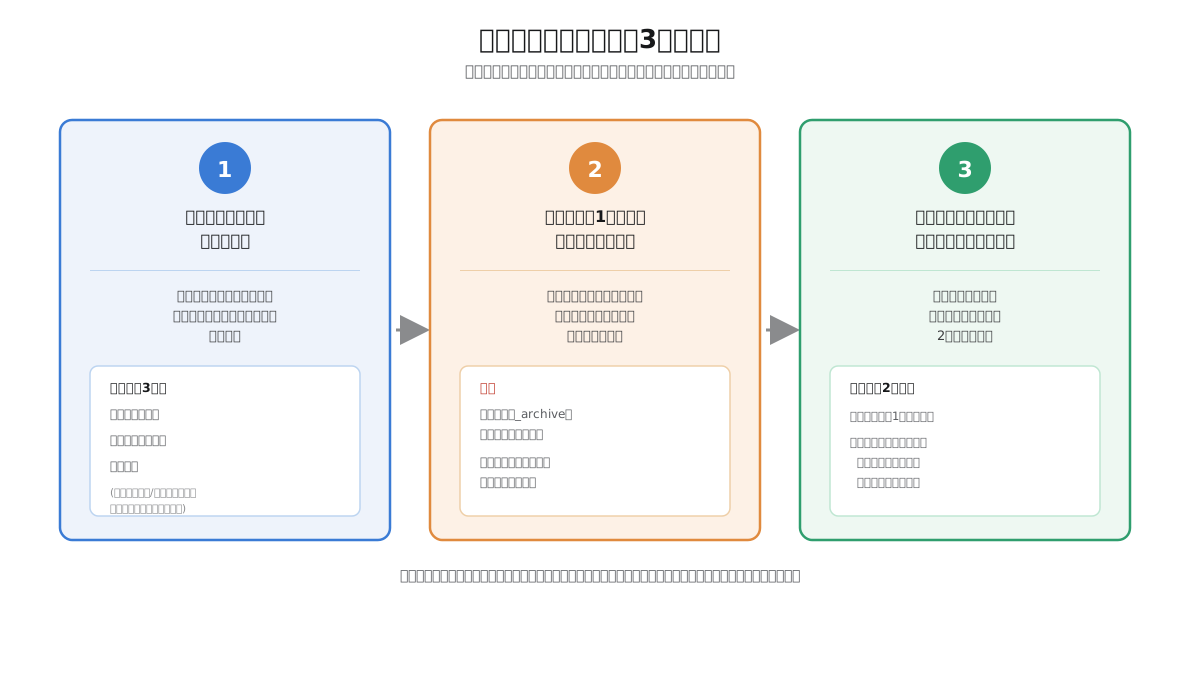
今日からできる整理術3ステップ
原因が分かったところで、まずは今日から着手できる整理の手順を紹介します。大がかりなシステム導入の前に、運用の見直しだけでも改善できる部分は多くあります。
ステップ1: 現状のファイルを棚卸しする
いきなり整理を始める前に、今どれだけのファイルが、どこに、いくつ存在しているのかを把握します。共有フォルダの検索機能や、ファイル名に部分一致するキーワード(たとえば「見積」「顧客リスト」など)で検索し、該当するファイルの一覧をいったん洗い出してください。
このとき、次の3つの情報をメモしておくと後の判断が楽になります。
| 確認項目 | 確認方法 |
|---|---|
| 最終更新日時 | エクスプローラーの「更新日時」列、または共有フォルダの詳細表示 |
| ファイルサイズ | 極端に小さい・空のファイルは破損や誤操作の可能性がある |
| 更新者 | ファイルのプロパティ、または共有フォルダの「変更者」列(表示できる場合) |
この棚卸し作業自体も、対象システムが多い会社では手間がかかります。社内で使っているシステムやファイル群を横断的に記録しておくシステム管理台帳を普段から整備していると、こうした調査の負担が大きく減ります。
ステップ2: 「正本」を1つに決めて残りをアーカイブする
棚卸しが終わったら、最終更新日時が最も新しく、内容が最も完全なファイルを「正本」として1つ選びます。選んだ正本以外のファイルは、削除するのではなく「_archive」といった名前のフォルダにまとめて移動することをおすすめします。
いきなり削除しない理由は、もし正本の選定を誤った場合に、過去のファイルから情報を復元できる余地を残しておくためです。アーカイブフォルダに移した後、1〜3ヶ月ほど誰からも問い合わせがないことを確認してから、最終的な削除を検討するとよいでしょう。
実務上の注意: アーカイブに移す作業は、必ず作業前に関係者へ「この日以降、正本は◯◯のファイルに一本化します」と周知してから行ってください。周知なしで移動すると、知らずに古いファイルを編集し続ける人が出てしまい、かえって混乱を招きます。
ステップ3: 保存場所とファイル名のルールを最小限決める
正本を1つに絞ったら、次に増殖を防ぐための最低限のルールを決めます。ルールは多いほど守られなくなるため、次の2つだけに絞ることをおすすめします。
- 保存場所を1箇所に固定する(共有フォルダの特定のパス、またはOneDrive・SharePointの特定のフォルダ)
- ファイルのコピーを作る場合は「作業用」であることが分かる名前にし、作業が終わったら正本に反映して削除する
このルールを紙やチャットツールのピン留めメッセージなどで見える形にしておくと、新しく異動してきた担当者にも伝わりやすくなります。
メール添付が増殖に拍車をかける理由
保存場所の分散の中でも、特に見落とされがちなのがメールの添付ファイルです。取引先や社内の別部署にファイルをメール添付で送ると、送った側の共有フォルダにあるファイルとは別に、受け取った側の受信トレイやダウンロードフォルダにも同じファイルの複製が生まれます。
さらに厄介なのは、受け取った側がそのファイルに手を加えて返信した場合です。この時点で、送信者の手元にある正本と、受信者が編集して返信してきたファイルとで内容が分岐します。この「メール経由の分岐」に気づかず、どちらが最新かを確認しないまま作業を続けてしまうと、数字の食い違いや二重入力につながります。
対策として、次のような運用を検討してください。
- 社内での受け渡しは、可能な限りメール添付ではなく共有フォルダやOneDrive・SharePointの共有リンクを使う
- 社外とのやり取りでどうしても添付が必要な場合は、受け取ったファイルをいったん「受信」フォルダに保存し、内容を確認したうえで正本に反映してから、添付ファイル自体は削除する
- 「このファイルに直接書き込んで返信しないでください。コメントは別紙でお願いします」のように、編集してよい範囲を明示する
メール添付そのものをゼロにするのは難しくても、「添付ファイルは正本ではない」という認識を関係者間で共有しておくだけでも、分岐によるトラブルはかなり減らせます。
命名ルールのテンプレート例
ステップ3で「最小限のルールを決める」と述べましたが、具体的にどんなルールにすればよいか迷う方のために、実務でよく使われるシンプルな命名パターンを紹介します。自社の状況に合わせて、どれか一つを選んで統一してください。
| パターン | 例 | 向いているケース |
|---|---|---|
| 日付ベース | 見積書_20260811.xlsx | 定期的に更新される台帳・記録類 |
| 連番ベース | 見積書_001.xlsx | 発行のたびに新規作成する書類 |
| 正本固定+作業用日付 | 正本は見積書テンプレート.xlsx、作業用コピーのみ見積書テンプレート_作業中_20260811.xlsx | 1つの正本を継続的に更新していく台帳 |
重要なのは、どのパターンを選ぶかよりも、社内で1つのパターンに統一し、それ以外の命名(「_final」「_最新」「_確定版」など曖昧な言葉)を使わないと決めることです。「最新」という言葉は、時間が経てば必ず「最新でなくなる」運命にあるため、ファイル名に使う言葉として本質的に不向きだと理解しておくとよいでしょう。
自社の危険度をセルフチェックする
最後に、自社のExcelファイル運用がどの程度「増殖しやすい状態」にあるかを、簡単なチェックリストで確認してみましょう。当てはまる項目が多いほど、優先的に手を打つべき状態です。
- [ ] 同じ名前の資料で、末尾に「_v2」「_final」「_最新」などが付いたファイルが3つ以上ある
- [ ] 共有フォルダの同じ階層に、更新日時が数ヶ月以上前のファイルが多数残っている
- [ ] 「これ、どっちが最新でしたっけ」という質問が月に1回以上発生している
- [ ] ファイルの正本がどこにあるか、担当者によって認識が違う
- [ ] メールに添付されたファイルをそのまま編集して返信することがある
- [ ] 共有フォルダの誰でも、正本があるフォルダに自由に書き込みできる
3つ以上当てはまる場合は、この記事で紹介した棚卸し(ステップ1)から着手することをおすすめします。5つ以上当てはまる場合は、運用の見直しだけでなく、OneDrive・SharePointへの移行や、システム化そのものの検討を早めに始めたほうがよいかもしれません。
なぜ「ファイル名でのバージョン管理」から抜け出せないのか
ここまでの整理術は、あくまで応急処置です。多くの会社が「_final_v2」のような命名から抜け出せない根本原因は、Excelファイル自体に共同編集とバージョン履歴の仕組みが備わっていることを知らない、または使っていないことにあります。
Excelを共有フォルダ(社内サーバーの共有ドライブなど)に置いて使っている場合、複数人で同時に開こうとすると「編集のためロックされています」という表示が出て、片方は閲覧専用でしか開けません。この制約があるからこそ、「自分用にコピーして編集し、あとで手作業で統合する」という運用が生まれ、それがファイルの増殖に直結しているのです。
同時編集ロックの仕組みそのものと、その回避策については、関連記事「Excelの同時編集ロック・上書き事故を防ぐ方法」で詳しく解説しています。ここでは、ファイルの増殖という観点から、バージョン管理機能の使い方に絞って説明します。
OneDrive・SharePointのバージョン履歴機能を使う
Microsoft 365を契約している会社であれば、OneDriveやSharePointに標準で備わっている「バージョン履歴」機能を使うことで、ファイル名に頼ったバージョン管理から脱却できます。
バージョン履歴でできること
Microsoft公式のサポート情報によれば、バージョン履歴機能を使うことで、次のようなことができます。
- 過去のバージョンを、現在のバージョンを上書きすることなく閲覧できる
- WordやExcelのファイルであれば、バージョン間の差分を比較できる
- 誤って内容を壊してしまった場合や、ランサムウェアなどの被害を受けた場合に、過去の状態へ復元できる
- いつ・誰がファイルを変更したかの履歴を追跡できる(監査対応にも活用できる)
つまり、これまで人力で「_v1」「_v2」と付け足していた作業を、システムが自動で記録してくれるということです。ファイル名を汚さずに済むうえ、「いつの時点の状態か」を正確にたどれる点が、手作業による命名ルールとの決定的な違いです。
OneDriveでのバージョン履歴の使い方と注意点
OneDrive上のファイルは、右クリックメニューから「バージョン履歴」を選択することで、過去のバージョン一覧を確認し、必要であれば復元できます。Windowsのエクスプローラーで同期アプリを使っている場合も同様の操作が可能です。
ここで一つ、実務上の重要な注意点があります。Microsoft公式サポートの情報によると、OneDriveのファイルバージョン履歴は30日間保持される仕組みになっています。つまり、「半年前の状態に戻したい」というような長期的な巻き戻しには対応できない場合があるため、法定保存年数が絡む重要書類については、バージョン履歴だけに頼らず、別途正式なバックアップ体制も検討することをおすすめします。
SharePointでのバージョン履歴の使い方と注意点
SharePoint上のドキュメントライブラリでは、多くの場合バージョン履歴があらかじめ有効になっています。対象のファイルを選択し、メニューから「バージョン履歴」を開くことで、過去の版を一覧表示・復元できます。
保持するバージョンの数は、ライブラリの管理者権限を持つ人が「バージョン管理の設定」画面から変更できます。デフォルトの保持数を超えると古いバージョンから消えていく仕組みのため、重要な業務で使うライブラリでは、保持数の設定を一度確認しておくとよいでしょう。設定変更には、リストやライブラリの管理権限が必要です。
参考: SharePointのバージョン履歴は、ファイルの巻き戻しだけでなく「いつ・誰が変更したか」を追跡できるため、社内監査や規程対応が必要な業務でも活用されています。
OneDriveとSharePoint、どちらを使うべきか
個人的な作業用のファイルであればOneDrive、部署やチームで共有しながら使うファイルであればSharePointのドキュメントライブラリに保存するのが基本的な使い分けです。すでに部署の共有フォルダとして機能させたい場合は、SharePointのほうが権限管理やバージョン保持数の調整といった管理機能が充実しています。
自社がすでにMicrosoft 365を契約しているのであれば、新しいツールを導入する前に、まずはこの標準機能を試してみることをおすすめします。契約プランによって利用できる機能に差がある場合があるため、詳細は自社の契約内容を確認してください。
それでも増殖が止まらない場合に疑うべきこと
保存場所を統一し、バージョン履歴機能も使い始めたのに、それでもファイルが増え続ける場合は、Excelという道具そのものの限界に突き当たっている可能性があります。
複数の担当者が「自分の正しいと思う形」で管理している
Excelは自由度が高いソフトです。同じ「顧客管理表」でも、担当者ごとに列の並びや入力ルールが微妙に異なっていることがあります。この状態では、たとえ保存場所を1箇所に統一しても、実質的には「別の台帳」が複数存在しているのと同じことになります。この場合は、ファイルの整理術では解決できません。入力ルール自体をシステム側で強制する仕組み(入力規則の統一、必須項目の設定など)が必要になります。
情シス部門の許可なくファイルが増える「シャドー台帳」
部署やチームが独自の判断で、正式な管理外のExcelファイルを作って運用しているケースもあります。管理部門が把握していないところでITツールやファイルが使われている状態はシャドーITと呼ばれる問題の一種で、Excelファイルもこの延長線上で増殖することがあります。心当たりがある場合は、まず現場に「今どんなファイルで何を管理しているか」をヒアリングするところから始めてください。
VBAマクロが絡んでファイルを分けざるを得ない
過去に作成されたVBAマクロがファイルに組み込まれており、そのマクロの改修や動作確認のために「マクロあり版」「マクロなし版」といった形でファイルを分けている場合もあります。この場合は整理術だけでなく、マクロの仕様を把握し直す作業が別途必要になります。1つのファイルに年数分のデータを足し続けて開くだけで重くなっている場合は、Excelが重い・マクロが遅いときの確かめ方(使用範囲や条件付き書式)を先に見直すと、ファイルを分けずに済むことがあります。
ファイルの増殖が「Excelでの限界」のサインである可能性
保存場所・命名ルール・バージョン履歴のいずれを整えても解決しない増殖は、そのExcel運用自体がシステム化を検討すべき段階に来ているサインであることが少なくありません。次のような状態に心当たりがあれば、Excelでの運用を続けるかどうかを一度検討してみることをおすすめします。
- 同じデータを複数のファイルに重複入力している
- ファイルの数が数十を超え、検索なしでは目的のファイルにたどり着けない
- 入力者によってデータの形式がバラバラで、集計のたびに手直しが発生する
- 過去のファイルの中に、個人情報や取引先情報を含む「消し忘れ」が紛れている可能性がある
この段階まで来ている場合、Excelファイルをどれだけ整理してもいたちごっこになりがちです。データベース化やノーコードツールへの移行など、システム側での解決を検討する判断基準については、関連記事で詳しく取り上げています。
ファイル整理と並行して見直したいアクセス権限
ファイルの増殖を防ぐうえで見落とされがちなのが、アクセス権限の整理です。誰でも自由にファイルを作成・コピーできる状態のままでは、どれだけルールを決めても、いずれ元の状態に戻ってしまいます。
正本を置くフォルダについては、次のような権限設計を検討してください。
- 正本フォルダへの書き込み権限は、実際に編集が必要な担当者だけに絞る
- 閲覧のみでよいメンバーには、閲覧権限のみを付与する
- 「作業用コピー」を作れる場所を別フォルダとして明確に分け、正本フォルダにはコピーを置かせない運用にする
SharePointやOneDriveであれば、フォルダ単位・ファイル単位で細かく権限を設定できます。共有フォルダ全体に同じ権限を与えている状態であれば、この機会に正本フォルダだけでも権限を絞り込むことを検討してみてください。
移行時に気をつけたいデータの整合性
すでに増殖してしまった複数のファイルを1つに統合する作業では、単純にコピー&ペーストするだけでは済まないことがほとんどです。表記ゆれ(全角・半角の違いなど)や重複データ、入力ミスが複数のファイルに散らばっているため、統合の前に整形作業が必要になります。
こうしたデータの整形作業は、システム移行の前工程としてよく発生する作業で、関連記事でも取り上げているデータクレンジングという工程にあたります。ファイルが数個程度であれば手作業でも対応できますが、対象ファイルが多い場合や、他のシステムへのデータ移行も視野に入れている場合は、事前にこの工程の存在を意識しておくと、後工程での手戻りを減らせます。
またファイルによっては、他システムとのデータ連携のためにCSV形式でエクスポートされたものが混在していることもあります。CSV形式は文字コードや改行コードの違いで文字化けが起きやすいため、統合作業の際は特に注意してください。
整理を外部に依頼する場合の費用感
社内のリソースだけでは手が回らず、ファイル整理やシステム化を外部に依頼することを検討する会社もあります。依頼する範囲によって費用感は大きく変わります。
| 依頼範囲 | 内容の目安 | 費用感の目安 |
|---|---|---|
| 命名規則・フォルダ設計のコンサルティングのみ | 現状調査、ルール設計書の作成、社内展開資料の作成 | 数万円〜十数万円程度(数日〜1週間程度の工数) |
| 既存ファイルの統合・クレンジング作業の代行 | 表記ゆれの修正、重複データの排除、1つの台帳への統合 | ファイル数・データ量に応じて数万円〜数十万円程度 |
| kintone等のSaaSへの移行支援 | 移行先の設計、データ移行、運用ルール策定まで一括 | 小規模なら数十万円程度から、要件が複雑になるほど増加 |
金額はあくまで目安であり、対象ファイルの数・データの複雑さ・移行先の仕様によって幅が出ます。実際に依頼する際は、まず現状調査だけを切り出して依頼し、そこで判明した作業量をもとに本格的な整理・移行の見積もりを取る、という段階的な進め方が失敗を避けやすくなります。
整理に失敗しがちなパターンと回避策
ファイル整理に着手したものの、数ヶ月後には元の状態に戻ってしまう会社にはいくつかの共通点があります。
失敗パターン1: ルールを決めただけで、既存ファイルを整理しない
新しい命名規則やフォルダ構成を決めても、すでに存在する大量の古いファイルをそのまま放置すると、新旧のルールが混在した状態になります。従業員は「結局どこにあるファイルが正しいのか分からない」まま、使い慣れた古い置き場所に戻ってしまいがちです。ルールを決めたら、必ず既存ファイルの移行・整理までを一緒に行う必要があります。
失敗パターン2: 一部の部署・担当者だけがルールを守る
命名規則を情シス担当者だけが徹底しても、他部署が独自のやり方を続けていれば、共有フォルダ全体としては変わりません。ルールの展開は、影響を受けるすべての部署に対して行い、なぜそのルールが必要なのかという背景まで共有することが定着の条件になります。
失敗パターン3: 例外運用を許容してしまう
「今回だけは急ぎだから」という例外を一度許容すると、次第に例外が常態化し、ルール自体が形骸化します。例外を認める場合でも、後から正しい置き場所・名前に修正する担当者と期限を決めておくことで、なし崩しになるのを防げます。
まとめ: 増殖は「仕組みの不在」のサイン
Excelファイルが増殖する背景には、担当者の整理整頓能力の問題ではなく、保存場所・バージョン管理・アクセス権限という3つの「仕組み」が整っていないという構造的な原因があります。まずは現状のファイルを棚卸しし、正本を1つに決め、最小限のルールを敷くところから始めてください。そのうえで、Microsoft 365を契約している会社であれば、OneDriveやSharePointのバージョン履歴機能を使うことで、ファイル名に頼った自己流のバージョン管理から抜け出せます。
それでも増殖が止まらない場合は、Excelというツールそのものの限界に近づいているサインかもしれません。次のステップとして、複数人での同時編集にまつわるトラブルの防ぎ方や、Excel運用からの移行を判断する基準についても、関連記事であわせて確認してみてください。