
「さっきまであったファイルが見当たらない」「間違えて古い内容で上書きしてしまった」。社内のパソコン担当を兼ねていると、こうした相談は前触れなく届きます。慌てて探し始めても、ファイルがOneDriveにあったのか、社内の共有フォルダにあったのか、本人のパソコンの中だけにあったのかで、戻し方も、戻せる期限もまったく違います。
この記事は、社員から「ファイルが消えた」「上書きした」と言われたときに、どこから確かめれば取り戻せるのかを知りたい担当者に向けて書いています。先に、要点をまとめます(Microsoft・Googleの公式ヘルプとMicrosoft Learnで2026年11月8日に確認)。
- 戻し方と期限は、ファイルの保存場所で決まります。最初に聞くのは「どこに保存していたか」と「いつまで正しい内容だったか」の2つです
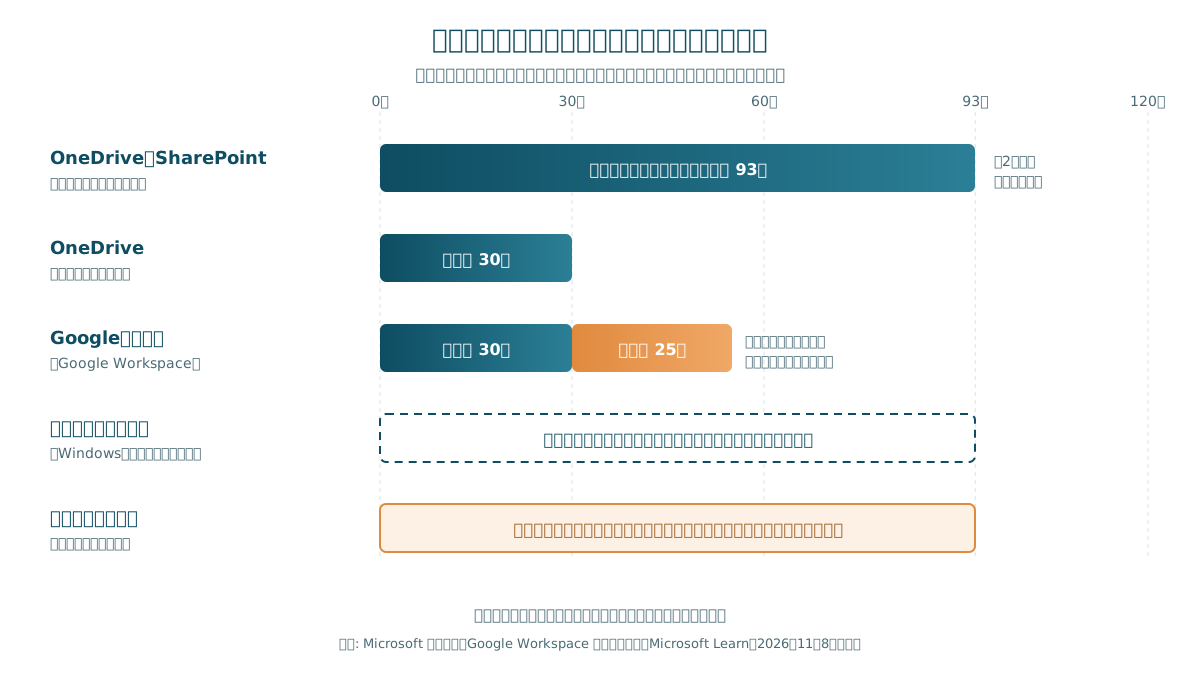
- クラウドには既定の猶予があります。職場・学校アカウントのOneDriveとSharePointは削除から93日、Googleドライブはゴミ箱で30日、ゴミ箱を空にした後も管理者なら25日以内は復元できます(いずれも管理者が設定を変えていない場合)
- 社内の共有フォルダは、サーバーで「以前のバージョン」(シャドウコピー)を有効にしていないと、バックアップから戻すしかありません。期限が来る前に、自社の保存場所ごとの戻し方を一覧にしておくと、相談を受けてから探す時間が減ります
以下で、相談を受けた直後にやること、保存場所ごとの戻し方、期限を過ぎていたときの手段を順に整理します。
「ファイルが消えた」と言われたら、最初に何をするか?
最初に、そのファイルをこれ以上触らないよう本人に伝え、保存場所と、最後に正しかった日時を聞き取ります。この2つが分かれば、どの仕組みから戻すかが決まります。
上書きに気づいた直後に、本人が「直そう」として同じファイルを何度も開いて保存し直すと、戻したい版を探しにくくなります。クラウドのバージョン履歴でも、版が増えるほど一覧から目的の時点を見つける手間が増えます。まずは「そのファイルは開かないで、そのままにしておいてください」と伝えてから話を聞きます。
聞き取る項目は、次の5つです。
| 聞くこと | 聞き方の例 | 分かること |
|---|---|---|
| 保存場所 | 「どのフォルダから開いていましたか。画面の左上か、エクスプローラーの場所を見せてください」 | 戻す仕組み(ごみ箱・バージョン履歴・シャドウコピー・バックアップ) |
| 起きたこと | 「消したのですか、上書きしたのですか、見当たらないだけですか」 | 削除か上書きか。見当たらないだけなら、移動や名前の変更を先に疑う |
| 正しかった日時 | 「最後に正しい内容だったのは、いつ頃ですか」 | どの時点の版を戻すか。期限内かどうか |
| ファイル名と種類 | 「ファイル名の一部と、Excelか、Wordか、PDFか」 | 検索の手がかり |
| 共有の相手 | 「ほかに同じファイルを触る人はいますか」 | 戻す前に、ほかの人の作業を止める必要があるか |
「見当たらない」という相談の中には、別のフォルダへドラッグして移動してしまった、ファイル名を変えた、というものも混じります。削除と決めつけず、まずはファイル名の一部で検索してみると、復元の手続きが要らないこともあります。
聞き取った内容は、問い合わせの記録に残しておきます。同じ人・同じフォルダで何度も起きるなら、保存場所や共有のしかたを見直す材料になります。記録の付け方はひとり情シスのためのヘルプデスク効率化で扱っています。
保存場所ごとに、どう戻して、いつまでに間に合うのか?
OneDriveとSharePointは、本人がごみ箱かバージョン履歴から戻せます。Googleドライブはゴミ箱、社内の共有フォルダは「以前のバージョン」か、バックアップからです。期限は保存場所ごとに違うので、まず表で当たりを付けます。
| 保存場所 | 消した場合 | 上書きした場合 | 既定の期限 | 誰が戻すか |
|---|---|---|---|---|
| OneDrive(職場・学校アカウント) | ごみ箱から復元 | バージョン履歴から復元 | ごみ箱は93日後に自動削除(管理者が設定を変えていない場合) | 本人 |
| SharePoint・Teamsのファイル | サイトのごみ箱から復元。見つからなければ第2段階のごみ箱 | バージョン履歴から復元 | 削除から93日(第1段階と第2段階の合計) | 本人。第2段階はサイトコレクションの管理者 |
| OneDrive(個人用アカウント) | ごみ箱から復元 | バージョン履歴から復元 | ごみ箱は30日後に自動削除 | 本人 |
| Googleドライブ | ゴミ箱から復元 | 版の履歴から復元 | ゴミ箱で30日。ゴミ箱を空にした後は管理者が25日以内なら復元可 | 本人。空にした後はGoogle Workspaceの管理者 |
| 社内の共有フォルダ(Windowsのファイルサーバー) | 「以前のバージョン」から取り出す | 「以前のバージョン」から取り出す | シャドウコピーの保持数と保存領域しだい | 本人または管理者 |
| NAS | 製品のスナップショット機能やごみ箱機能から | 同左 | 製品と設定しだい | 管理者 |
| パソコンの中だけ | パソコンのごみ箱から | Officeの自動回復や、パソコン単位のバックアップから | バックアップがなければ戻せないことが多い | 本人と担当者 |
表の期限は、提供元が公開している既定の値です。管理者が保持期間を変えている場合や、社内の保存ルールで短くしている場合は、その設定が優先されます。自社の設定を一度管理画面で確かめ、この表の「既定の期限」の列を自社の値に書き換えておくと、相談を受けたときに迷いません。
OneDrive・SharePoint・Teamsのファイルは、どう戻すのか?
消した場合はごみ箱、上書きした場合はバージョン履歴から戻します。職場・学校アカウントなら削除から93日が既定で、本人の操作で戻せることがほとんどです。
Microsoftのサポートページによると、職場または学校のアカウントのOneDriveでは、ごみ箱のアイテムは管理者が設定を変えていなければ93日後に自動で削除されます。個人用アカウントでは30日後です。SharePointでは、削除したアイテムはまずサイトのごみ箱に入り、そこから消すとサイトコレクションのごみ箱(第2段階)に移ります。保持の期間は2つを合わせて削除から93日で、第2段階から戻せるのはサイトコレクションの管理者です。Teamsのチャネルで共有したファイルはSharePointのサイトに保存されているため、同じ手順で探します。
上書きした場合は、ファイルを右クリックして「バージョン履歴」を開き、戻したい日時の版を選んで「復元」します。ただし、職場・学校アカウントでは、管理者がドキュメントのバージョン管理をオフにしている可能性がある、とMicrosoftは案内しています。履歴が表示されないときは、ライブラリの設定を管理者に確かめます。
複数人で同時に編集しているExcelを戻すときは、ほかの人が編集を続けていると、戻した直後にまた上書きされることがあります。共同編集中のファイルの戻し方と、上書きを起こしにくい使い方はExcelの同時編集ロック・上書き事故を防ぐ方法で解説しています。
Googleドライブのファイルは、どう戻すのか?
ゴミ箱に入ってから30日以内なら、本人がゴミ箱から戻せます。ゴミ箱を空にした後でも、Google Workspaceの管理者は空にしてから25日以内なら管理コンソールから復元できます。
Google Workspace 管理者ヘルプによると、ドライブのアイテムはゴミ箱に移動してから30日が過ぎると自動的に完全削除されます。管理者は、ユーザーがゴミ箱を空にしてから25日以内であれば、削除済みのアイテムを復元できます。この期間を過ぎると、データはGoogleのシステムから完全に削除され、管理者も戻せません。
管理コンソールでの復元には、ユーザー管理の権限を持つ管理者アカウントが必要です。社内に管理者権限を持つ人が誰なのか分からない場合は、まずそこを確かめます。管理者が退職したままになっていると、25日の猶予があっても使えません。
社内の共有フォルダのファイルは、どう戻すのか?
Windowsのファイルサーバーで「共有フォルダーのシャドウ コピー」が有効なら、本人がフォルダを右クリックして「以前のバージョン」から取り出せます。有効でなければ、バックアップから戻すことになります。
Microsoft Learnによると、共有フォルダーのシャドウ コピーは、ファイルサーバーなどの共有フォルダにあるファイルについて、ある時点の写しを保持する仕組みで、利用者は削除や変更をしたファイルを管理者の手を借りずに取り戻せます。ただし、既定で保持できるシャドウコピーは1ボリュームあたり64個までで、保存領域が足りなくなると古いものから削除されます。何日前まで戻れるかは、写しを取る間隔と保存領域の大きさで決まります。
もう1つ確かめたいのは、写しの保存先です。シャドウコピーの保存領域は、元のデータと同じボリュームに置くこともできます。サーバーのディスクそのものが壊れたときや、ランサムウェアでサーバーごと暗号化されたときに頼れる仕組みではないので、バックアップの代わりにはなりません。
NASを共有フォルダとして使っている場合は、製品によってスナップショットやごみ箱の機能があります。機能があるか、有効になっているか、何世代残すかは、NASの管理画面で確かめます。NASを続けるかクラウドへ移すかを考えている場合は、社内ファイルサーバーのクラウド化。NAS継続かクラウドストレージ移行かの判断基準も参考になります。
パソコンの中だけにあったファイルは、どう戻すのか?
まずパソコンのごみ箱を確かめます。保存し忘れたExcelは、自動回復が有効なら「保存されていないブックの回復」から開けることがあります。それ以外は、パソコン単位のバックアップがなければ戻せないことが多いです。
Microsoftのサポートページでは、自動回復のオプションが有効になっている場合、Excelで[ファイル]>[情報]>[ドキュメントの管理]から未保存のブックを復元できると案内しています。開けたら、すぐに[名前を付けて保存]で保存し直します。
デスクトップやダウンロードのフォルダにだけ置いていたファイルは、社内のどのバックアップにも入っていないことがよくあります。業務のファイルは、OneDriveやGoogleドライブ、共有フォルダのように、戻す仕組みがある場所に保存するよう、社内のルールで決めておくと、この種類の相談そのものが減ります。
期限を過ぎていたら、もう戻せないのか?
ごみ箱やバージョン履歴の期限を過ぎていても、社内のバックアップがあれば、そこから戻せる可能性があります。バックアップの対象と世代を確かめ、それでもなければ、提供元のサポートに相談します。
ごみ箱やバージョン履歴は、日常の「うっかり」を本人が戻せるようにする仕組みで、長く遡るためのものではありません。期限を過ぎたときに頼れるのは、別の場所に取っているバックアップです。確かめる順番は次のとおりです。
- 社内のバックアップの対象に、そのフォルダが入っているか。対象から漏れていれば、ここで終わりです
- 戻したい日時の世代が残っているか。毎晩上書きするだけのバックアップでは、昨日より前には戻れません
- 戻す先を元の場所にしないか。元の場所に戻すと、その後に別の人が更新した内容を消してしまうことがあります。いったん別の場所に戻し、中身を本人に確かめてもらってから差し替えます
SharePointについては、Microsoftのサポートページが、SharePoint Onlineでは実際に削除されてから14日間すべてのコンテンツがバックアップされており、ごみ箱などで戻せない場合は管理者が14日以内ならMicrosoftのサポートに復元を依頼できる、と案内しています。社内のバックアップがない場合の、最後の確認先として覚えておきます。
社内のバックアップをどこに、何世代持てばよいかは、バックアップの3-2-1ルールとは。中小企業が今の保存先を点検し、足りない条件を埋める手順で整理しています。
次の相談に備えて、何を決めておけばよいか?
保存場所ごとの戻し方・期限・頼む相手を1枚にまとめ、社員には「消したら、触らずにすぐ連絡」とだけ伝えておきます。期限が短い保存場所ほど、気づいてから連絡が来るまでの日数で、戻せるかどうかが分かれます。
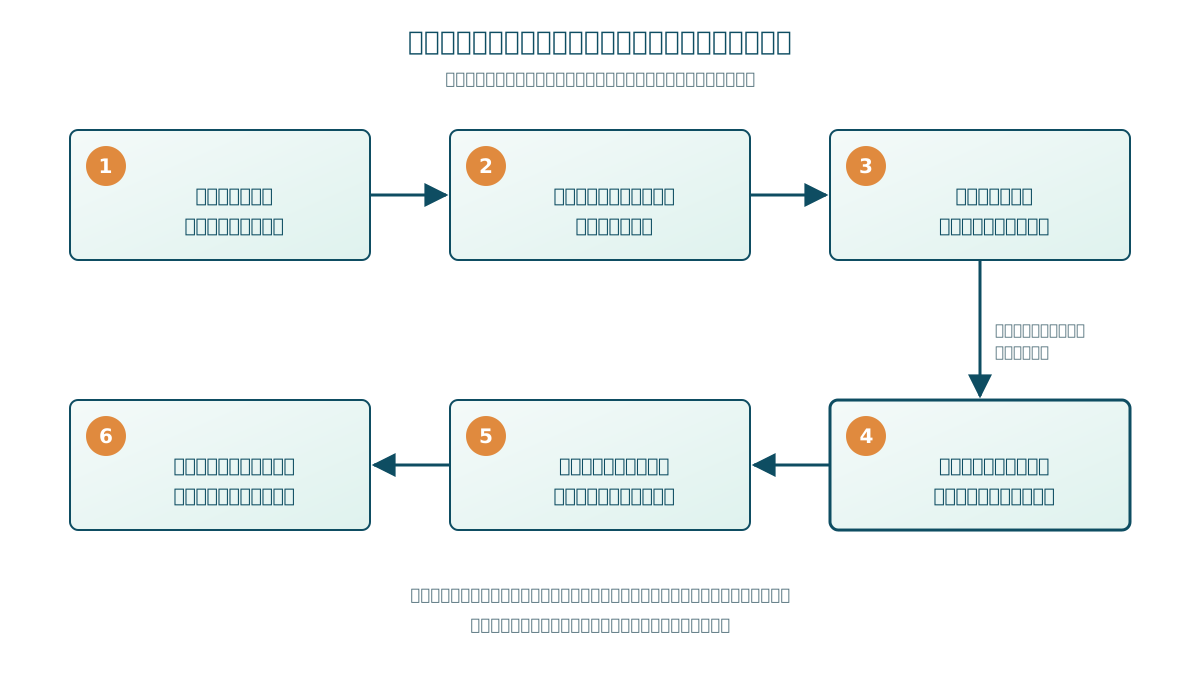
用意しておくものは3つです。
- 保存場所ごとの戻し方の一覧: 先ほどの表を、自社の保存場所と管理画面で確かめた期限に書き換えたもの。管理者権限を持つ人の名前も1列足しておくと、管理者しか戻せない場面で迷いません
- 社員向けの短い案内: 「消した・上書きしたと気づいたら、そのファイルは開かずに、すぐ連絡する」「業務のファイルはデスクトップに置かない」。長い手順書より、この2行のほうが守られやすくなります
- 復元テストの記録: 年に1〜2回、実際に1つのファイルを戻してみて、何分かかったか、どの権限が要ったかを書き残します。管理者のパスワードが分からない、手順を知っている人が辞めていた、ということは、試してみて初めて分かります
一覧は、社内システムやIT資産を管理している台帳の横に置いておくと、担当者が替わっても引き継げます。台帳の作り方はIT資産管理とは。中小企業が台帳づくりから始める手順と、管理する項目を参考にしてください。
まとめ:最初に聞くのは「どこに保存していたか」
ファイルの削除や上書きの相談で押さえたいのは、次の3点です。
- 戻し方と期限は保存場所で決まる。最初に、触らないよう伝えてから、保存場所と最後に正しかった日時を聞く
- OneDrive・SharePoint(職場・学校アカウント)は削除から93日、Googleドライブはゴミ箱で30日と管理者による25日が既定。共有フォルダは「以前のバージョン」が有効かどうかしだい
- 期限を過ぎたら社内のバックアップを確かめる。戻すときは別の場所に戻し、中身を確かめてから差し替える
次の相談が来る前に、社内で使っている保存場所を書き出し、それぞれの管理画面でごみ箱の保持期間とバージョン管理の設定を確かめておきます。確かめた値を表に書き込めば、次の相談で「何日前までなら戻せます」と答えられるようになります。