

「Excelのファイルが開かないんですが」。社内のパソコン担当を兼ねていると、この相談は月に何度か届きます。厄介なのは、同じ「開かない」でも中身がまったく違うことです。ファイルそのものが壊れていることもあれば、Excelの側が固まっている、安全のための設定が止めている、保存場所や届き方に原因がある、というケースも同じ言葉で相談されます。原因の系統を間違えると、壊れていないファイルに修復をかけて数式を失ったり、逆に壊れたファイルを何度も開き直して時間を使ったりします。
この記事は、社員から「Excelファイルが開かない」「壊れたらしい」と言われたときに、何から確かめ、どの順番で修復や復元に進めばよいかを知りたい担当者に向けて書いています。先に、要点をまとめます(Microsoftサポート・Microsoft Learnの公開情報を2026年11月10日に確認)。
- 「開かない」は4つの系統に分かれます。Excelの側か、保護やブロックの設定か、ファイル自体の破損か、保存場所・届き方か。最初の聞き取りで系統を決めてから手を動かします
- ファイル自体が壊れているときは、コピーを作ってから「開いて修復」を試します。Excelの[開く]ボタンの矢印にある機能で、「修復」で回復しきれなければ「データの抽出」で値と数式だけを取り出せます
- 修復で戻らない、または一部が欠けたときは、直すより「前の版に戻す」ほうが早いことがあります。OneDrive・SharePointのバージョン履歴や共有フォルダの以前のバージョン、社内のバックアップに切り替える判断の基準を決めておきます
以下で、聞き取りの項目、系統ごとの確かめ方と対処、修復から復元へ切り替える基準、再発を防ぐ保存ルールを順に整理します。
「Excelが開かない」と言われたら、最初に何を聞くか?
最初に聞くのは「画面に出たメッセージの文言」「どこから開いたか」「ほかのファイル・ほかの人でも同じか」の3つです。この3つで、4つの系統のどれかがほぼ決まります。
本人は「開かない」としか言えないことが多いので、こちらから聞きます。可能なら、メッセージが出た画面をそのまま撮って送ってもらいます。文言を書き写してもらうより正確で、後で検索する手がかりにもなります。
| 聞くこと | 聞き方の例 | 分かること |
|---|---|---|
| 表示されたメッセージ | 「エラーの画面を閉じずに、そのまま写真かスクリーンショットを送ってください」 | 破損か、保護・ブロックか、使用中か |
| どこから開いたか | 「デスクトップですか、共有フォルダですか、メールの添付ですか、ダウンロードしたものですか」 | 保存場所・届き方の系統かどうか |
| ほかのExcelファイルは開くか | 「別のExcelファイルを開いてみてもらえますか」 | 開かなければExcelの側 |
| ほかの人・ほかのパソコンで開くか | 「同じファイルを別の人に開いてもらえますか」 | 開けばそのパソコンや経路の問題、開かなければファイル自体 |
| 最後に開けたのはいつか、その後に何があったか | 「前はいつ開けましたか。その後にWindowsの更新やパソコンの入れ替えはありましたか」 | 環境の変化が引き金かどうか |
| マクロ付きか、古い形式か | 「拡張子は.xlsxですか、.xlsmや.xlsですか」 | マクロのブロックやファイルブロックの対象かどうか |
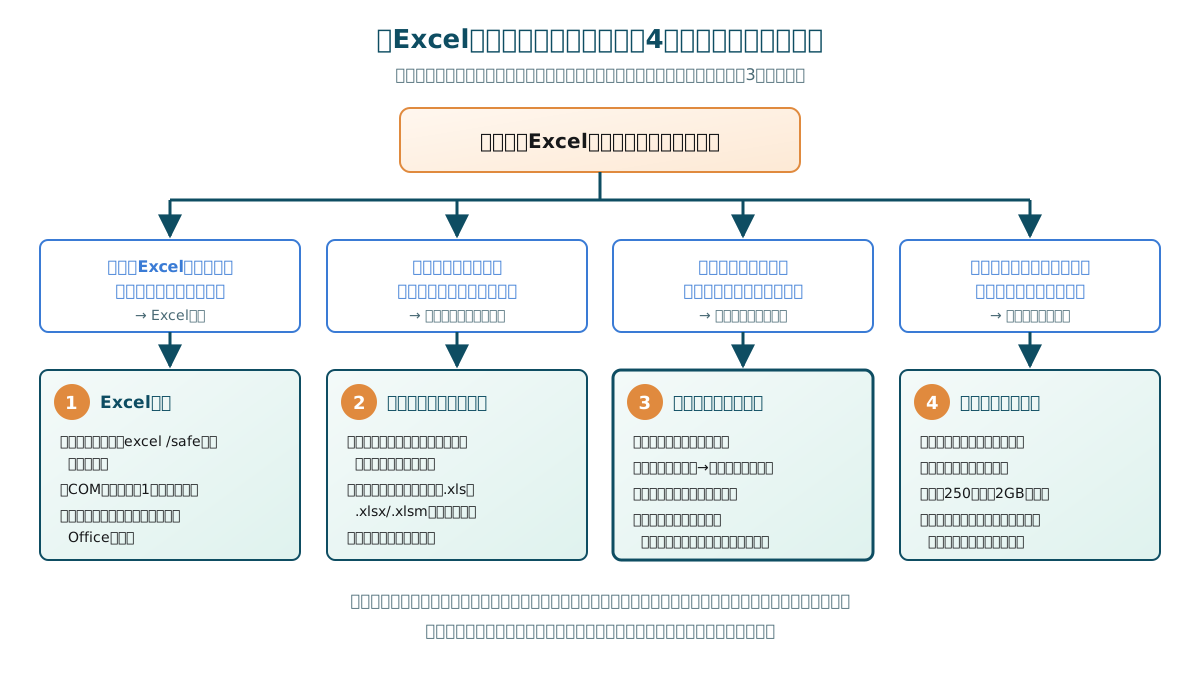
聞き取った結果は、次の4つの系統に振り分けます。
| 系統 | 当てはまるサイン | 最初に試すこと |
|---|---|---|
| Excelの側 | ほかのファイルも開かない。起動の途中で止まる。応答なしになる | セーフモードで起動して切り分ける |
| 保護・ブロックの設定 | 黄色や赤の帯が出て読み取り専用になる。「ブロックされている」というメッセージが出る | 保護ビュー・ファイルブロックの仕組みを確かめる |
| ファイル自体の破損 | このファイルだけ、どのパソコンでも開かない。開いても途中で止まる | コピーを作り、「開いて修復」 |
| 保存場所・届き方 | 共有フォルダや同期中のフォルダ、メール添付、ダウンロード直後のものだけ開かない | ローカルに複製してから開く。経路を確かめる |
複数のファイルが同時に開かなくなり、拡張子が見慣れないものに変わっている、見覚えのない文書が置かれている、という場合は、この表に当てはめる前にランサムウェアを疑って、そのパソコンをネットワークから切り離します。初動はランサムウェア対策は何から始めるかにまとめています。
Excelそのものが立ち上がらない・固まるときは、どう切り分けるか?
まずセーフモードでExcelを起動し、そのファイルが開くかを見ます。開けばアドインやスタートアップの設定が原因、セーフモードでも開かなければファイル自体か環境の問題に絞れます。
Microsoftのサポートページ「Excel が応答しない、停止する、フリーズする、動作しなくなる」では、切り分けの順番として、セーフモードでの起動、COMアドインとExcelアドインの無効化、スタートアップフォルダー(XLStart)内のファイルの移動、最新の更新プログラムの適用、Excelが別のプロセスに使われていないかの確認、ファイルの詳細と内容の調査、他社製のツールで生成されたファイルかどうかの確認、Microsoft 365の修復、ウイルス対策ソフトとの競合の確認を挙げています。
担当者として覚えておく手順は3つで足ります。
- セーフモードで起動する。Windowsの[ファイル名を指定して実行]に「excel /safe」と入れて起動し、問題のファイルを開きます。開ければ、通常起動のときだけ動くアドインやスタートアップの設定が疑わしいので、[ファイル]>[オプション]>[アドイン]でCOMアドインを1つずつ無効にして戻していきます
- ほかのプロセスに使われていないかを見る。前回の終了が不完全でExcelのプロセスが残っていると、次に開くファイルが固まることがあります。タスクマネージャーでExcelを終了してから開き直します
- 更新とOfficeの修復。更新を当てた直後に開かなくなった、または長く更新していない場合は、最新の更新を適用し、それでも直らなければ[設定]>[アプリ]からMicrosoft 365の修復を実行します
ファイルは開くが動作が重い、特定のマクロだけ止まる、という症状は、この記事の範囲ではなくExcelの性能の問題です。使用範囲や条件付き書式、揮発性関数の確かめ方はExcelが重い・マクロが遅いときの原因と対処で扱っています。
黄色い帯や「ブロックされている」の表示が出るときは、故障か?
故障ではありません。インターネットやメール経由で届いたファイルを読み取り専用で開く「保護ビュー」か、古い形式のファイルを開かせない「ファイルブロック」の設定が働いています。解除の前に、送り主と中身を確かめます。
保護ビューで読み取り専用になるとき
Microsoftのサポートページ「保護ビューとは」によると、インターネットからのファイル、一時インターネットフォルダーのような安全でない場所のファイル、Outlookの添付ファイル、ファイルの検証に失敗したファイル、ファイルブロックの対象になっているファイルは、読み取り専用の保護ビューで開かれます。黄色のメッセージバーなら[編集を有効にする]、赤色のバーなら[ファイル]>[編集]で、編集できる状態に切り替えられます。
保護ビューは、ファイルの中身にマクロや外部へのリンクが仕込まれていても、見るだけなら害が及ばないようにする仕組みです。相談者が「開けない」と言う多くは、この帯が出て編集できない状態を指しています。送り主が取引先や社内の人で、届くはずのファイルなら、本人に[編集を有効にする]を押してもらえば済みます。見覚えのない送り主からの添付であれば、押させずに担当者が確かめます。
「ブロックされている」というメッセージが出るとき
Microsoft Learnの資料によると、「レジストリ ポリシー設定によってブロックされているファイルを開こうとしています」「以前のバージョンのMicrosoft Officeで作成されたファイルを開こうとしています」のようなメッセージは、セキュリティセンターの[ファイル ブロックの設定]で、そのファイルの種類を開かない設定になっていることを示します。解除は[ファイル]>[オプション]>[セキュリティ センター]>[セキュリティ センターの設定]>[ファイル ブロックの設定]で、該当するファイルの種類の[開く]のチェックを外す操作です。同じ資料は、この設定がグループポリシーで制御されていることがあり、既定でブロックされている種類を開けるようにするとセキュリティが損なわれる可能性がある、とも注意しています。
実務では、前任者が残した古い.xls形式の台帳を、新しいパソコンで初めて開いたときにこの表示に出会います。設定を緩めて開き続けるより、一度開いて.xlsx形式で保存し直し、古い形式のファイルは保管用に分けるほうが、同じ相談を減らせます。Microsoftの一覧では、.xlsxはVBAマクロを保存できない形式、.xlsmがマクロを保存できる形式なので、マクロ付きの台帳は.xlsmで保存し直します。
ダウンロードやメール添付のファイルだけ開けないとき
インターネットから保存したファイルやメールの添付には、Windowsが「インターネットから来た」という印を付けます。この印が付いたマクロ付きファイルを開くと、マクロが動かないだけでなく、環境によっては開く段階で止まることがあります。印の扱いと、ファイルのプロパティにある[ブロックの解除]を使ってよい条件は、Excelのマクロがブロックされて動かない。社内で安全に解除する手順と判断基準で整理しています。送り主が確かで中身が分かっているファイルに限って解除する、という原則はここでも同じです。
ファイル自体が壊れているときは、どう修復するか?
まず元のファイルを複製し、複製のほうで「開いて修復」を試します。「修復」で開けなければ「データの抽出」で値と数式だけを取り出し、それでも駄目なら計算方法を手動にしてから開きます。
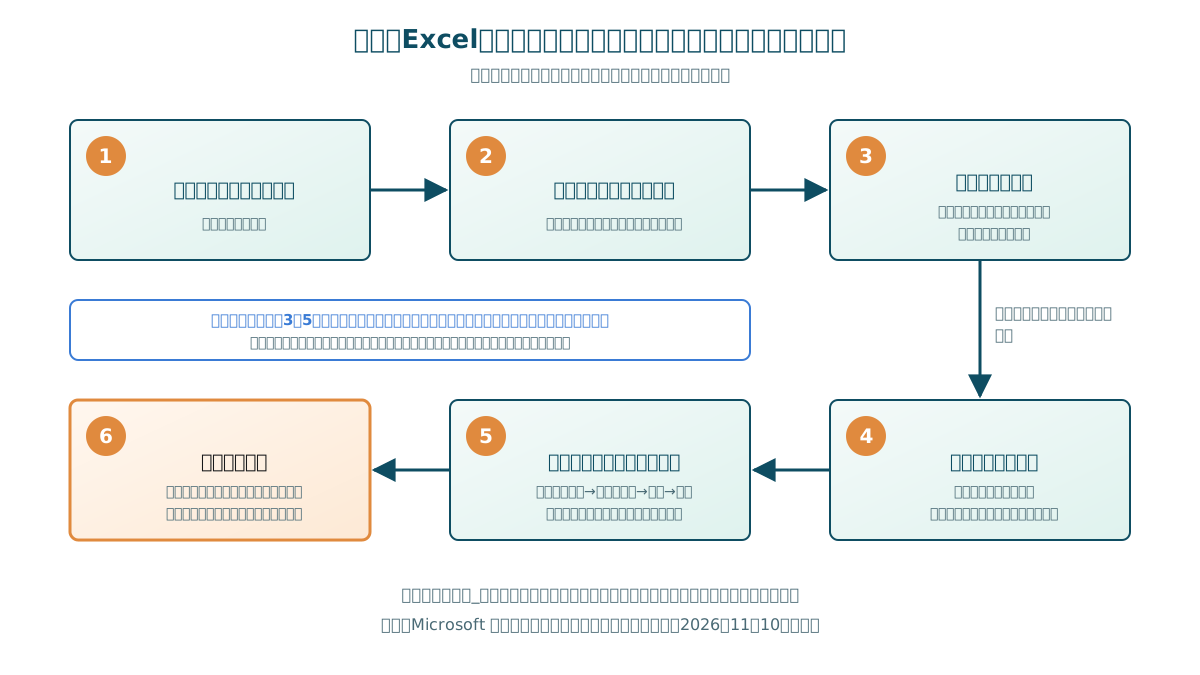
Microsoftのサポートページ「破損したブックを修復する」に沿って、担当者が実際に行う順番に並べ直します。
- 元のファイルを複製する。修復は元に戻せない変更を伴うことがあります。必ずコピーを作り、コピーに対して操作します。元のファイルは触らずに残します
- ローカルディスクに移す。同じページは、ディスクエラーやネットワークエラーで開けない場合は、ブックを別のハードディスクに移すか、ネットワークからローカルディスクへ移してから回復を試すよう案内しています。共有フォルダや同期中のフォルダにあるファイルは、まずデスクトップなどに複製してから開きます
- 「開いて修復」を実行する。Excelで[ファイル]>[開く]から該当のブックを選び、[開く]ボタンの横の矢印をクリックして[開いて修復]を選びます。最初に表示される[修復]は、できるだけ多くのデータを回復する方法です
- 「データの抽出」に切り替える。[修復]で回復できない場合は、同じ画面の[データの抽出]で、ブックから値と数式を取り出します。書式やグラフは戻らないことがあるので、取り出した結果は元の版と見比べます
- 計算方法を手動にして開く。それでも開けないときは、空白のブックを開いてから[ファイル]>[オプション]>[数式]で計算方法を「手動」にし、その状態で破損したファイルを開きます。開くときに再計算されないため、開ける場合があると案内されています
ここまで試して開かない、または開けたが一部のシートや数式が欠けている、という結果なら、修復を続けるより前の版に戻す判断に移ります。修復は「今のファイルから少しでも多く取り出す」手段で、「壊れる前の状態に戻す」手段ではないからです。
修復で開いたファイルを、元のファイルと同じ名前で上書き保存してはいけません。欠けた部分に後で気づいたとき、比較する元がなくなります。「〇〇_修復版」のように別名で保存し、本人に中身を確かめてもらってから差し替えます。
修復で戻らないとき、いつ「前の版に戻す」判断に切り替えるか?
「開いて修復」と「データの抽出」を試して開かない、または欠けがあるなら、その時点で復元に切り替えます。OneDrive・SharePointのバージョン履歴、共有フォルダの以前のバージョン、社内のバックアップの順に、戻せる版があるかを確かめます。
切り替えの基準を決めておかないと、担当者は「もう少しやれば直るかもしれない」と修復を繰り返し、本人は待たされます。目安は次の3つです。
- 修復の2段階(修復・データの抽出)を試しても開かない
- 開けたが、本人が「ここが消えている」と気づく欠けがある。数式が値に置き換わっている、シートが減っている、グラフが消えている
- 壊れる前の版が、ごみ箱・バージョン履歴・以前のバージョン・バックアップのどれかに残っている見込みがある
復元の手段は保存場所で決まります。OneDriveやSharePointに置いていたならバージョン履歴から壊れる前の版を、Windowsのファイルサーバーの共有フォルダならシャドウコピーが有効な場合に「以前のバージョン」から、どちらもなければ社内のバックアップから取り出します。保存場所ごとの戻し方と、既定の期限はファイルが消えた・上書きしたときの復元手順。保存場所別に、戻せる期限と頼む相手を整理にまとめています。復元するときも、元の場所に直接戻さず別の場所に取り出し、本人が中身を確かめてから差し替える手順は同じです。
戻した版が少し前の時点のものなら、その後に入力した分を本人に補ってもらうことになります。この「補う量」を本人に伝え、修復で取り出せた版と戻した版のどちらを正本にするかを本人に決めてもらいます。担当者が勝手に選ばないほうが、後で揉めません。
共有フォルダや同期フォルダのファイルだけ開けないときは、何を疑うか?
ファイルではなく、経路を疑います。ほかの人が開いていて使用中になっている、同期が途中で止まっている、パスが長すぎる、サイズが大きすぎる、といった原因は、ローカルに複製すると開けることで見分けがつきます。
同じファイルがローカルでは開くのに、共有フォルダや同期フォルダから直接開くと開けない、途中で固まる、という相談は、ファイルの破損ではなく経路の問題です。確かめる順番は次のとおりです。
- ほかの人が開いていないか。共有フォルダのExcelは、先に開いた人がいると後から開いた人は読み取り専用になります。「開けない」ではなく「編集できない」の場合がほとんどで、ロックの仕組みと共同編集への切り替えはExcelの同時編集ロック・上書き事故を防ぐ方法で扱っています
- 同期が終わっているか。OneDriveやSharePointの同期フォルダでは、クラウド側の最新版をまだ取り込み終えていないファイルを開くと、古い版が開いたり、開けなかったりします。Microsoftの「OneDrive の同期に関する問題を解決する」では、同期の問題の確認項目として、2GBを超えるファイルがないこと、ファイル名を含めたパス全体が250文字より短いことを挙げています。深い階層に長い日本語のファイル名を重ねた台帳は、この条件に引っかかりやすい典型です
- ネットワーク越しに直接編集し続けていないか。前の章で触れたとおり、Microsoftはディスクエラーやネットワークエラーで開けない場合にローカルへ移すことを案内しています。無線LANが不安定な席から共有フォルダのブックを直接開いて長時間編集する運用は、保存の途中で切れたときにファイルが壊れる原因になります。壊れたファイルが同じフォルダ・同じ人に偏っているなら、経路と運用を見直します
- メール添付やダウンロードの途中で切れていないか。受け取ったファイルのサイズが送り主の手元のものと違えば、転送の途中で欠けています。送り直してもらうか、共有リンクで受け渡します
ファイル名に日付や「最新」「修正版」を重ねてどれが正本か分からない状態は、パスの長さの問題だけでなく、壊れたときにどの版へ戻せばよいかも分からなくします。正本を1つに決める整理のしかたはExcelファイルが増殖する会社の共通点と整理術を参考にしてください。
同じ相談を減らすために、社内で何を決めておくか?
決めておくのは「業務のファイルは戻せる場所に置く」「相談するときはエラー画面をそのまま送る」「自動回復とバックアップファイルの設定を入れておく」の3つです。修復の腕を上げるより、戻せる版がある状態を作るほうが確実です。
- 保存場所のルール: デスクトップやダウンロードフォルダにだけ置いた業務ファイルは、壊れたときに戻す手段がありません。OneDrive・SharePoint・共有フォルダのように、バージョン履歴や以前のバージョン、バックアップの対象になる場所に置くことを、社内のルールにします
- Excel側の設定: Microsoftのサポートページは、[名前を付けて保存]の[全般オプション]で「バックアップ ファイルを作成する」にチェックを入れる方法と、[ファイル]>[オプション]>[保存]で自動回復用データを保存する間隔(既定は10分)を設定する方法を案内しています。壊れやすい大きな台帳を扱う人のパソコンには、この2つを入れておきます
- 相談の受け方: 「開かない」と言われたら、エラー画面のスクリーンショットと保存場所を最初に送ってもらう。この2つがそろうだけで、系統の判定にかかるやり取りが減ります。問い合わせの記録の付け方はひとり情シスのためのヘルプデスク効率化で扱っています
- 壊れやすいファイルの棚卸し: 同じファイルが何度も壊れるなら、ファイルが大きすぎる、多くの人が同時に触っている、ネットワーク越しに直接編集している、のどれかです。その台帳はExcelで持ち続けるかどうかを判断する時期に来ています。自社のExcel運用の危険度はExcel台帳の限界サイン7つで確かめられます
まとめ:最初に決めるのは「どの系統か」
Excelファイルが開かないという相談で押さえたいのは、次の3点です。
- 「開かない」は、Excelの側・保護やブロックの設定・ファイル自体の破損・保存場所や届き方の4系統に分かれる。エラーの文言、どこから開いたか、ほかのファイルやほかの人でも同じかの3つで振り分ける
- ファイル自体が壊れているなら、複製してローカルに移し、「開いて修復」→「データの抽出」→計算方法を手動にして開く、の順で試す。修復版は別名で保存する
- 修復で開かない、または欠けがあるなら、その時点でバージョン履歴・以前のバージョン・バックアップからの復元に切り替える。壊れる前の版がどこにあるかは、保存場所で決まる
次の相談が来る前に、社内で使っている保存場所ごとに「前の版に戻す手段があるか」を一度確かめ、デスクトップにしかない業務ファイルがないかを見ておきます。戻せる場所にファイルがあれば、修復がうまくいかなくても困りません。