
2026年11月時点の情報をもとに解説します(2026年8月公開時点の内容から、AI Builderクレジットの扱いを公式情報で再確認し更新しています)。生成AIやクラウドサービスの機能・料金は変更が早いため、実際に導入を検討する際は必ず最新の公式情報を確認してください。
「Power Automateでノーコード自動化ができるらしいとは聞いたけど、最近よく聞く『AIで自動化』というのは、それとは別物なのか」「Copilotとかいう機能が追加されたらしいが、結局何が変わったのか分からない」。ノーコードツールの情報を追いかけていると、こうしたモヤモヤに突き当たることがあります。
すでに社内でPower Automateを使ってメール転記や通知の自動化を試した担当者であれば、なおさらです。「決まった条件で決まった処理をする」だけの自動化には限界を感じている一方、AIを組み合わせると具体的に何が変わるのかは、公式サイトを読んでもピンとこないという声をよく聞きます。
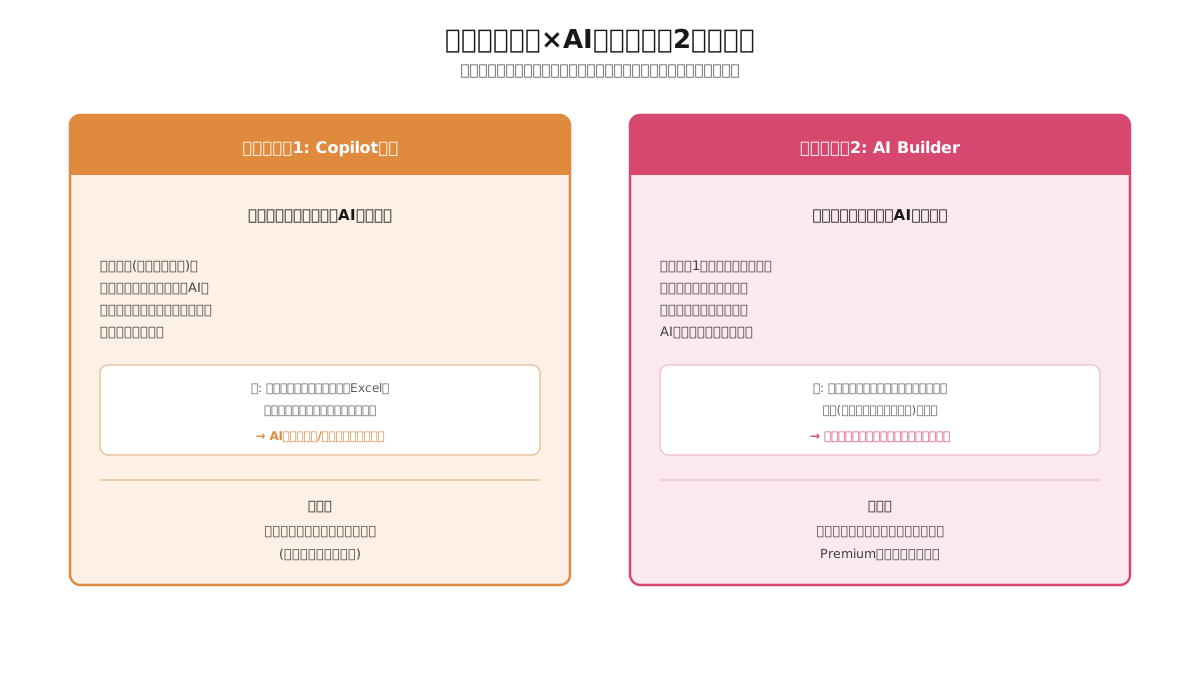
先に結論を言います。「ノーコード×AI」の自動化は、これまでのノーコード自動化(トリガーとアクションを人が1つずつ設計する方式)と根本的に別のツールが必要になるわけではありません。多くの場合、これまで使ってきたPower AutomateなどのツールにAI機能が組み込まれる形で提供されており、大きく分けて「フローを作る手間をAIが助けてくれる」機能と、「フローの中の処理そのものにAIの判断力を組み込める」機能の2種類があります。この2つを区別して理解すると、自社のどの業務に何が使えるかが見えてきます。
この記事で分かること
この記事は、ノーコード・ローコードツールとAIを組み合わせた業務自動化に関心はあるものの、「具体的に何ができるのか」「既存のノーコード自動化と何が違うのか」のイメージが湧かない、ひとり情シスや総務兼任のシステム担当者を想定しています。
すでにPower Automateの基本的な使い方(無料の範囲での自動化)については、別記事「Power AutomateでExcel業務を無料で自動化する入門」で解説済みです。本記事はその内容を前提とし、AI要素を組み合わせた場合に焦点を絞って解説します。まだPower Automate自体に触れたことがない場合は、先に上記の記事を読んでから本記事に進むことをおすすめします。
全体の流れを先に示します。
- 前提整理: 「ノーコード自動化」と「ノーコード×AI自動化」は何が違うのか
- できること1: 自然言語でフローを作る(Copilot機能)
- できること2: フローの中でAIに判断・分類・要約をさせる
- 他社ツールの動向: ZapierなどPower Automate以外のノーコードツールのAI機能
- 具体的な業務イメージ: どんな業務に向いているか、向いていないか
- 注意点: ライセンス・情報漏えい・ハルシネーションへの対応
- 始め方: 何から着手すればよいか
それぞれについて、順を追って見ていきます。
「ノーコード自動化」と「ノーコード×AI自動化」の違い
まず、両者の違いを整理します。従来型のノーコード自動化は、人間が「もし条件Aが成立したら、処理Bを実行する」というルールを、あらかじめ画面上で1つずつ組み立てておく仕組みです。たとえば「特定の件名のメールが届いたら、Excelに転記する」というフローは、あらかじめ「件名に何が含まれていたら」という条件を人間が明確に定義しておく必要があります。
これに対して「ノーコード×AI」の自動化は、次の2つの意味で従来型と異なります。
整理: 「フローの作り方」がAIで変わる/「フローの中身」がAIで変わる、という2つの軸で理解すると、機能の全体像を把握しやすくなります。前者は自動化を作る担当者の手間を減らす機能、後者は自動化される処理そのものの幅を広げる機能です。
1つ目は、フローを作る作業自体を、AIが自然言語(日常的な日本語や英語の文章)から支援してくれるという変化です。これまでは「トリガーを選ぶ」「アクションを選ぶ」「条件式を書く」という操作を、担当者自身が画面上で1つずつ行う必要がありました。AI機能を使うと、「注文メールが届いたら、Excelの注文台帳に追加してほしい」といった文章を入力するだけで、AIが必要なトリガーとアクションの候補を組み立ててくれます。
2つ目は、フローの中の1つの処理として、AIによる判断・分類・要約・文章生成を組み込めるという変化です。従来のノーコード自動化では、「件名に『請求書』という文字列が含まれるかどうか」のような、明確なルールで判定できる条件しか扱えませんでした。AI機能を組み込むと、「このメールの内容がクレームかどうか」「この問い合わせがどのカテゴリに該当するか」といった、厳密なルールでは書きにくい柔らかい判断も、フローの一部として処理できるようになります。
この2つは別々の機能であり、片方だけを使うことも、両方を組み合わせることもできます。次の章から、それぞれを具体的に見ていきます。
できること1: 自然言語でフローを作る(Copilot機能)
Power Automateには「Copilot」と呼ばれる機能があり、フロー作成画面の中で自然言語による指示を入力すると、AIがフローの構造(トリガーとアクションの組み合わせ)を提案してくれます。Microsoft Learnの公式ドキュメントによれば、この機能でできることは次の通りです。
- ユーザーが入力したシナリオの説明に基づいて、フローの構造(トリガーとアクション)を提案する
- 提案されたフローに使う接続(Outlook・Excelなど各サービスへのアクセス許可)を、ユーザーに代わって設定する
- 「このアクションを削除して」「メールの代わりにTeamsに通知して」のような追加の指示に応じて、既存のフローを修正する
- 「このフローは何をしていますか」といった質問に答え、フローの内容を説明する
たとえば「contoso@gmail.comからメールを受信したら、Teamsに投稿する」という文章を入力すると、Copilotはそれに対応するトリガー(メール受信)とアクション(Teams投稿)を提案します。提案された内容を確認し、問題なければそのまま採用し、意図と違えば追加の指示を入力して修正する、という対話形式で進められます。
実務上の注意: Microsoft Learnには「Copilotは現在も開発中の新しい技術であり、英語での使用に最適化されている」と明記されています(2026年8月時点)。日本語での指示にも対応していますが、複雑な条件や専門的な処理を指示する場合は、AIが意図と異なるフローを提案することがあります。提案された内容をそのまま保存せず、必ず画面上でトリガーとアクションの中身を確認してから使い始めてください。
この機能が向いているのは、「トリガーとアクションを画面上で1つずつ探して組み立てる」という操作に慣れていない担当者が、最初のたたき台を素早く作りたい場面です。ゼロから完璧なフローを一発で作ってくれる魔法の機能ではなく、「土台となる骨組みを対話しながら組み立てていく補助輪」と捉えるのが実態に近い理解です。この点は、既存記事で紹介したテンプレートを使った作成方法と役割が近く、「テンプレートを探す代わりに、AIに口頭で説明して土台を作る」という選択肢が1つ増えたとイメージすると分かりやすいでしょう。
できること2: フローの中でAIに判断・分類・要約をさせる
もう1つの変化が、フローの処理そのものにAIの判断力を組み込むという方向です。Power Automateでは「AI Builder」と呼ばれる仕組みを使うことで、テキストの分類・要約、文書からの情報抽出といった処理を、フローの1アクションとして組み込めます。
具体的なイメージを挙げると、次のような処理です。
| 従来のルールベース処理 | AIを組み込んだ処理の例 |
|---|---|
| 件名に「請求書」という文字が含まれるかで判定 | メール本文の内容を読み取り、問い合わせの種類(見積依頼・クレーム・その他)を分類する |
| あらかじめ決まった位置のセルから金額を読み取る | 形式がバラバラなPDF請求書から、金額・取引先名・日付を読み取ってExcelに転記する |
| メールをそのまま担当者に転送する | 長いメール本文やレポートの内容を短く要約してから通知する |
このように、「あらかじめ明確なルールを作れない、人間の目で見れば判断できるような処理」をフローに組み込めるようになった点が、AI Builderがもたらす変化です。VBAマクロや従来のノーコード自動化では、こうした柔らかい判断が必要な処理は「人間が介在する部分」として残さざるを得ませんでしたが、AI機能を組み込むことで、その一部を自動化の範囲に含められる可能性が出てきました。
ただし、ここで重要な注意点があります。AI Builderの機能は、Microsoft 365に含まれる無料のシードライセンスの範囲には含まれておらず、多くの場合、追加のクレジット購入やPower Automate Premiumライセンスが必要になります。さらに、Microsoft Learnの公式情報によれば、AI Builderのライセンス体系自体が過渡期にあります。
一次情報の確認: Microsoft Learnの「AI Builder クレジットの期間終了」ページ(2026年10月更新版)によれば、2026年11月1日以降、Power Apps PremiumやPower Automate Premiumといったライセンスを新たに契約・更新しても、「シード済みAI Builderクレジット」は付与されなくなりました。すでに付与されているクレジットは契約期間が終わるまで使えますが、その後もAI Builder機能を使い続けるには、Copilot Studioクレジットの購入が必要とされています。AI Builderクレジットを使い切った場合や使えない場合はCopilot Studioクレジットが消費され、どちらもなければその処理は止まります。この変更は今後さらに詳細が更新される可能性があるため、実際にAI Builderの導入を検討する段階で、必ずMicrosoft公式サイトの最新のライセンス情報を確認してください。
つまり、「AIを組み込んだ高度な自動化」は、これまでの「Microsoft 365の契約範囲内で無料で始められる自動化」とは前提条件が異なり、追加コストの検討が必要になる場面が多いという点を、最初に押さえておく必要があります。
Copilotによるフロー作成とAI Builderの違いを整理する
ここまでの内容を整理すると、次のようになります。
- Copilotによるフロー作成支援: フローを作る「作業」を助ける機能。自然言語で指示を出し、トリガー・アクションの組み立てを支援してもらう。基本的な利用自体に追加ライセンスは不要だが、機能の細部や利用条件は変わる可能性がある
- AI Builderによる判断・分類・抽出: フローの中の「処理」そのものにAIを組み込む機能。多くの場合、追加のクレジットやPremiumライセンスが必要
両者は名前が似ているため混同されがちですが、「作る手間を減らす機能」と「できることの幅を広げる機能」という、目的の異なる別々の機能だと理解しておくと、社内で説明する際にも混乱が起きにくくなります。
他社ツールの動向。Zapier等のAI機能
Power Automate以外の主要なノーコード自動化ツールでも、同様の方向性でAI機能の統合が進んでいます。海外の複数の紹介記事によれば、Zapier(海外製の代表的なノーコード自動化ツール)は、自然言語による指示でフロー(Zapierでは「Zap」と呼ぶ)を組み立てる「Copilot」的な機能や、フローの中の1ステップとしてAIによる処理を組み込む「AI Steps」、複数のアプリをまたいで自律的にタスクを実行する「Zapier Agents」といった機能を提供しているとされています(2026年8月時点、海外の紹介記事に基づく情報のため、正確な機能名・提供条件は必ずZapier公式サイトで確認してください)。
方向性としては、Power AutomateとZapierのどちらも「自然言語でフローを作る補助」と「フローの中でAIに判断させる処理」という、本記事で整理した2つの軸に沿って機能を拡張している状況がうかがえます。すでに社内でどちらかのツールを契約している場合、まずはそのツールのAI関連機能から確認するのが現実的な進め方です。新しいツールへの乗り換えを急ぐ前に、今使っているツールで何ができるかを確認する方が、コストと学習の両面で負担が小さくなります。
具体的にどんな業務に向いているか
ここまでの整理を踏まえ、「ノーコード×AI」の自動化が向いている業務のイメージを、実際の業務に近い形で挙げます。
- 問い合わせメールの一次仕分け: 届いたメールの内容をAIに読み取らせ、「見積もり依頼」「クレーム」「その他」といったカテゴリに自動で分類し、担当部署あてに振り分ける
- フォーマットがバラバラな書類からの情報抽出: 取引先ごとに書式の異なるPDF請求書や納品書から、金額・日付・取引先名といった項目を読み取り、Excel台帳やシステムに転記する
- 長文レポートの要約通知: 定期的に届く長いレポートやアンケート結果の自由記述を、要点だけ短くまとめてチームに通知する
- 議事録からのタスク抽出: 会議の議事録テキストから「誰が」「何を」「いつまでに」やるかをAIに拾わせ、タスク管理表に自動で追加する
一方で、次のような業務は、AIを組み込んだ自動化には向いていません。
- 金額の計算など、1文字のミスも許されない正確性が求められる処理: AIによる読み取りには誤読の可能性が常にあるため、金額や数量の転記には、人間による確認工程を必ず残す必要があります
- 個人情報や機密情報を含む判断: 採用選考や人事評価など、AIの判断ミスが個人の権利や処遇に直接影響する業務は、AIに最終判断を委ねるべきではありません
- 法的な最終判断が必要な業務: 契約内容の解釈や、法令に基づく最終的な可否判断は、AIの提案を参考情報として使うにとどめ、人間が最終確認する体制が必須です
見極めの基準としては、「AIが間違えても、後工程で人間がすぐに気づいて修正できる業務かどうか」が実務上の目安になります。AIの出力をそのまま最終結果として使うのではなく、「AIが一次処理をして、人間が最終確認する」という設計にしておくことで、リスクを抑えながら自動化の恩恵を受けられます。
注意点。導入前に確認すべき4つのこと
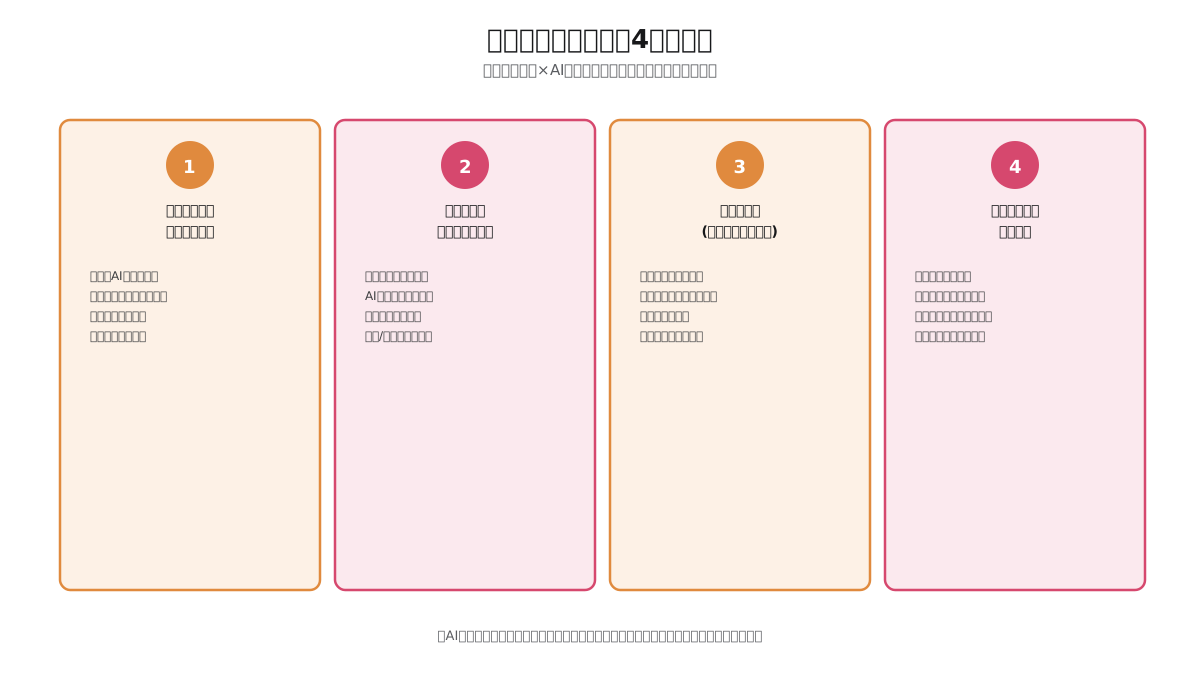
「ノーコード×AI」の自動化を検討する際、事前に確認しておくべき点を4つに絞って説明します。
1. ライセンスとコストの範囲を確認する
前述の通り、AI Builderのような高度なAI機能は、Microsoft 365の無料のシードライセンス範囲外であることが一般的です。「AIで自動化」という言葉だけを見て導入を進めると、想定外の追加コストが発生する可能性があります。まずは自社が現在契約しているプランで、どのAI機能がどこまで使えるのかを、Microsoft 365管理センターやMicrosoft公式サイトで確認してから、具体的な業務への適用を検討してください。稟議を通す際も、「AIを使えば何でもできる」ではなく、「この業務にこの機能を使うと、追加費用がいくらかかり、何時間の作業削減が見込めるか」を具体的に示せると、決裁者にとって判断しやすい材料になります。
なお、Microsoft Learnが公開している2026年リリースウェーブ1の計画によれば、Power Automateは今後、クラウドフローにおける自然言語ベースの自動化やAIエージェントとの連携を継続的に強化していく方針が示されています。あわせて、Power Platform管理センター側でも、フローごとのライセンス使用状況や依存関係を可視化するガバナンス機能の強化が予定されているとされています。これは裏を返せば、AI機能を組み込んだフローが増えるほど、どのフローが何を消費しているかを管理側で把握する重要性も増しているということです。フローを作った担当者任せにせず、情シス側でも定期的に全体像を確認できる体制を意識しておくと、後々の管理が楽になります。
2. 機密情報・個人情報の取り扱いを確認する
AIにメール本文や文書の内容を読み取らせるということは、その内容がAIの処理プロセスに渡ることを意味します。顧客の個人情報や、社外に出すべきでない機密情報を含む業務にAI機能を組み込む前には、利用しているサービスがその内容をどこに保存し、AIモデルの学習にどのように利用する(あるいは利用しない)かを、利用規約やプライバシー関連のドキュメントで必ず確認してください。この点は、既存記事「生成AIの学習オプトアウト設定まとめ」で扱っている考え方が、AIを組み込んだノーコード自動化にもそのまま当てはまります。
3. AIの誤った出力(ハルシネーション)を前提に設計する
ハルシネーションと呼ばれる、AIが事実とは異なる内容をもっともらしく生成してしまう現象は、ノーコードツールに組み込まれたAI機能でも起こり得ます。文書からの情報抽出であれば「存在しない数値を読み取ったように出力する」、分類であれば「明らかに違うカテゴリに分類する」といった形で現れることがあります。
実務上のヒント: 導入初期は、AIが処理した結果をそのまま業務に反映させず、一定期間は人間による目視確認を並行して行うことをおすすめします。誤りの発生率や傾向がある程度つかめてから、確認工程を段階的に減らしていく方が、安全に自動化の範囲を広げられます。
4. 野良フローの増殖を防ぐ
ノーコードツールは、情シスを通さずに現場の担当者が個人の判断で使い始められる手軽さが魅力である一方、それがそのままシャドーIT化のリスクにもつながります。AI機能が加わったことで、これまで以上に「担当者が個人のアイデアだけで、AIを使った複雑なフローをどんどん組んでしまう」状況が起きやすくなっています。誰がどんなフローを作り、どんな社内データをAIに渡しているのかを、情シス側がまったく把握できていない状態は、機密情報の取り扱いという観点でも見過ごせないリスクです。新しいフローを作る際は、簡単な内容であっても情シス担当者への一報や、共有の管理シートへの記録を運用ルールとして決めておくことをおすすめします。ゼロからルールを作るのが大変な場合は、既存記事「生成AI利用ガイドラインの作り方」の考え方を、ノーコード自動化にも当てはめて流用できます。
始め方。何から着手すればよいか
ここまでの内容を踏まえ、実際に着手する際の順序を提案します。
- 既存のノーコード自動化を棚卸しする: すでにPower Automateなどでルールベースの自動化を運用している場合、その中に「本当はAIによる判断が必要だが、今は簡易的なルールで代用している」箇所がないかを洗い出します
- 契約中のライセンスでできる範囲を確認する: Copilotによるフロー作成支援など、追加コストなしで試せる機能から着手します
- 1つの業務だけで小さく試す: 前述の「問い合わせメールの一次仕分け」のような、影響範囲が限定的な業務を1つ選び、AIの精度や実際の作業削減効果を確認します
- 効果を確認してから、有料機能への投資を判断する: AI Builderなど追加コストが必要な機能への投資は、小さな試行で得られた効果を踏まえたうえで判断します
この順序を守ることで、「AIという言葉に反応して大掛かりな投資をしたが、思ったほど効果がなかった」という失敗を避けやすくなります。すでにExcelでの手作業や、従来型のノーコード自動化で工夫を重ねてきた担当者であれば、AI機能は「今の延長線上にある選択肢の1つ」として、無理なく検討を進められるはずです。
まとめ
「ノーコード×AI」の業務自動化は、既存のノーコード自動化とまったく別のツールを新たに導入する話ではなく、多くの場合、これまで使ってきたPower AutomateなどのツールにAI機能が組み込まれる形で提供されています。その機能は大きく分けて、「フローを作る作業をAIが自然言語で支援してくれる機能(Copilotなど)」と、「フローの中の処理そのものにAIの判断・分類・抽出を組み込める機能(AI Builderなど)」の2種類です。
前者は既存の契約範囲内で試せることが多い一方、後者は追加のライセンスやクレジットが必要になる場合が多く、ライセンス体系自体も変更が続いている領域です。導入を検討する際は、「AIという言葉に飛びつく」のではなく、既存のルールベース自動化の中で「人間の柔らかい判断が必要で自動化できていない部分」を具体的に洗い出し、その部分にだけ小さく試してから範囲を広げる、という進め方が現実的です。
本記事で紹介したCopilotによるフロー作成やAI Builderの詳しい操作方法、無料の範囲でのPower Automateの始め方については、「Power AutomateでExcel業務を無料で自動化する入門」を、Power Automate以外のノーコードツールとの比較検討については「ノーコードツールでExcel業務を置き換える選択肢比較」をあわせて参考にしてください。次の記事では、AIを組み込んだ自動化を実際に社内へ展開する際のガイドライン整備について扱う予定です。